
Widget de réservation d'article
Dernière mise à jour:

Le widget de réservation d’article vous permet d’afficher un article précis de votre inventaire avec sa disponibilité et de laisser vos clients le réserver.
Il s’utilise idéalement avec des sous-pages dédiées à un article (votresite.com/voiture-x) ou avec des sections présentant les photos et la description d’un article précis.
Le code à intégrer dans votre site web ressemble à ceci :
<rtr-article-booking
	article-id="ZU5WEE"
	view="calendar"
></rtr-article-booking>
À noter : ce code ne fonctionne qu’avec le script décrit dans l’article -> Intégration des widgets
Comme vous le voyez, il y a 2 variables à définir. La première, « article-id », détermine l’article affiché. Vous la trouverez dans votre liste d’inventaire ou dans le configurateur de widgets.
La seconde variable, « view », détermine le mode d’affichage.
Plusieurs options existent :
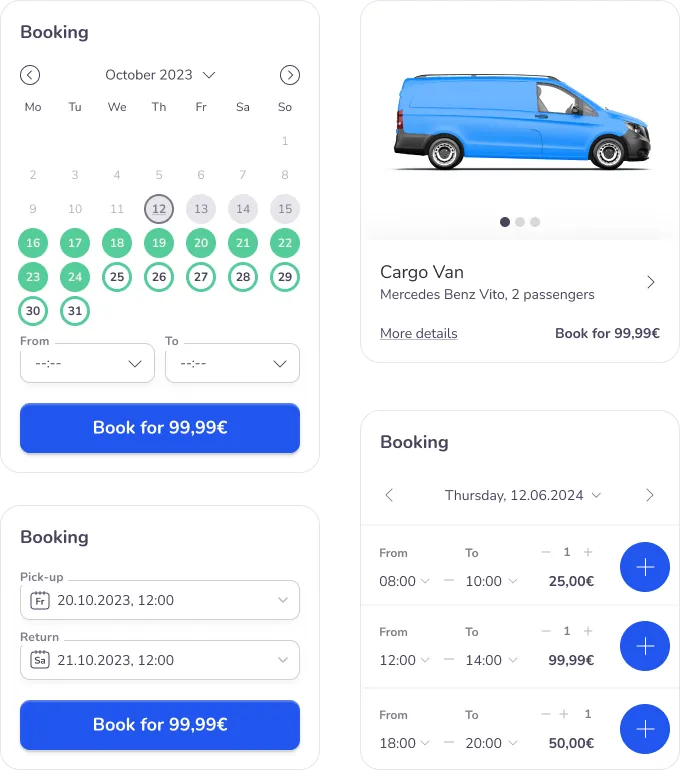
Passons-les en revue de gauche à droite et de haut en bas.
Calendrier (recommandé)
Cette vue affiche un calendrier. C’est la meilleure option lorsque la location dure plusieurs jours, ou qu’elle peut durer une seule journée comme plusieurs jours.
Pour utiliser cette vue, utilisez la variable
view="calendar"Cartes
La vue en cartes affiche aussi les photos que vous avez téléversées pour cet article dans Rentware, ainsi que sa description. Lorsqu’un client clique sur cette carte, une fenêtre contextuelle s’ouvre :
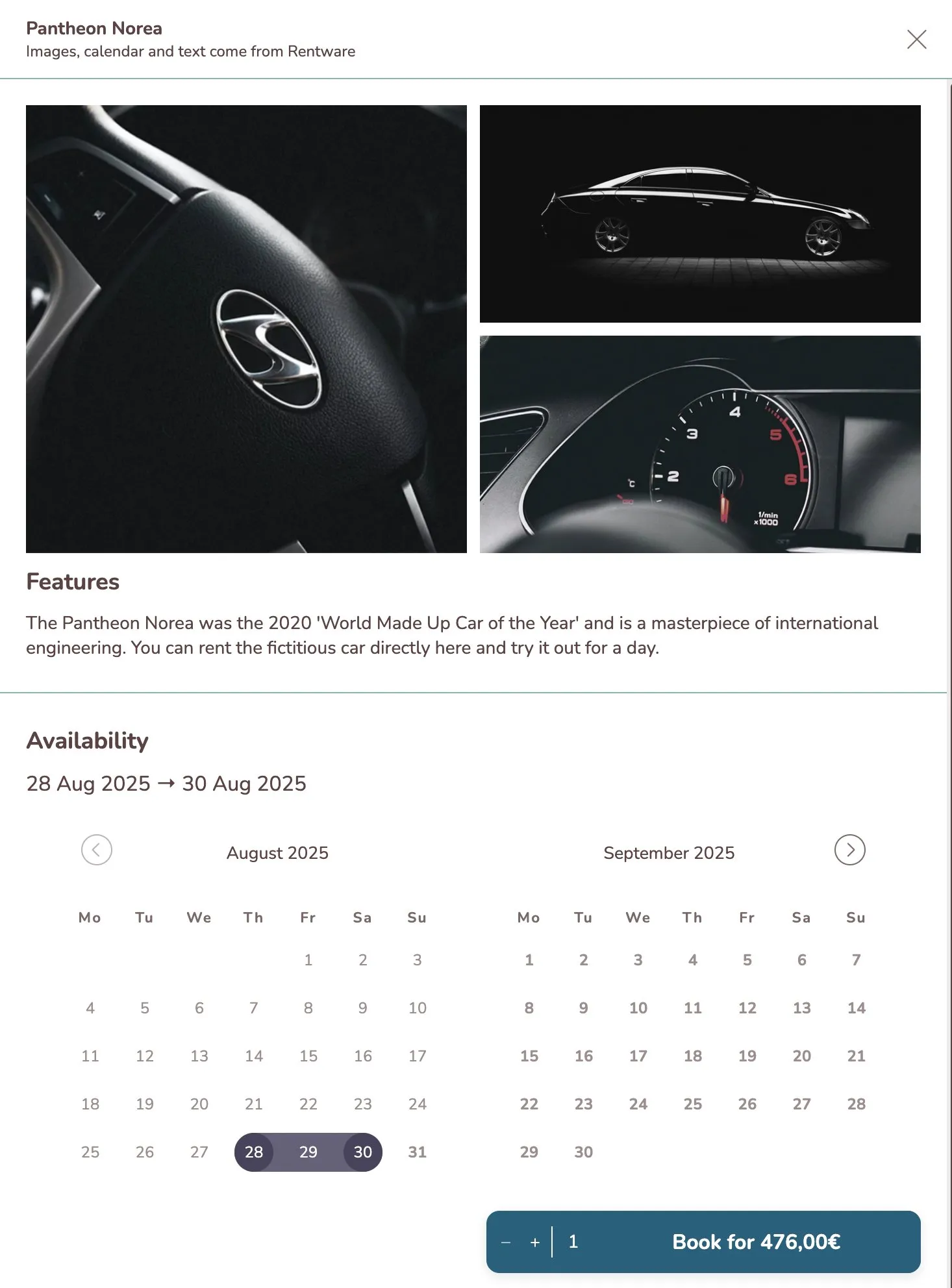
Cette vue convient aux locations d’une seule journée comme de plusieurs jours, mais si vous travaillez strictement sur une seule journée, la vue « slots » peut être plus adaptée. Avec la vue « cards », vous n’avez pas forcément besoin de mettre les photos et la description sur votre site web (puisqu’elles viennent de Rentware), ce qui vous évite du travail.
Pour utiliser cette vue, utilisez la variable :
view="cards"Créneaux
La vue en créneaux ne fonctionne que sur une seule journée. Elle affiche pour cette journée toutes les plages dans lesquelles un client peut réserver. Elle montre toujours le plus grand créneau, que le client peut ensuite restreindre. Si vos horaires d’ouverture vont de 09:00 à 19:00 et qu’un article est réservé de 12:00 à 15:00, vous obtenez 2 créneaux : 09:00 - 12:00 et 15:00 - 19:00
Dans les horaires d’ouverture du site, vous pouvez aussi définir des horaires recommandés. Ils sont affichés séparément (s’il y en a) et peuvent vous aider à mettre en avant certains horaires.
Un réglage comme celui-ci :
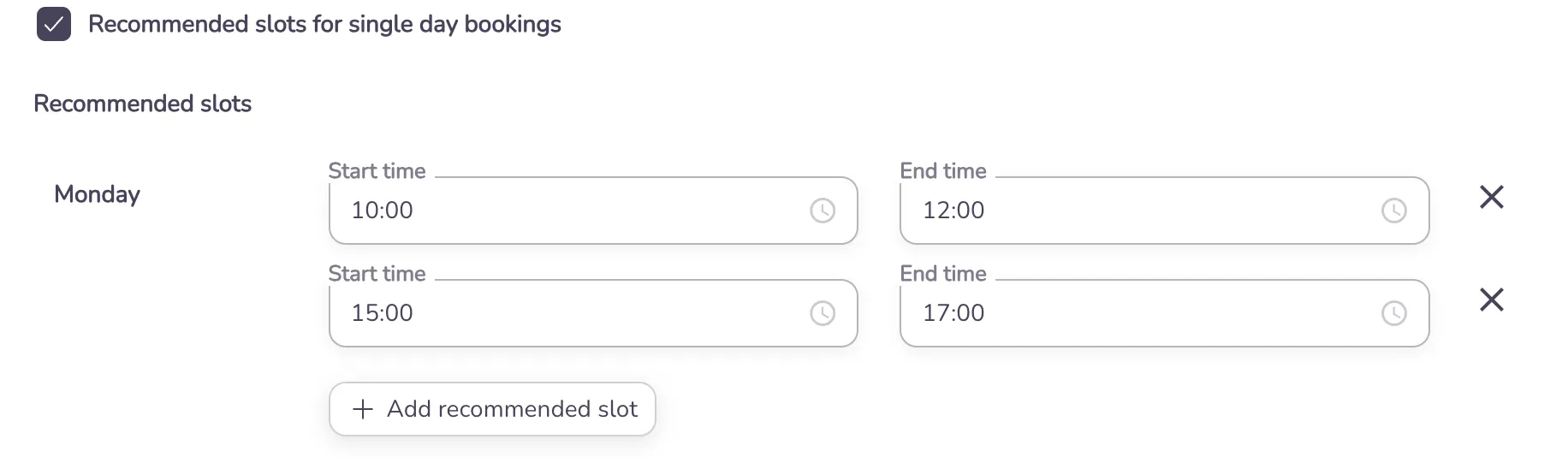
s’affichera ainsi :
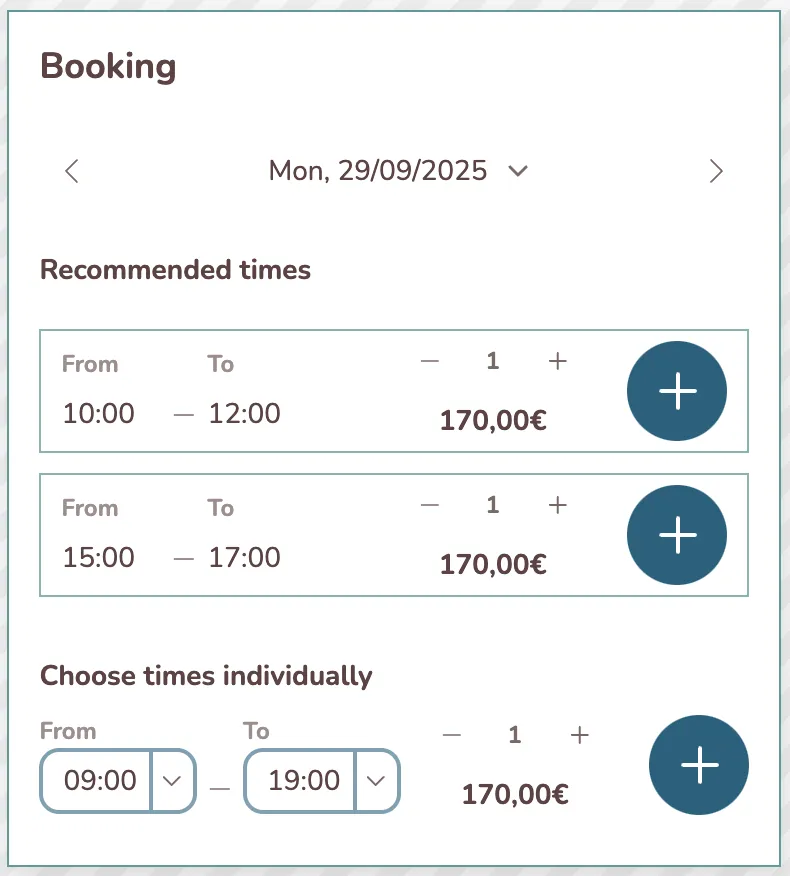
Pour utiliser cette vue, utilisez la variable :
view="slots"Par défaut
La vue par défaut est en gros une version plus simple de la vue calendrier.
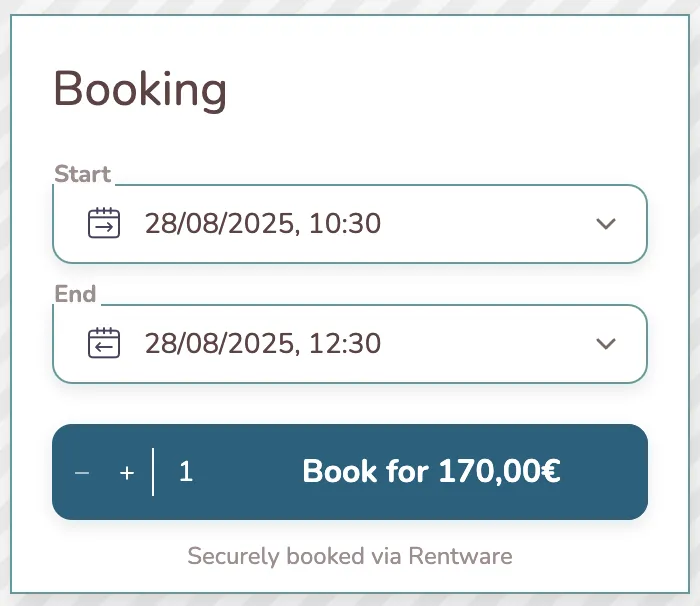
Au lieu d’un calendrier unique, le client sélectionne séparément l’heure de début et celle de fin, chacune avec son propre calendrier. Dans la plupart des cas, la vue calendrier convient mieux.
Pour utiliser cette vue, utilisez la variable
view="default"