
Tarif type selon la durée
Dernière mise à jour:
Dans cet article, nous allons configurer la structure de prix la plus courante, fondée sur la durée. Nous prenons l’exemple de voitures, mais la méthode s’applique à n’importe quel autre objet de location.
Les voitures et les camping-cars ont généralement un « prix de base » qui dépend de la durée de réservation, plus quelques offres spéciales (comme des tarifs de week-end). Ces prix peuvent aussi varier selon la saison.
Nous allons voir comment configurer tout cela.
Prix de base
Nous commençons par définir une base de prix simple, fondée sur la durée. Il existe deux approches fondamentales : le prix peut être purement basé sur la durée, c’est-à-dire sur des minutes, des heures ou des jours (cycles de 24 heures). Il peut aussi être simplifié en jours calendaires ou en nuits. La différence : cette seconde approche ignore les heures réelles de retrait et de retour et ne compte que les jours de la semaine (lundi, mardi, etc.) ou les nuits (lundi - mardi, mardi - mercredi, etc.).
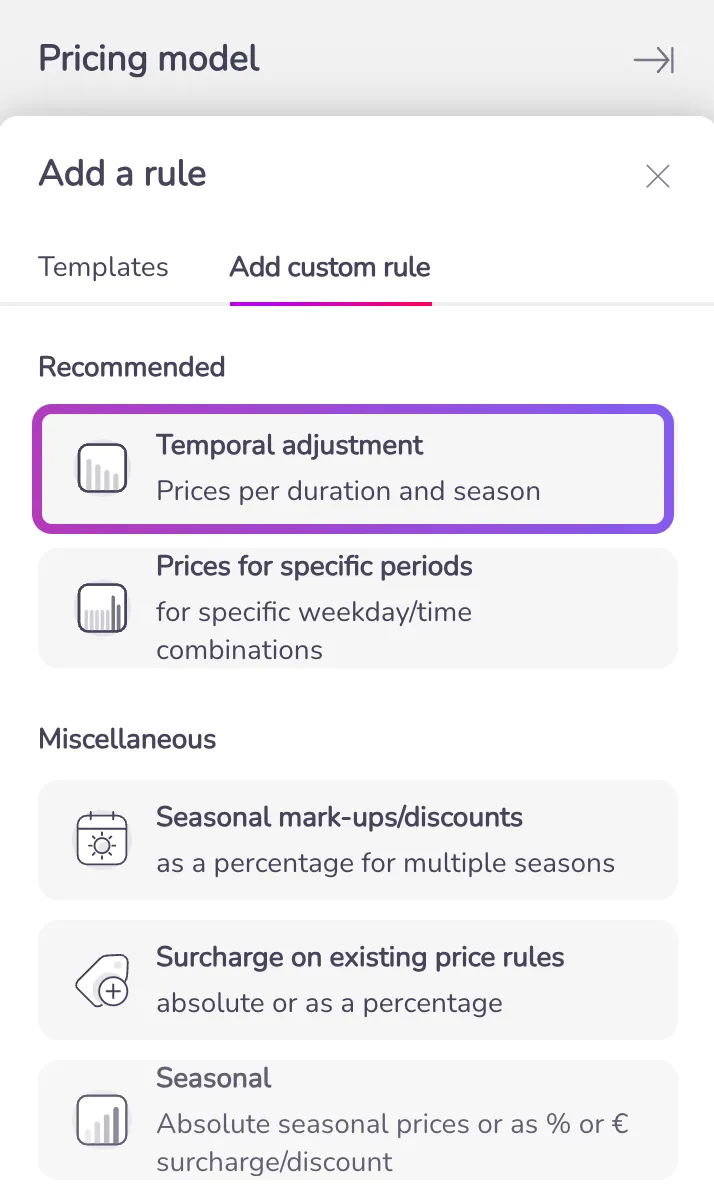
Voyons d’abord la tarification purement basée sur la durée. Pour cela, rendez-vous sur https://app.rentware.io/settings/pricing et cliquez sur le signe plus en haut à droite. Sélectionnez ici « Temporal adjustment ».
Nous donnons d’abord un nom à la règle de prix (ici « Fiat 500 | 100€ / jour ») et nous réglons le prix de base sur « ignoré ». Cela signifie que le prix de repli défini sur l’article lui-même est ignoré et que notre tarification s’applique entièrement.
Nous définissons ensuite que le prix d’une journée s’applique dès la première heure. Comme une journée coûte 100 € dans notre exemple, nous écrivons 1 | h | 100€ | 0 | h. Une heure coûte donc 100 €, et il en reste ainsi jusqu’à ce que la ligne suivante prenne le relais. Sur la ligne suivante, nous indiquons qu’à partir de 24,1 heures (c’est-à-dire dès que 24 heures sont dépassées), le prix est de 200 €. Dans la colonne « Extra per », nous indiquons 100 par jour.
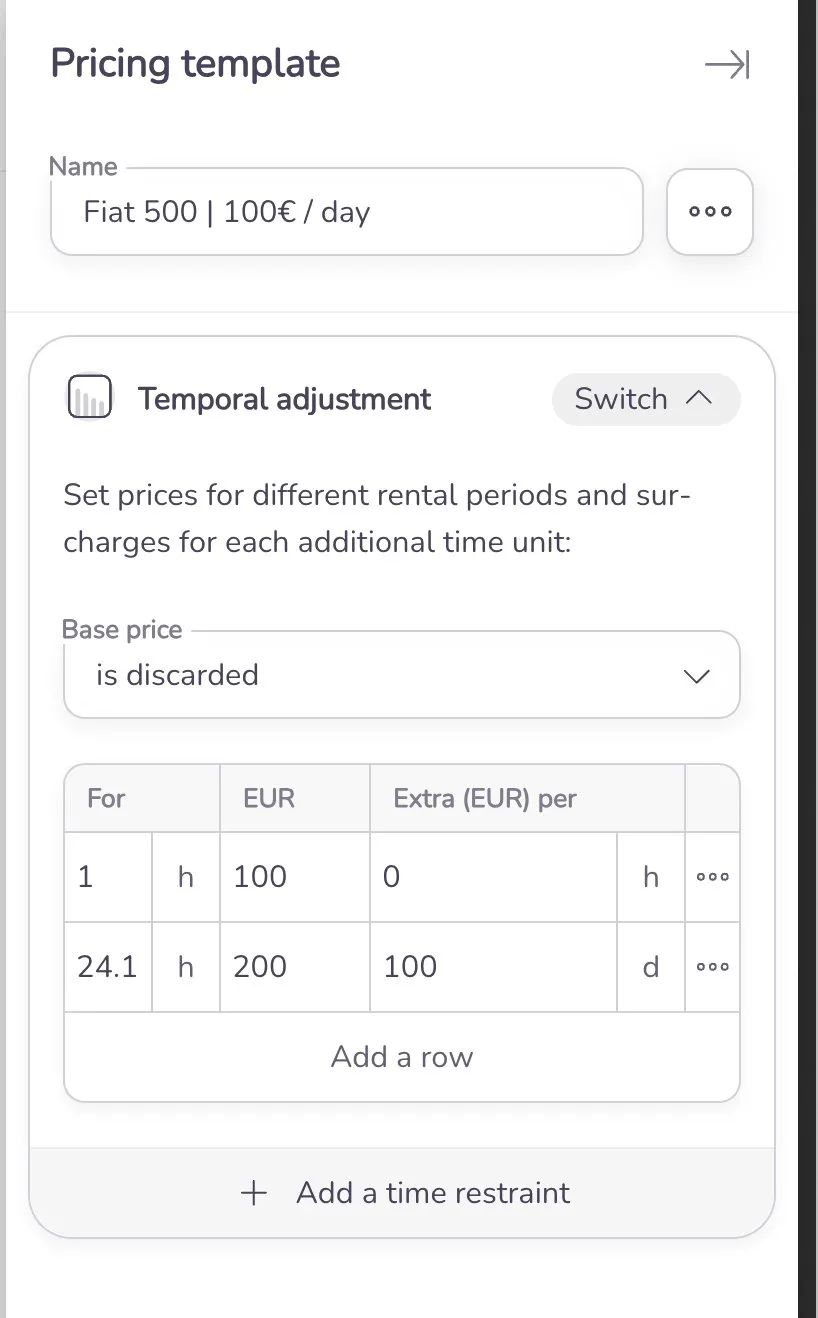
Ainsi, lorsqu’un client choisit une durée de 25 heures, le prix de deux jours (200 €) s’applique. Dès que ce deuxième cycle de 24 heures est dépassé (donc au-delà de 48 heures), 100 € supplémentaires s’ajoutent. Et ainsi de suite, sans limite. Si un client choisit une période de 31 jours, le prix est de 3 100 €.
Vous pouvez ajouter librement d’autres lignes pour définir des durées plus précises. Un cas fréquent est le « tarif jour et demi ». Pour indiquer qu’une durée de 24,5 h à 30 heures coûte 150 €, réglez la deuxième ligne sur 24.1 | h | 150€ | 0 | d. Ajoutez ensuite une troisième ligne pour passer au prix de deux jours complets : 30.1 | h | 200€ | 0 | d. Puis une quatrième ligne pour revenir au calcul par jour : 48.1 | h | 300€ | 100€ | d.
Pour définir un prix à la semaine, vous pouvez ajouter une dégressivité dans le temps. Si vous voulez par exemple qu’à partir du 7e jour (le 7e cycle de 24 heures) un prix à la semaine s’applique et que chaque jour supplémentaire soit moins cher, vous pouvez procéder ainsi :
144.1 | h | 680€ | 80 | every extra day
Nous saisissons 144,1 heures, car 6 jours font 6 x 24 heures = 144 heures, et le septième jour commence à l’heure suivante. Nous indiquons ensuite que le prix d’une semaine est de 680 € et que chaque jour supplémentaire ajoute 80 €.
Pour une tarification par jour calendaire ou par nuit, la méthode est similaire, mais bien plus simple.
Vous reprenez le même modèle, mais au lieu de définir des heures, vous écrivez simplement : 1 | calendar day | 100€ | 100€ extra | every calendar day. Cela fonctionne de la même manière pour les nuits.
Pour ajouter une dégressivité, il suffit d’ajouter une ligne comme : 7 | calendar day | 680€ | 80€ extra | every calendar day
Prix spéciaux (week-end)
Maintenant que nous avons une base, nous pouvons ajouter des offres spéciales. Un exemple courant est l’offre de week-end.
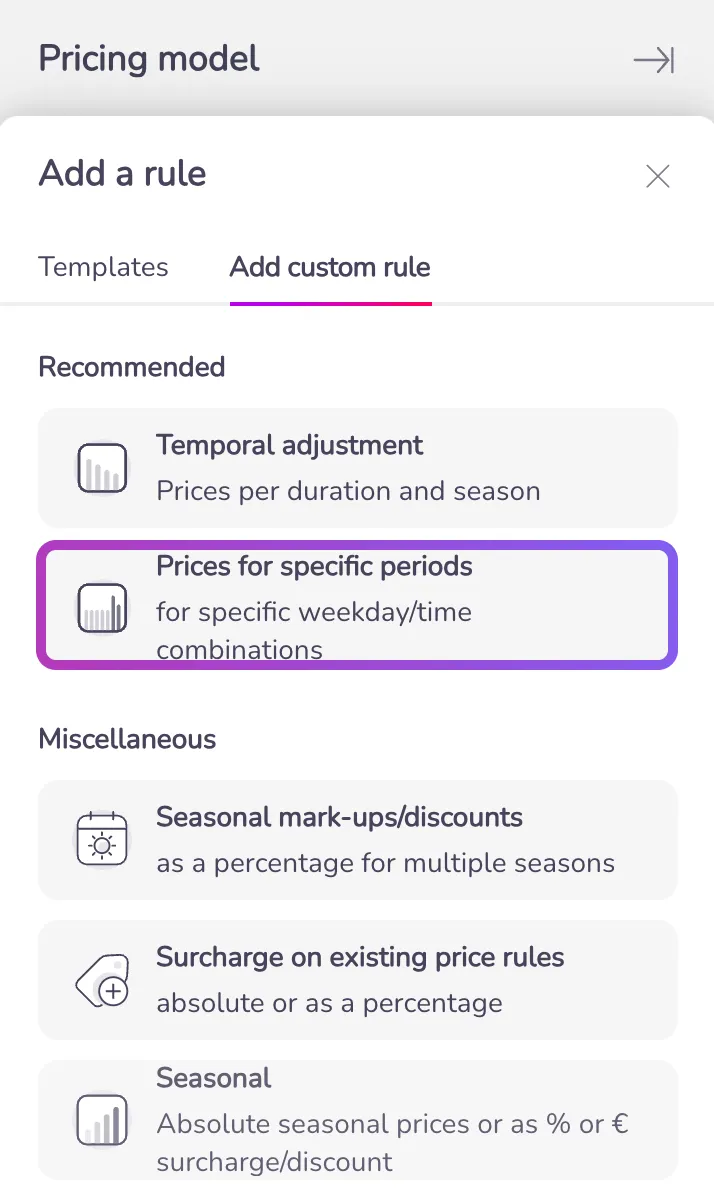
Pour cela, nous ajoutons une nouvelle règle de prix (de nouveau avec le plus en haut à droite). Nous choisissons ici « Prices for specific periods ».
Cette règle permet des ajustements très précis. Nous lui donnons d’abord un nom (« Fiat 500 week-end » dans cet exemple) et ajoutons un nouvel ajustement. Nous lui attribuons un prix de 250 € et indiquons qu’il s’applique lorsque le retrait a lieu le vendredi entre 16 h 00 et 20 h 00 et le retour le lundi entre 6 h 00 et 8 h 00.
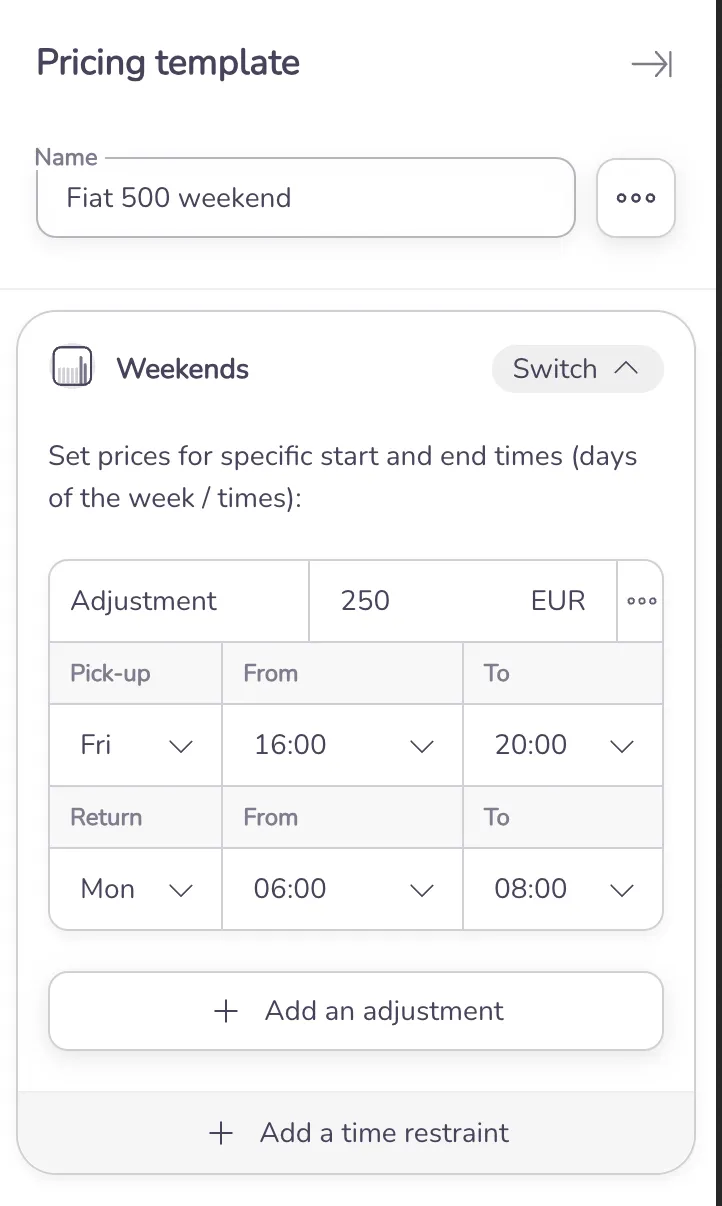
Ensuite, nous cliquons sur « Créer » en bas de la barre latérale. Dans cette règle de prix, vous pouvez saisir n’importe quelle combinaison de jours et d’heures. Gardez à l’esprit que cette règle ne s’applique qu’à des périodes allant jusqu’à 7 jours calendaires. La période maximale peut donc être, par exemple, du lundi au dimanche.
Ajustements saisonniers
Nous pouvons aussi ajouter une règle pour gérer les différentes saisons. Si vous louez par exemple des voitures anciennes décapotables, vous voudrez peut-être augmenter les prix en juillet et en août pour tenir compte de la hausse de la demande. Nous cliquons de nouveau sur le plus et sélectionnons « Seasonal mark-ups/discounts ».
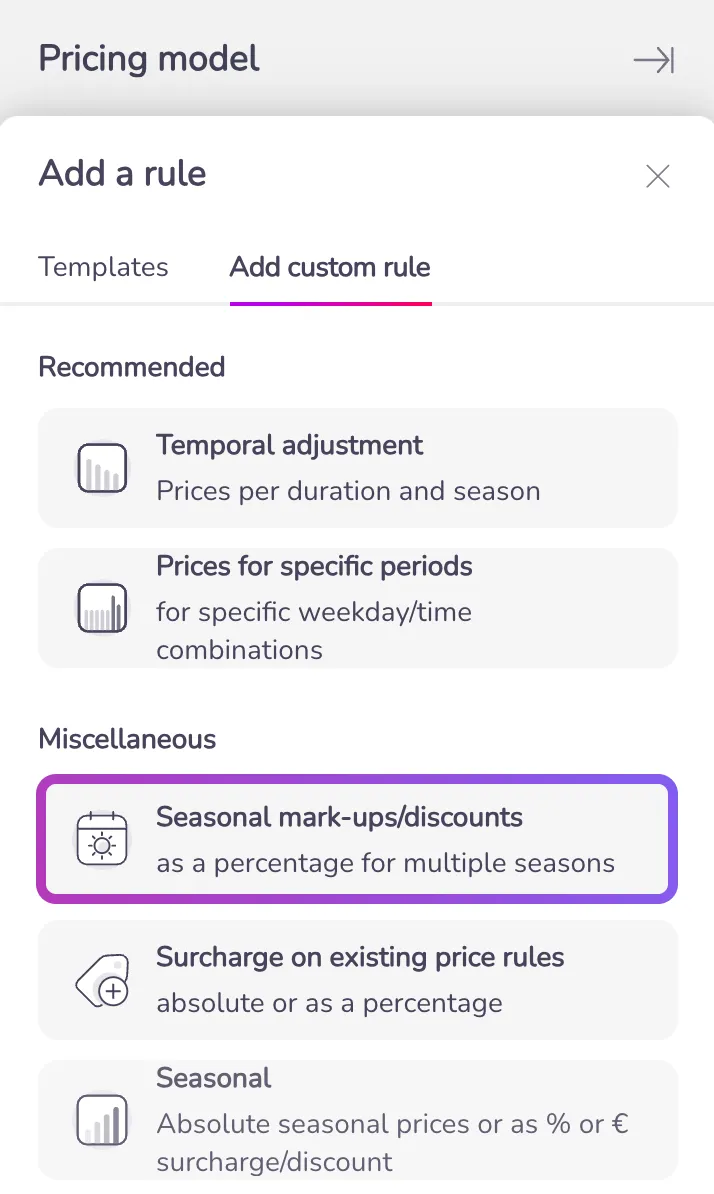
Nous pouvons ensuite indiquer la période pendant laquelle l’ajustement s’applique et définir le pourcentage de majoration.
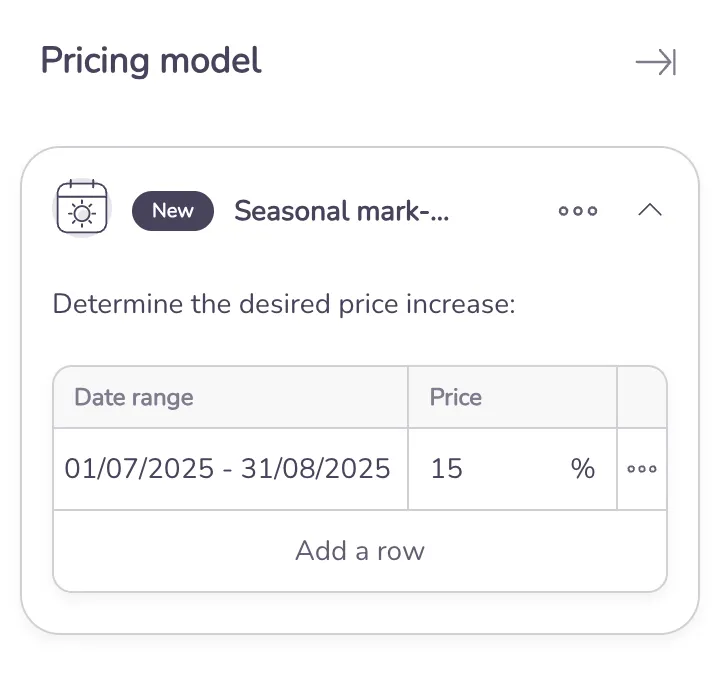
Vous pouvez ajouter autant d’ajustements que vous le souhaitez. Quand vous avez terminé, cliquez à nouveau sur « Créer » et vos règles de prix sont en place.
Vous avez maintenant une bonne base de départ.
N’hésitez pas à consulter nos autres règles de prix pour voir si certaines vous conviennent.