
Typische Preise nach Mietdauer
Zuletzt aktualisiert:
In diesem Artikel richten wir die häufigste dauerbasierte Preisstruktur ein. Als Beispiel nehmen wir Autos, aber dasselbe funktioniert für jedes andere Mietobjekt.
Autos und Camper haben meist einen “Basispreis”, der von der Buchungsdauer abhängt, dazu einige Sonderangebote (zum Beispiel Wochenendpreise). Außerdem können sich diese Preise je nach Saison unterscheiden.
Wir gehen jetzt Schritt für Schritt durch, wie du das alles einrichtest.
Basispreis
Wir beginnen mit einer einfachen, dauerbasierten Preisgrundlage. Dafür gibt es 2 grundlegende Ansätze: Ein Preis kann rein dauerbasiert sein, also auf Minuten / Stunden / Tagen (24-Stunden-Zyklen) aufbauen. Er kann aber auch vereinfacht nach Kalendertagen oder Nächten berechnet werden. Der Unterschied: Der zweite Ansatz ignoriert die tatsächlichen Abhol- und Rückgabezeiten und zählt nur die einzelnen Wochentage (Montag, Dienstag usw.) oder Nächte (Montag - Dienstag, Dienstag - Mittwoch usw.).
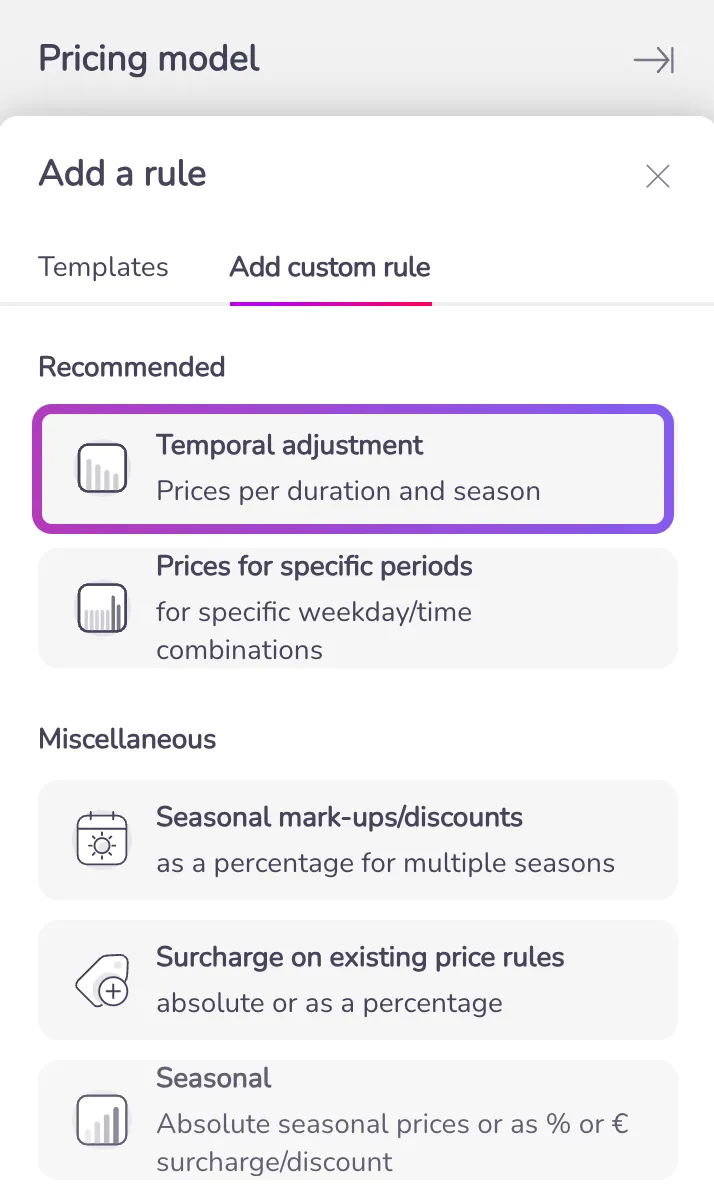
Wir sehen uns zuerst die rein dauerbasierte Preisgestaltung an: Dafür gehen wir auf https://app.rentware.io/settings/pricing und klicken oben rechts auf das Plus. Dort wählen wir “Zeitliche Anpassung”.
Zuerst geben wir der Preisregel einen Namen (hier “Fiat 500 | 100€ / Tag”) und stellen ein, dass der Basispreis verworfen wird. Das bedeutet: Der Rückfallpreis des Artikels wird ignoriert und unsere Preise gelten vollständig.
Dann legen wir fest, dass ab der ersten Stunde der 1-Tages-Preis gilt. Da ein Tag in unserem Beispiel 100€ kostet, tragen wir ein: 1 | h | 100€ | 0 | h. Also kostet 1 Stunde 100€, und das bleibt so, bis die nächste Zeile greift. In der nächsten Zeile legen wir fest, dass ab 24,1 Stunden (also sobald 24 Stunden überschritten sind) der Preis 200€ beträgt. In der Spalte “Extra pro” tragen wir 100 pro Tag ein.
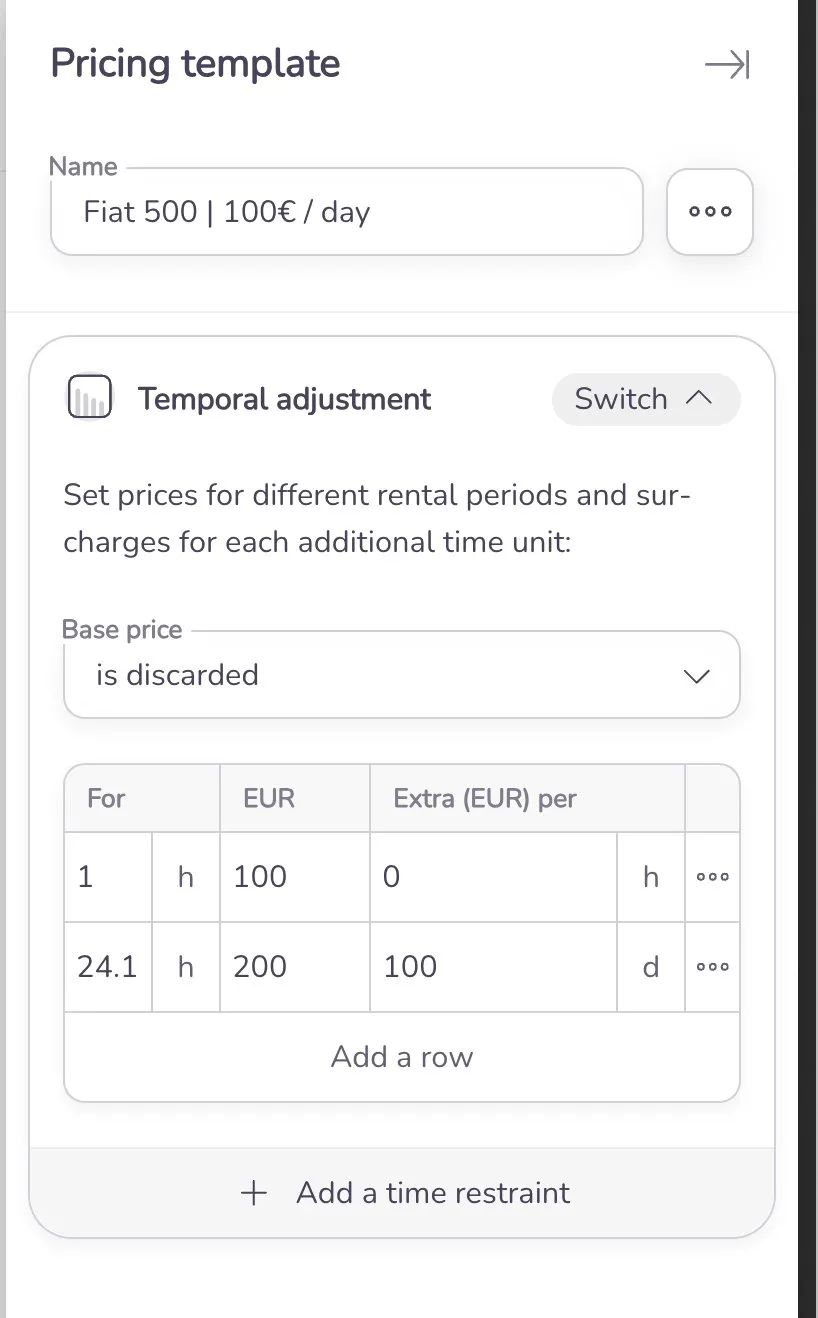
Wählt ein Kunde also eine Dauer von 25 Stunden, gilt der 2-Tages-Preis (200€). Sobald dieser zweite 24-Stunden-Zyklus überschritten ist (also bei mehr als 48 Stunden), kommen weitere 100€ dazu. Das geht beliebig lange weiter. Wählt ein Kunde einen Zeitraum von 31 Tagen, beträgt der Preis 3100€.
Du kannst beliebig viele Zeilen hinzufügen, um genauere Dauern festzulegen. Ein typischer Fall ist ein “Anderthalb-Tage-Preis”. Wenn eine Dauer von 24,5 h - 30 Stunden 150€ kosten soll, setzt du die zweite Zeile auf 24.1 | h | 150€ | 0 | d. Dann fügst du eine dritte Zeile für den vollen 2-Tages-Preis hinzu: 30.1 | h | 200€ | 0 | d. Und eine weitere Zeile, ab der wieder pro Tag gerechnet wird: 48.1 | h | 300€ | 100€ | d.
Um einen Wochenpreis festzulegen, kannst du eine zeitliche Degression hinzufügen. Wenn zum Beispiel ab dem 7. Tag (dem 7. 24-Stunden-Zyklus) ein Wochenpreis gelten soll und jeder weitere Tag günstiger wird, kannst du Folgendes eintragen:
144.1 | h | 680€ | 80 | every extra day
Wir tragen 144,1 Stunden ein, weil 6 Tage 6 x 24 Stunden = 144 Stunden sind. Der siebte Tag beginnt ab der nächsten Stunde. Dann legen wir fest, dass der Preis für eine Woche 680€ beträgt und jeder zusätzliche Tag 80€ dazukommt.
Für eine Preisgestaltung pro Kalendertag oder pro Nacht ist das Vorgehen ähnlich, aber deutlich einfacher.
Du nimmst dieselbe Preisvorlage, legst aber statt Stunden einfach fest: 1 | calendar day | 100€ | 100€ extra | every calendar day. Dasselbe funktioniert für Nächte.
Eine Degression fügst du hier einfach mit einer Zeile wie dieser hinzu: 7 | calendar day | 680€ | 80€ extra | every calendar day
Sonderpreise (Wochenende)
Mit dieser Grundlage können wir jetzt Sonderangebote ergänzen. Ein häufiges Beispiel ist ein Wochenendangebot.
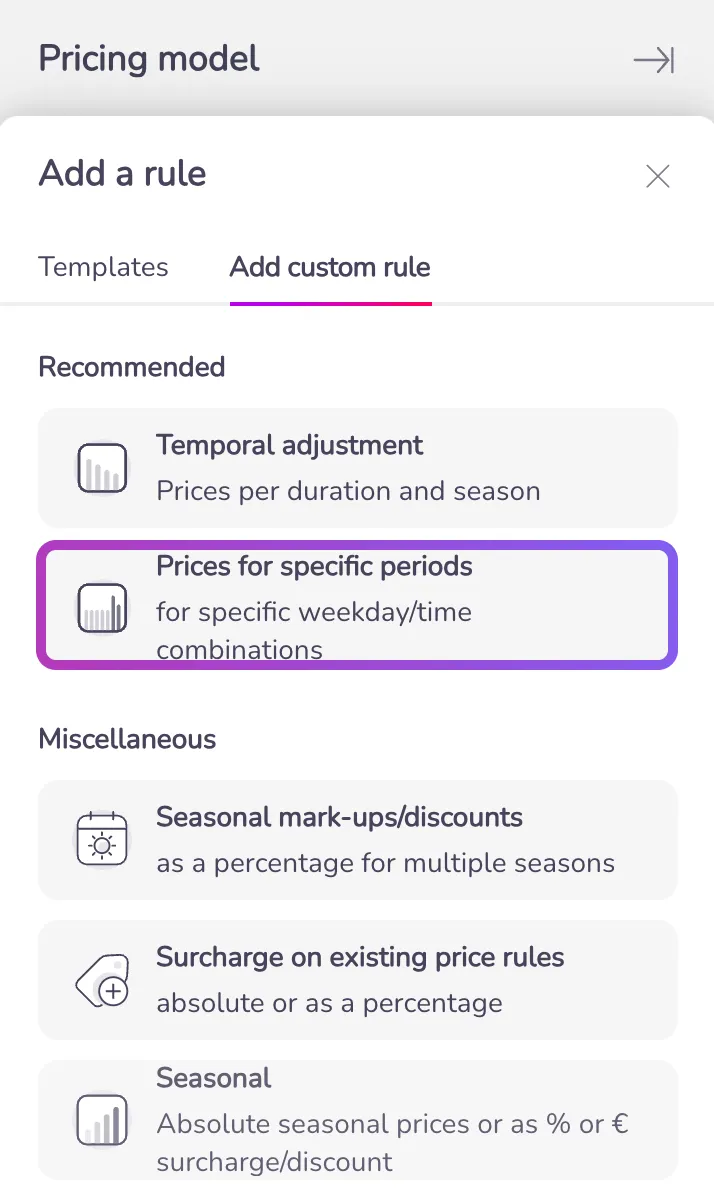
Dafür legen wir eine neue Preisregel an (wieder mit dem Plus oben rechts). Hier wählen wir “Preise für bestimmte Zeiträume”.
Mit dieser Regel kannst du sehr gezielte Anpassungen vornehmen. Wir geben ihr zuerst einen Namen (hier “Fiat 500 Wochenende”) und fügen eine neue Anpassung hinzu. Wir legen einen Preis von 250€ fest und bestimmen, dass er gilt, wenn die Abholung am Freitag zwischen 16:00 und 20:00 Uhr und die Rückgabe am Montag zwischen 06:00 und 08:00 Uhr erfolgt.
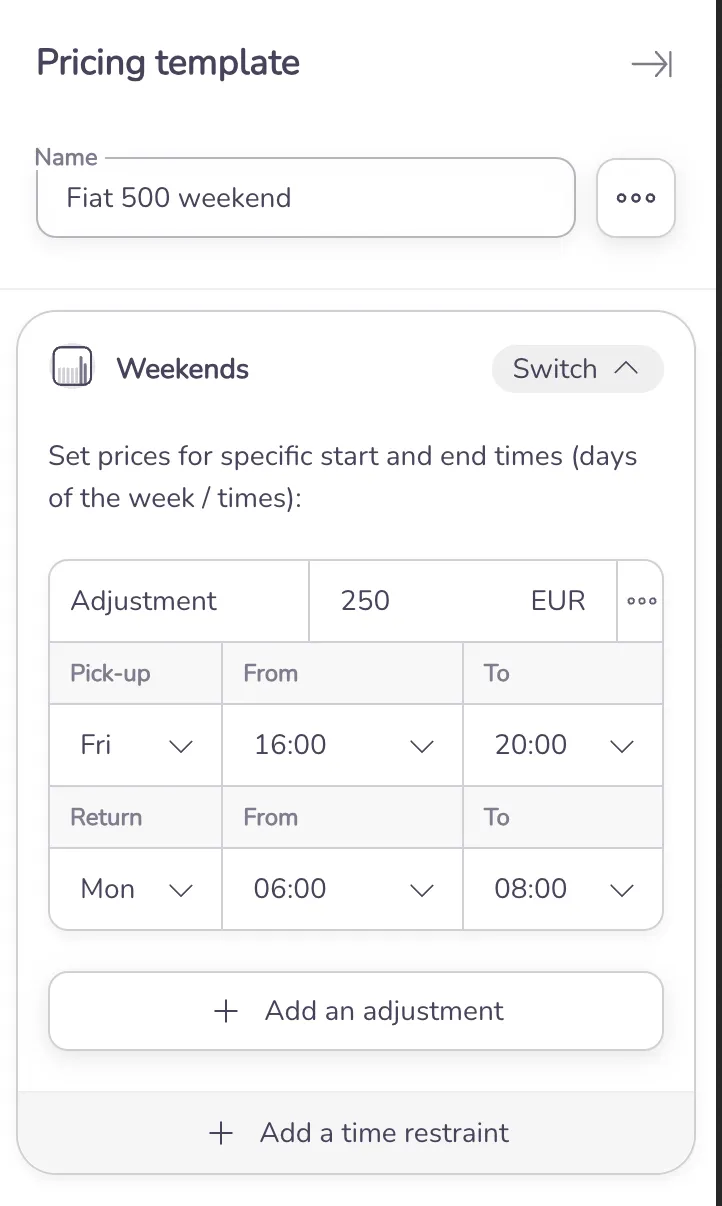
Dann klicken wir unten in der Seitenleiste auf “Erstellen”. In dieser Preisregel kannst du beliebige Kombinationen aus Tagen und Uhrzeiten eintragen. Beachte, dass diese Regel nur für Zeiträume von bis zu 7 Kalendertagen gilt. Der längstmögliche Zeitraum ist also zum Beispiel Montag - Sonntag.
Saisonale Anpassungen
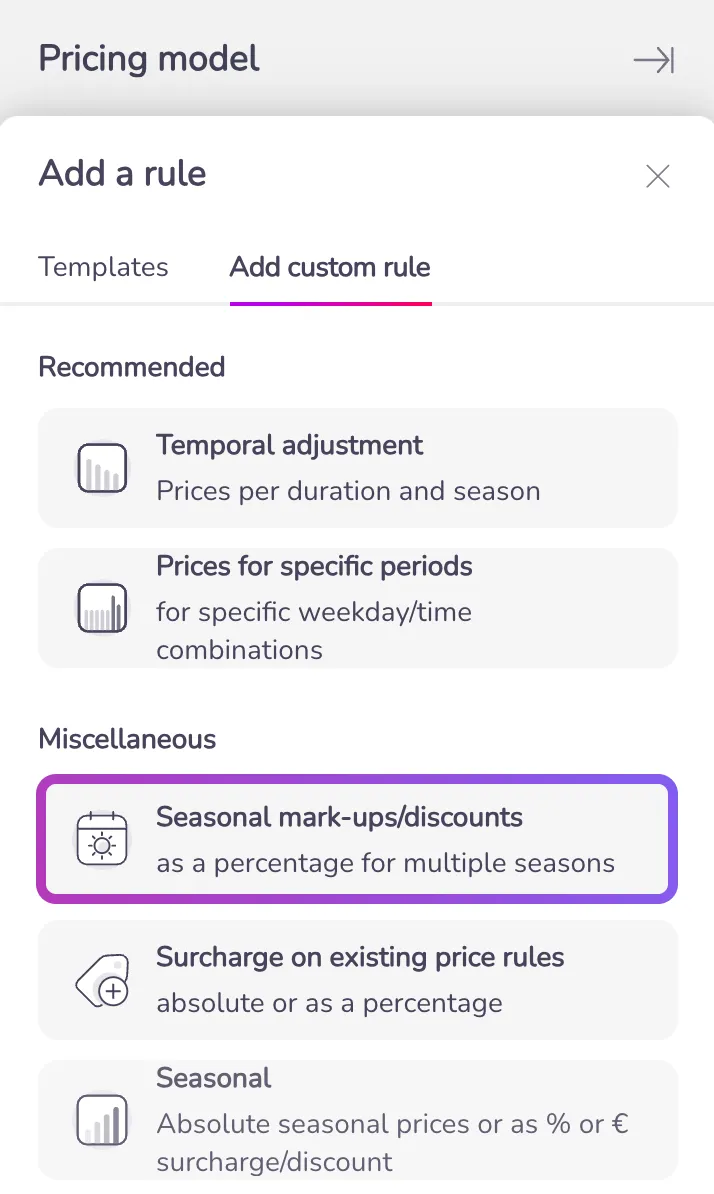
Jetzt können wir auch eine Regel für verschiedene Saisons hinzufügen. Wenn du zum Beispiel Oldtimer-Cabrios vermietest, möchtest du die Preise im Juli und August vielleicht erhöhen, weil die Nachfrage steigt. Wir klicken wieder auf das Plus und wählen “Saisonale Auf-/Abschläge”.
Dann legen wir den Zeitraum fest, in dem die Anpassung gilt, und bestimmen die prozentuale Preiserhöhung.
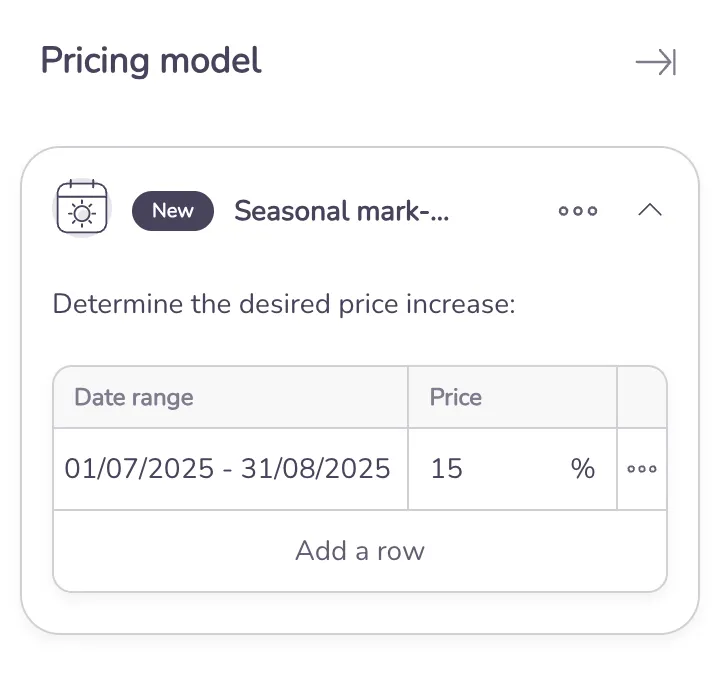
Du kannst beliebig viele Anpassungen hinzufügen. Wenn wir fertig sind, klicken wir noch einmal auf “Erstellen”, und unsere Preisregeln sind angelegt.
Damit hast du einen guten Ausgangspunkt.
Sieh dir gerne auch unsere anderen Preisregeln an und prüfe, ob etwas davon zu dir passt.