Zahlungsanbieter einbinden
Zuletzt aktualisiert:

Um Online-Zahlungen anzubieten, brauchst du einen Account bei einem Online-Zahlungsanbieter. Aktuell haben wir Stripe und PayPal integriert.
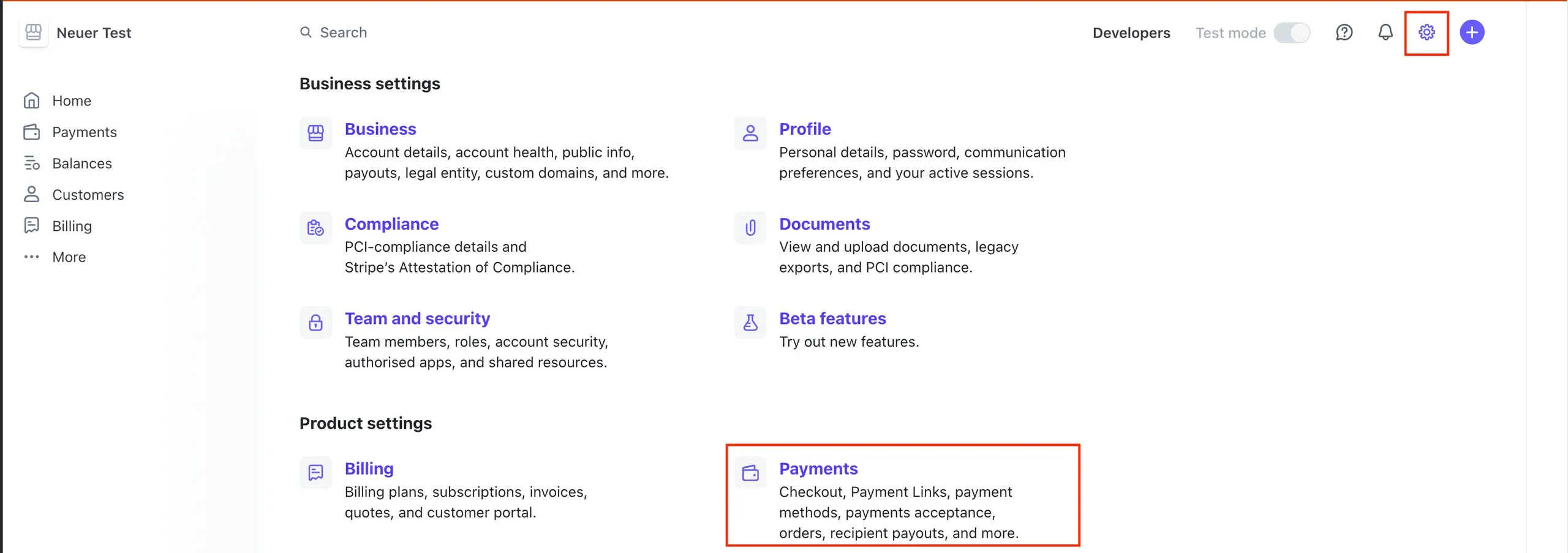
Für beide (oder einen von beiden) musst du einen eigenen Account anlegen und ihn über die API-Schlüssel aus deinem Stripe- / PayPal-Account mit deinem Rentware-Account verbinden.
-> So bekommst du deine Stripe-API-Schlüssel
-> So bekommst du deine PayPal-API-Schlüssel
Bitte beachte:
Sowohl bei PayPal als auch bei Stripe musst du sicherstellen, dass dein Account vollständig aktiviert ist und du dich im “Live-Modus” befindest. Das wird meist durch einen Schalter oben rechts auf der Seite mit deinen API-Schlüsseln angezeigt.
Die Schlüssel in Rentware eintragen
Deine API-Schlüssel müssen in die “Anbieter-Einstellungen” deines Rentware-Accounts eingetragen werden. Du findest sie unter Einstellungen -> Zahlung. (https://app.rentware.io/settings/payment)
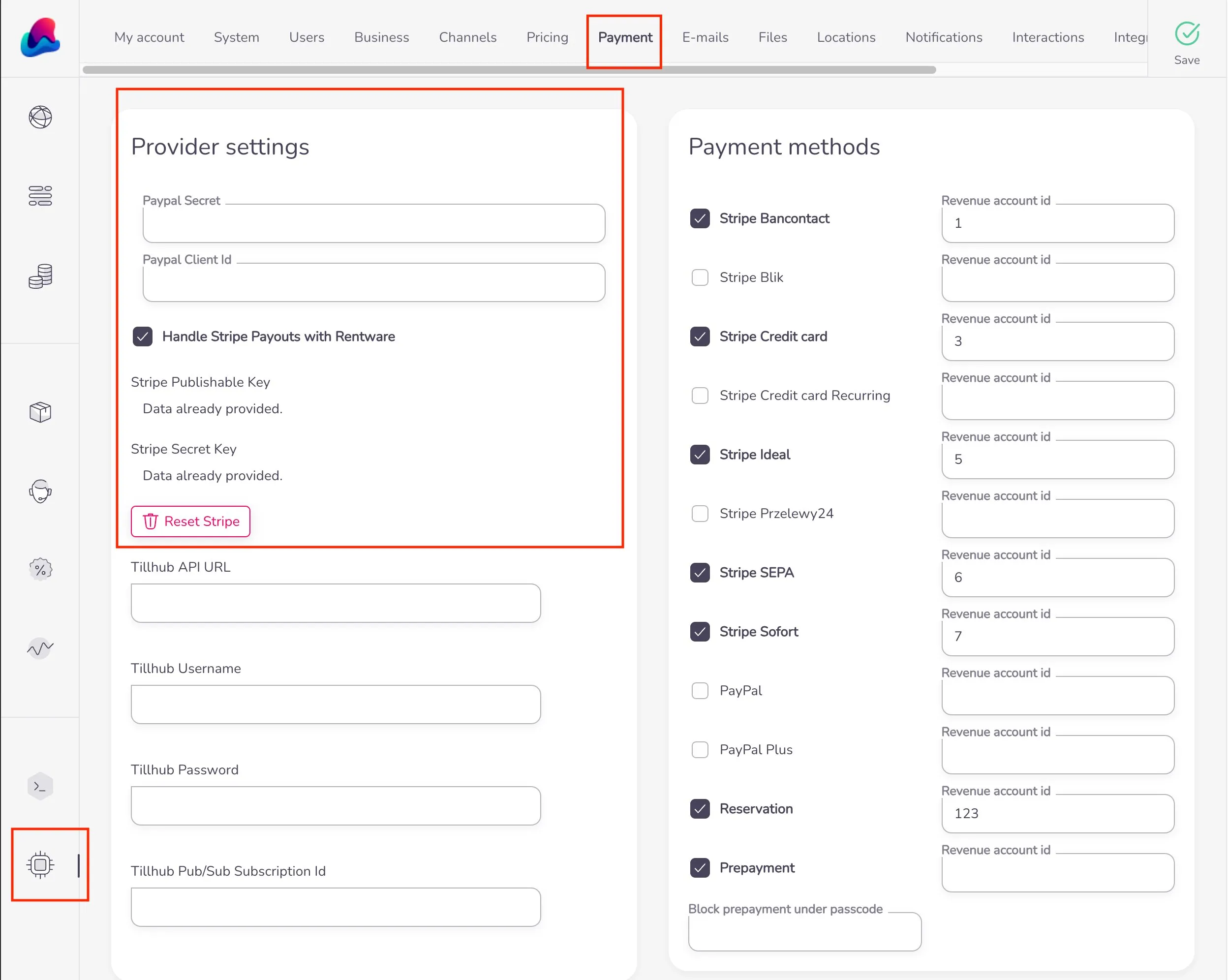
Hier trägst du die Schlüssel einfach in die passenden Felder ein und klickst oben rechts auf “Speichern”. Für Stripe-Zugangsdaten aktivierst du bitte auch das Kontrollkästchen “Stripe-Auszahlungen mit Rentware abwickeln”. Das ist nötig, damit Rentware die Webhooks einrichten und automatische Auszahlungen auf dein Bankkonto aktivieren kann.
Zahlungsmethoden aktivieren
Auf derselben Seite kannst du die eigentlichen Zahlungsmethoden auswählen. Setze einfach bei den Zahlungsmethoden ein Häkchen, die angezeigt werden sollen. Das Feld “Erlöskonto-ID” ist nur für die Buchhaltung relevant, du kannst auch ohne es fortfahren.
Für Google Pay, Apple Pay, Amazon Pay und mehr über Stripe Express Checkout lies bitte den Artikel: Stripe Express Checkout aktivieren
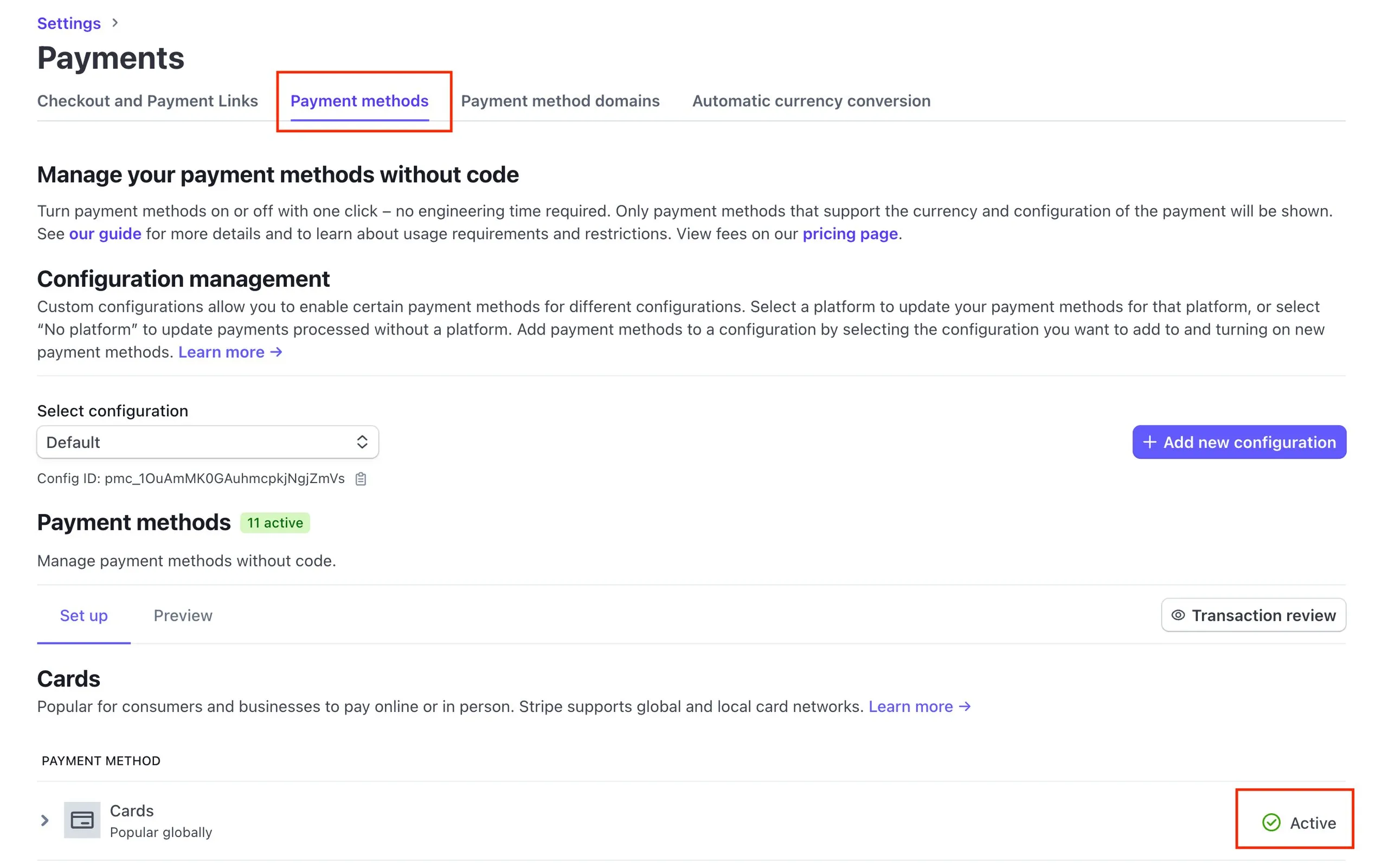
Beachte, dass einige der von Stripe angebotenen Zahlungsmethoden in deinem Stripe-Account aktiviert werden müssen. Das geht in Stripe unter Einstellungen -> Zahlungen -> Zahlungsmethoden