
Dokumente
Zuletzt aktualisiert:
Rentware erstellt bestimmte Dokumente für dich. Das sind:
Rechnung Vertrag Angebot AGB Übergabeprotokoll Rückgabeprotokoll
Du kannst sie in den Dokumenteinstellungen konfigurieren.
Dort findest du die Box “Layout”. Darin gibt es zwei Auswahlfelder:
“Dokument” und “Sprache”
Sprache ist nur relevant, wenn dein Rentware-Account mehrere Sprachen hat. Du musst für jede Sprache einzeln einstellen, wie sich deine Dokumente verhalten sollen. Das betrifft nicht nur Texte, die du zum Dokument hinzufügst, sondern auch die Artikeldetails (dazu gleich mehr).
Mit Dokument wählst du das Dokument aus, das du bearbeiten willst.
In den Dokumenten selbst findest du immer ein Upload-Feld und eine kleine Vorschau mit deinen Daten und den Kundendaten. Die Vorschau zeigt den Briefkopf. Die Daten für den Briefkopf stammen aus den Kontaktdaten, die der Kunde angegeben hat, und aus deinem Standort.
Das Upload-Feld ist für dein Logo. Es erscheint im Dokument oben links. Beachte, dass das Logo für alle Dokumente gleich ist, du musst es also nur einmal hochladen.
Alle Dokumente haben außerdem ein Eingabefeld namens “Intro”. Dieses Intro erscheint unter dem Briefkopf und über der Auflistung der Artikel.
Bei allen Dokumenten außer den AGB ist das Intro optional. Du kannst damit dem Kunden weitere Informationen geben (zum Beispiel Bankdaten auf einer Rechnung), musst aber nichts eintragen.
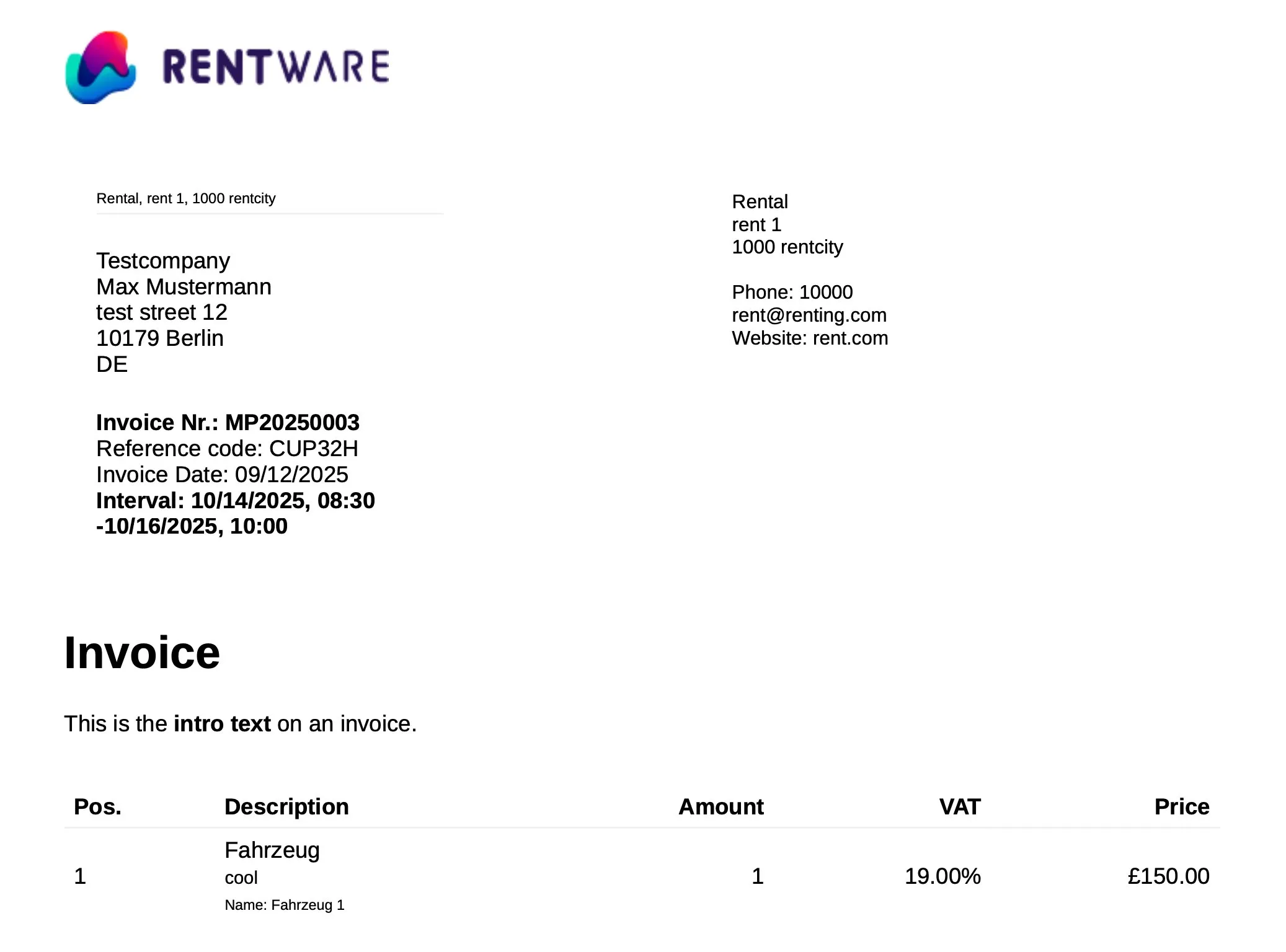
Damit du ein Gefühl dafür bekommst, trage hier einmal ein: “Das ist der <b>Introtext</b> auf einer Rechnung.” Die Ausgabe sieht dann so aus:
Artikeldetails
Die Artikeldetails bestimmen, welche Teile deiner Artikel in der Auflistung erscheinen. Du kannst ein- und ausschalten, ob Artikelname, Titel, Beschreibung usw. angezeigt werden. Wir empfehlen, alle Felder auf “Aktiviert” zu setzen, außer die Beschreibung. Die Beschreibung wird auf Verträgen, Rechnungen und anderen Dokumenten nicht wirklich gebraucht. Sie ist außerdem oft recht lang und kann deine Dokumente unnötig in die Länge ziehen und das Layout zerstören.
Sehen wir uns jetzt zwei besondere Dokumente an:
Vertrag
Der Vertrag hat einige zusätzliche Optionen.
Unterschrift für Dokument verwenden Mit dieser Option ist das Unterschriftsfeld im Vertrag mit der Unterschrift vorausgefüllt, die du in den Standorteinstellungen hinterlegen kannst.
Zahlungsmethoden im Dokument anzeigen Mit dieser Option werden alle Zahlungen, die vor der Erstellung des Vertrags erfolgt sind, im Vertrag aufgeführt. Hat der Kunde bei der Buchung zum Beispiel 150€ per Kreditkarte bezahlt, steht das so im PDF, und der Kunde kann sicher sein, dass seine Zahlung eingegangen ist.
Standortinfo anzeigen Mit dieser Option werden Adresse und Informationen des Mietstandorts vor der Auflistung der Artikel gedruckt.
Zusätzlich findest du in der Vertragskonfiguration unter den Artikeldetails die Option Checkmarks. Damit kannst du eigene Checkmarks zum Vertrags-PDF hinzufügen. Sie erscheinen direkt über den Unterschriftsfeldern.
AGB
Dieses Dokument hat nur ein Intro-Feld. In dieses Feld kannst du deine AGB einfügen. Die Idee dahinter: Dieses PDF kann mit der Buchungsbestätigung per E-Mail verschickt werden.