
Picker-Einstellungen
Zuletzt aktualisiert:
Die Picker-Einstellungen legen Regeln fest, die für deinen gesamten Shop gelten. Alle Buchungen in deinem Shop müssen diese Regeln einhalten. Stelle sie deshalb so ein, dass sie die größtmögliche Option erlauben, die du zulassen willst. Die Regeln kannst du später jederzeit für einzelne Artikel weiter einschränken.
Die wichtigsten Einstellungen sind:
Einzeltag / Mehrere Tage
Legt fest, ob deine Kunden nur innerhalb eines Tages buchen oder auch mehrere Tage auswählen können. Wenn du sowohl stundenweise als auch mehrtägige Buchungen erlaubst, wähle “Mehrere Tage”.
Zeitauswahl / nur Datum / feste Dauern
Legt fest, wie die Auswahl der Uhrzeiten und Dauern abläuft. Wenn deine Kunden die Uhrzeiten selbst wählen sollen, nimm die Zeitauswahl. Wenn der Kunde nur einen Datumsbereich ohne Uhrzeiten wählen soll, passen “nur Datum” oder “feste Dauern” besser.
Zeitauswahl
Die Zeitauswahl bestimmt, wie die konkreten Uhrzeiten erzeugt werden.
Der Schritt steuert das Intervall für Abhol- und Rückgabezeiten. Bei 60 Minuten werden die Zeiten im 60-Minuten-Takt erzeugt (08:00, 09:00, 10:00 usw.). Bei 30 Minuten werden sie im 30-Minuten-Takt erzeugt (08:00, 08:30, 09:00, 09:30 usw.).
Mit der Mindestdauer kannst du zum Beispiel festlegen, dass eine Buchung auch bei einem 30-Minuten-Schritt mindestens 2 Stunden dauern muss.
Mit der Maximaldauer kannst du die Dauer einer Buchung innerhalb eines einzelnen Tages begrenzen. Wenn deine Kunden mehrere Tage buchen können sollen, lass dieses Feld auf 0.
Datumsauswahl und feste Dauer
Bei “nur Datum” wählt der Kunde genau das: ein Start- und ein Enddatum.
Bei “festen Dauern” wählt der Kunde das Startdatum und kann dann über ein Dropdown aus vordefinierten Buchungsdauern auswählen.
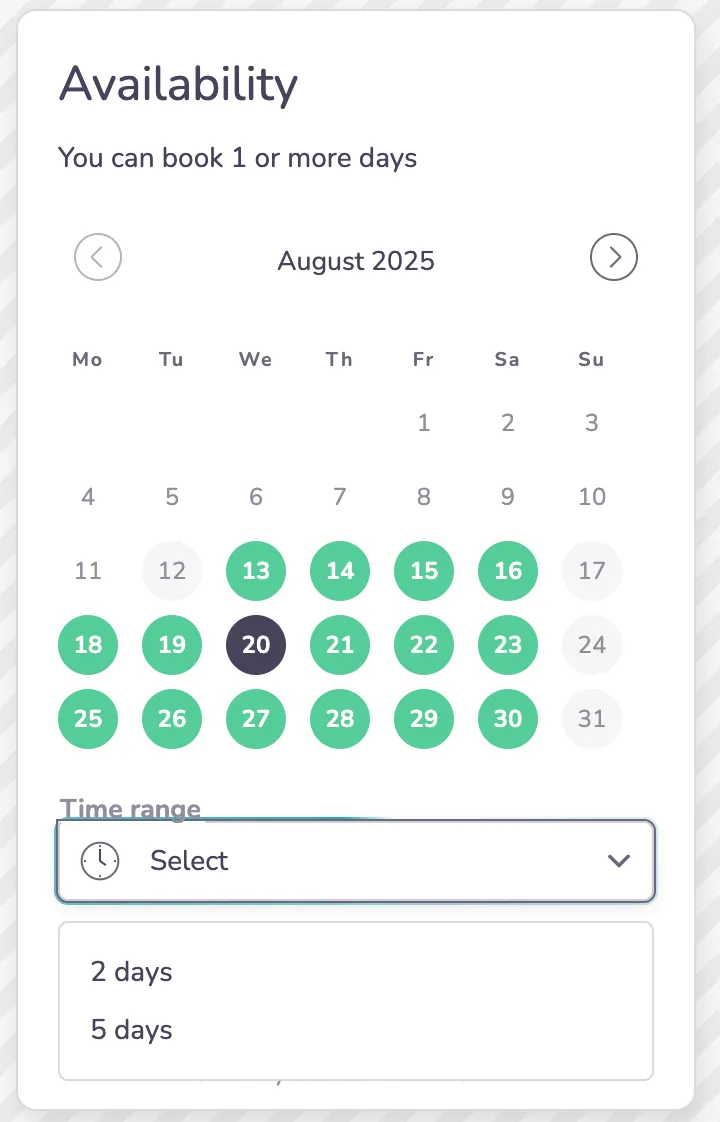
Sowohl für nur Datum als auch für feste Dauern musst du eine Einstiegszeit festlegen. Da der Kunde keine konkrete Uhrzeit wählt, musst du dem System sagen, welche Zeiten gelten sollen. Das ist nötig, damit die Verfügbarkeiten trotzdem korrekt berechnet werden können. Diese Einstiegszeit sollte innerhalb der Öffnungszeiten deiner Standorte liegen (sonst ist nichts verfügbar). Die Startzeit der Einstiegszeit bestimmt indirekt, bis wann ein Kunde noch für denselben Tag buchen kann. Wenn du die Startzeit auf 13:00 Uhr setzt, kann ein Kunde nicht mehr für “heute” buchen, sobald es 14:00 Uhr ist.
Ansonsten sieht dein Kunde die Einstiegszeit nicht.
Datumsauswahl
Die Datumsauswahl bestimmt, wie die Auswahl des Datums funktioniert. Die Vorlaufzeit legt fest, wie weit im Voraus dein Kunde buchen muss. Wenn du sie zum Beispiel auf 2 Tage setzt, muss ein Kunde, der für einen Mittwoch buchen will, spätestens am Montag derselben Woche buchen.
Das Feld “Start maximal X Tage in der Zukunft erlauben” bewirkt das Gegenteil. Es legt fest, wie weit in die Zukunft deine Kunden buchen dürfen. Wenn du es zum Beispiel auf 14 Tage setzt, kann ein Kunde, der deine Website am 8. eines Monats besucht, ein Startdatum bis zum 22. dieses Monats auswählen, aber nicht weiter. Das Enddatum ist davon nicht betroffen. Der Kunde kann den Start also nur bis zum 22. wählen, das Enddatum kann aber so weit in der Zukunft liegen, wie es deine Maximaldauer erlaubt.
Suchfilter
Das sind optionale Filter, die für dein Suchwidget gelten. Wenn du mehrere Standorte hast, empfehlen wir dringend, “Standortauswahl” zu aktivieren und alle Standorte auszuwählen, aus denen dein Kunde wählen können soll.
Die Option “Nach Tags filtern” fügt einen Dropdown-Filter hinzu, in dem Kunden von dir definierte Kategorien auswählen können. Das Suchwidget zeigt dann nur Artikel, die diesen Tag bzw. diese Kategorie haben.
Mit “Personenanzahl” kannst du im Suchwidget ein Eingabefeld hinzufügen, in das dein Kunde die Anzahl der Fahrgäste / Teilnehmer eingeben kann. Das Suchwidget zeigt dann nur Artikel, deren Kapazität dieser Anzahl entspricht oder höher ist. Diese Kapazität kannst du für jeden Artikel im Inventar festlegen.