
Buchung stornieren
Zuletzt aktualisiert:
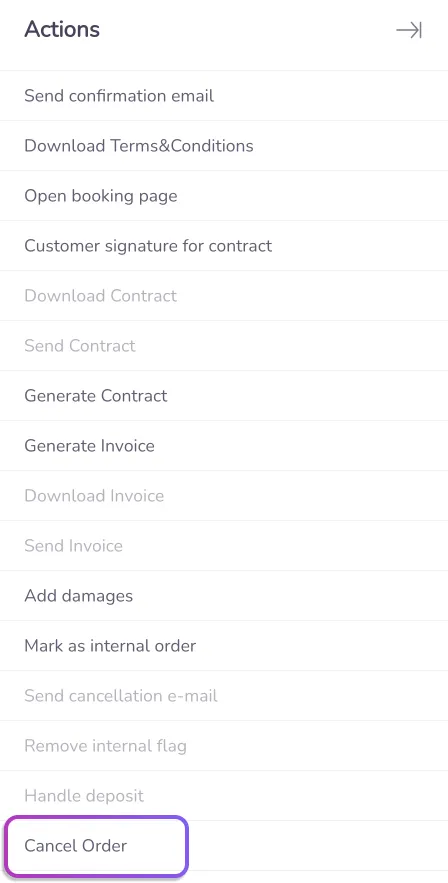
Um eine Buchung zu stornieren, klicke auf Aktionen und in der Seitenleiste auf “Buchung stornieren”.
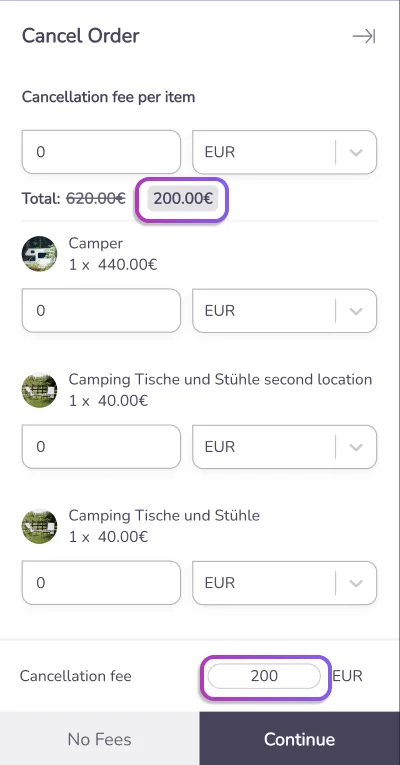
Dann wirst du gefragt, ob du eine Stornogebühr hinzufügen möchtest. Du kannst eine Stornogebühr entweder auf Artikelebene festlegen oder einfach eine Stornogebühr auf die gesamte Buchung erheben. Wenn du keine Stornogebühr erheben willst, kannst du entweder mit einer Stornogebühr von 0 fortfahren oder auf “Keine Gebühren” klicken.
In diesem Beispiel erheben wir eine Stornogebühr von 200€ auf die gesamte Buchung.
Danach kannst du auf “Weiter” klicken. Anschließend kannst du einen Stornogrund eingeben, das ist aber völlig optional. Du kannst einfach mit einem Klick auf “Buchung stornieren” fortfahren.
Sobald du die Buchung storniert hast, wirst du gefragt, ob du eine Stornorechnung erstellen möchtest.
Wenn für die Buchung bereits eine Rechnung existiert, empfehlen wir dringend, die Stornorechnung zu erstellen. Wenn es zuvor keine gab, musst du nicht unbedingt eine erstellen, je nach deinen Anforderungen an die Buchhaltung kann es aber sinnvoll sein.
Danach wirst du gefragt, ob du dem Kunden eine Stornierungs-E-Mail senden möchtest. Was in dieser E-Mail steht, kannst du unter Einstellungen -> E-Mails festlegen. (https://app.rentware.io/settings/emails)
In den meisten Fällen willst du die E-Mail an den Kunden senden, um die Stornierung zu bestätigen.
Wichtiger Hinweis zu Stornogebühren
Sobald eine Stornogebühr festgelegt und die Buchung storniert wurde, kannst du die Stornogebühr nicht mehr ändern, ohne den Buchungsstatus zurückzusetzen (das empfehlen wir nicht). Wenn du eine Stornorechnung erstellt hast, kannst du die Stornogebühr gar nicht mehr ändern.
Wenn du eine Buchung mit einer falschen Gebühr storniert und bereits eine Rechnung erstellt hast, ist es am besten, eine neue Rechnung (in einer neuen Buchung) zu erstellen, um den Betrag zu korrigieren.