
Artikel-Buchungs-Widget
Zuletzt aktualisiert:

Mit dem Artikel-Buchungs-Widget zeigst du einen bestimmten Artikel aus deinem Inventar samt Verfügbarkeit an und ermöglichst deinen Kunden, ihn zu buchen.
Am besten passt es zu artikelspezifischen Unterseiten (deinewebsite.de/auto-x) oder zu Abschnitten mit Bildern und Beschreibungen eines bestimmten Artikels.
Der Code, den du in deine Website einbaust, sieht so aus:
<rtr-article-booking
	article-id="ZU5WEE"
	view="calendar"
></rtr-article-booking>
Bitte beachte: Dieser Code funktioniert nur in Kombination mit dem Skript, wie im Artikel -> Widget implementation beschrieben.
Wie du siehst, gibt es 2 Variablen. Die erste, „article-id“, bestimmt, welcher Artikel angezeigt wird. Du findest sie entweder in deiner Inventarliste oder im Widget-Konfigurator.
Die zweite Variable „view“ bestimmt, wie der Artikel dargestellt wird.
Dafür gibt es mehrere Optionen:
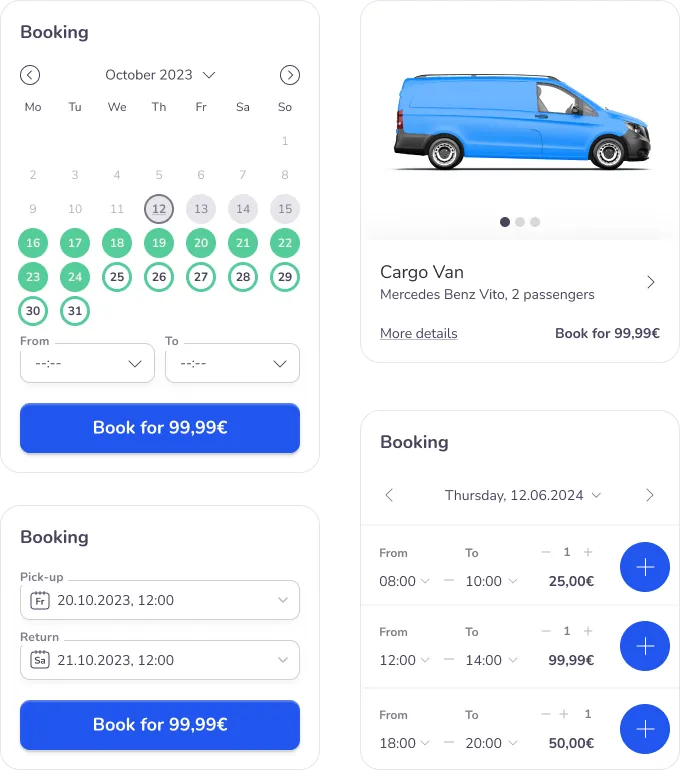
Wir gehen sie von links nach rechts und von oben nach unten durch.
Calendar (empfohlen)
Diese Ansicht zeigt einen Kalender und ist die beste Wahl, wenn die Vermietung mehrtägig ist oder sowohl ein- als auch mehrtägig.
Für diese Ansicht verwendest du die Variable
view="calendar"Cards
Die Karten-Ansicht zeigt auch die Bilder, die du in Rentware für diesen Artikel hochgeladen hast, sowie dessen Beschreibung. Klickt ein Kunde auf die Karte, öffnet sich ein Pop-up, das so aussieht:
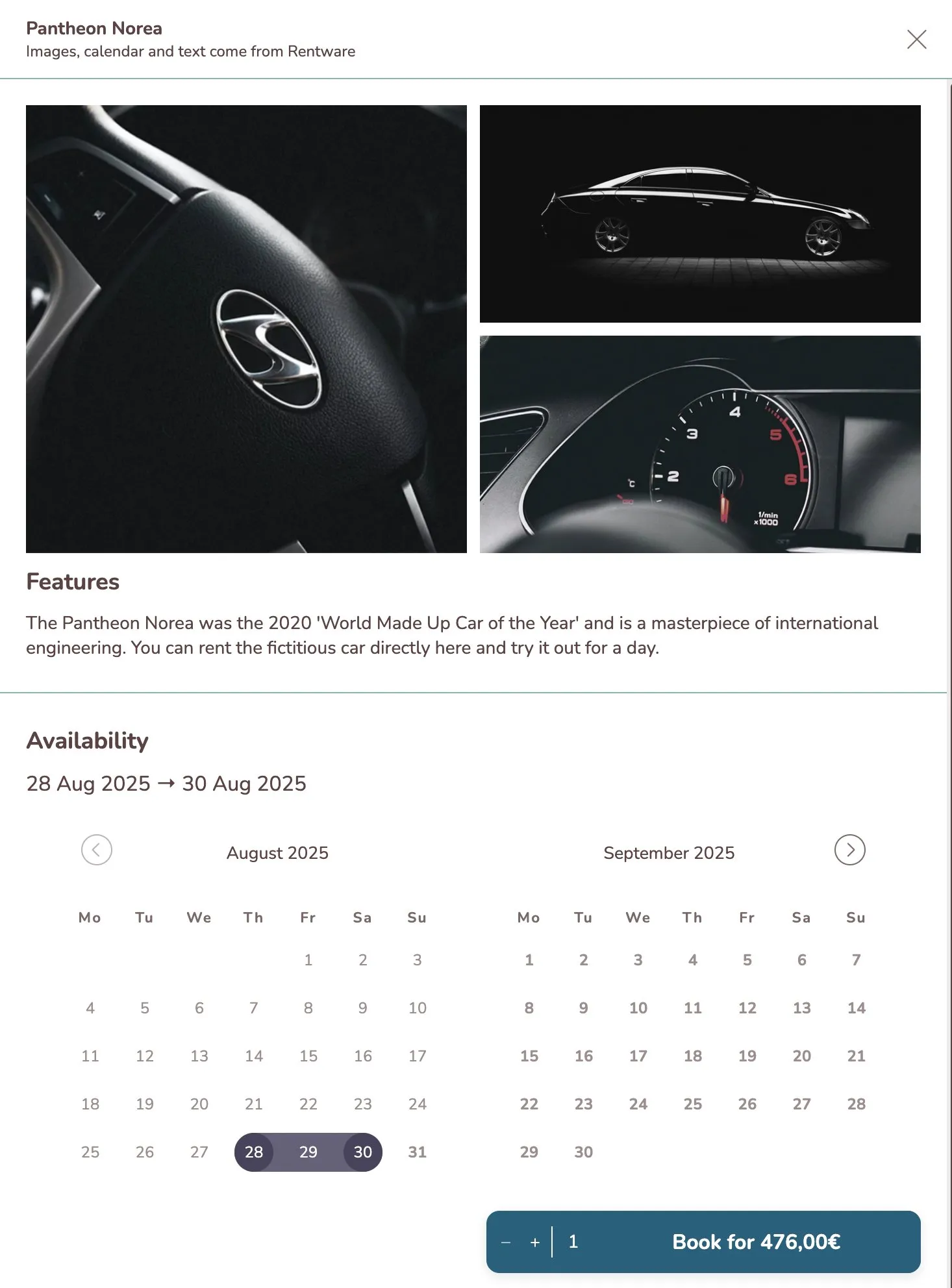
Diese Ansicht funktioniert sowohl für eintägige als auch für mehrtägige Buchungen. Wenn du ausschließlich innerhalb eines Tages vermietest, ist die „Slots“-Ansicht aber möglicherweise besser geeignet. Mit der „Cards“-Ansicht musst du Bilder und Beschreibungen nicht unbedingt auf deiner Website pflegen (sie kommen ohnehin aus Rentware) und hast dadurch weniger Arbeit.
Für diese Ansicht verwendest du die Variable:
view="cards"Slots
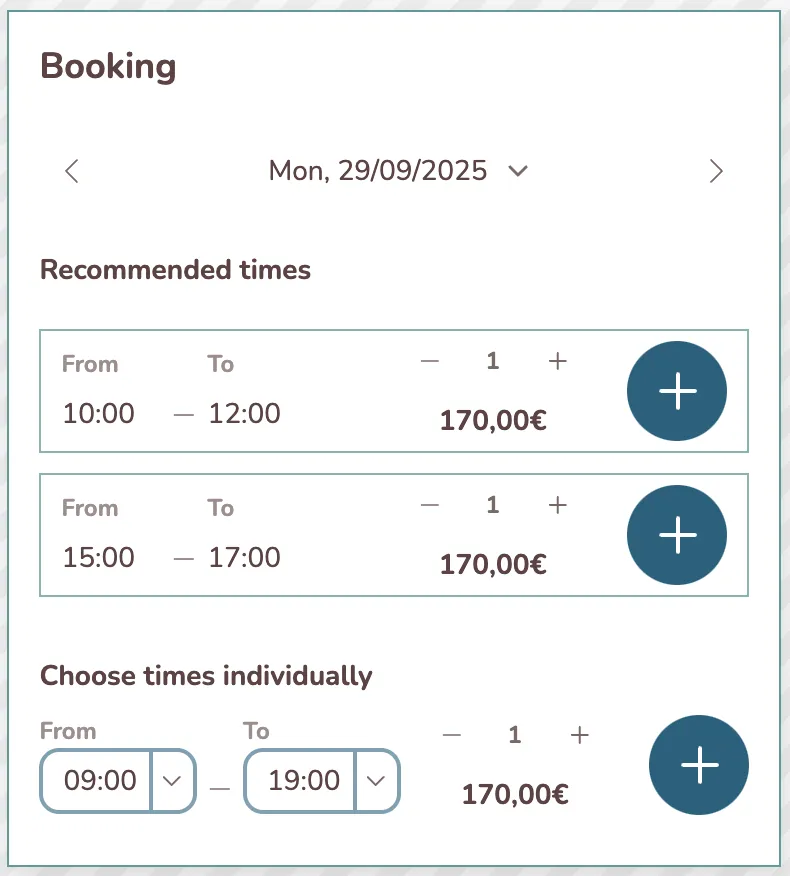
Die Slots-Ansicht funktioniert nur innerhalb eines Tages. Sie zeigt alle möglichen Zeitfenster dieses Tages, in denen ein Kunde buchen kann. Dabei wird immer der größte Slot angezeigt, den der Kunde dann eingrenzen kann. Sind deine Öffnungszeiten also von 09:00 bis 19:00 Uhr und ein Artikel ist von 12:00 bis 15:00 Uhr gebucht, erhältst du 2 Slots: 09:00 - 12:00 und 15:00 - 19:00
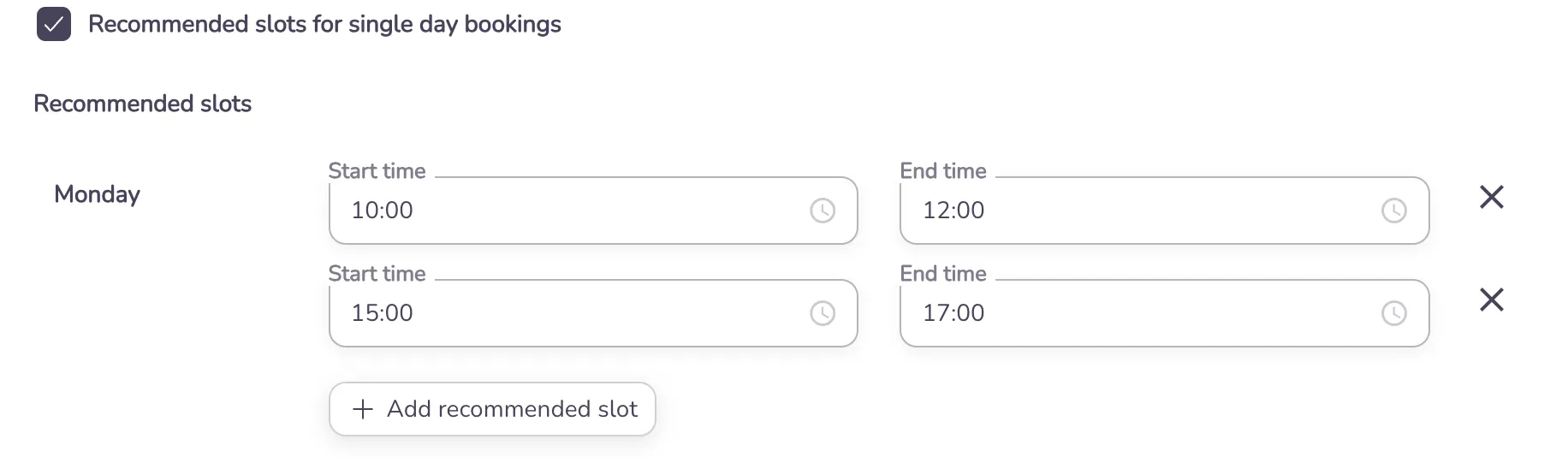
In den Öffnungszeiten deines Standorts kannst du außerdem empfohlene Zeiten festlegen. Diese werden (falls vorhanden) separat angezeigt und helfen dir, bestimmte Zeiten zu bewerben.
Eine Einstellung wie diese:
Wird so angezeigt:
Für diese Ansicht verwendest du die Variable:
view="slots"Default
Die Default-Ansicht ist im Grunde eine einfachere Version der Kalender-Ansicht.
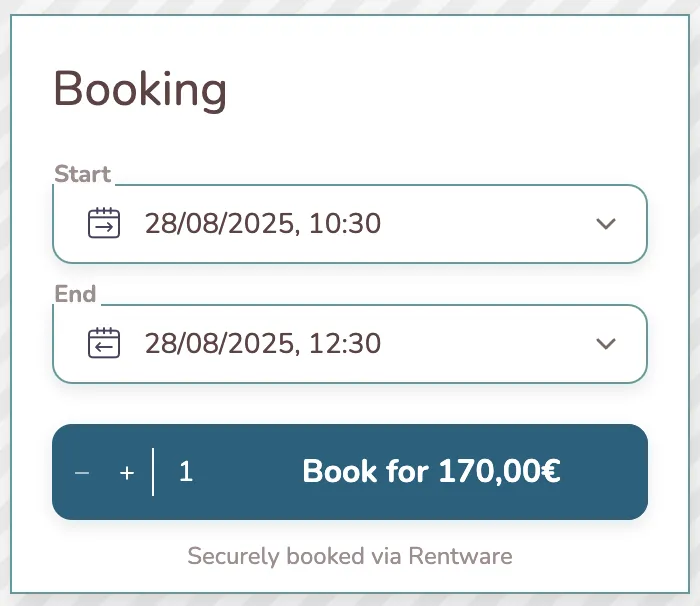
Statt eines gemeinsamen Kalenders wählt der Kunde Start- und Endzeit getrennt und sieht dafür jeweils einen eigenen Kalender. In den meisten Fällen passt die Kalender-Ansicht besser.
Für diese Ansicht verwendest du die Variable
view="default"