
Artikel-Buchungsregeln
Zuletzt aktualisiert:
Du kannst für einzelne Artikel eigene Buchungsregeln festlegen, damit ihre Verfügbarkeit von anderen Artikeln abweicht.
Bitte beachte: Es ist grundsätzlich empfehlenswert, so viel wie möglich global einzustellen (über die Öffnungszeiten und die Picker-Einstellungen) und so wenig wie möglich auf Artikelebene. Einstellungen auf Artikelebene übersieht man leicht, und sie sind schwer zu pflegen (zum Beispiel beim Einrichten einer neuen Saison). Verfügbarkeitseinstellungen solltest du nur dann auf Artikelebene vornehmen, wenn ein Artikel zum Beispiel eine größere Mindestbuchungsdauer haben soll als andere.
Um Regeln für einen Artikel festzulegen, öffnest du ihn über das Inventar. Im Artikel findest du die Box „Verfügbarkeit“. Dort gibt es immer die „Basisverfügbarkeit“, und über den Button „Verfügbarkeitsregel hinzufügen“ kannst du einen zweiten Regelsatz anlegen.
Das allgemeine Verhalten stellst du in der Basisverfügbarkeit ein. Weitere Verfügbarkeitsregeln solltest du für saisonale Änderungen verwenden.
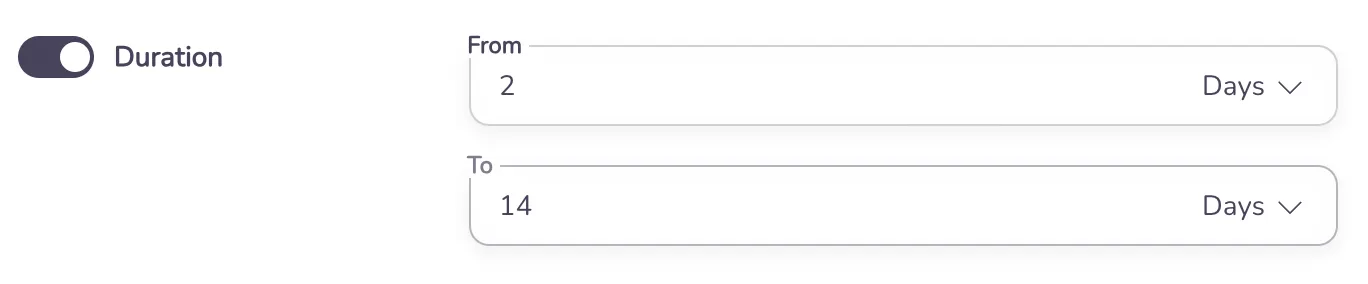
Du kannst zum Beispiel festlegen, dass der Artikel grundsätzlich mindestens 2 und höchstens 7 Tage gebucht werden kann.
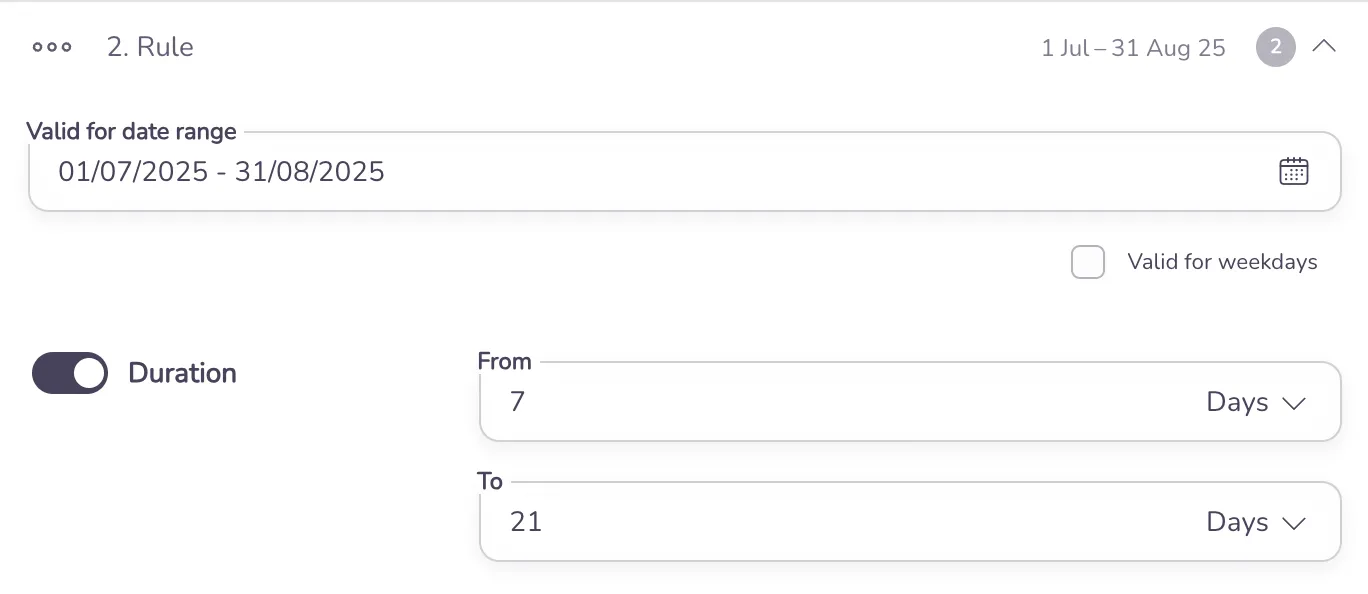
In der Hochsaison (sagen wir Juli und August) sollen aber mindestens 7 und höchstens 21 Tage gelten. Dafür fügst du eine neue Verfügbarkeitsregel hinzu, setzt das „Datum“ auf 01.07. - 31.08. und die Mindestdauer auf 7 sowie die Höchstdauer auf 21 Tage.
Neben der Mindest- und Höchstdauer kannst du noch viel mehr einstellen. Gehen wir die Optionen durch:
Starttage: Hier wählst du bestimmte Wochentage aus, an denen eine Buchung mit diesem Artikel beginnen kann. Ist nichts ausgewählt, gelten einfach deine Öffnungszeiten.
Startzeitraum: Hier legst du einen Zeitraum innerhalb eines Tages fest, in dem eine Buchung mit diesem Artikel beginnen kann. Ist nichts ausgewählt, gelten einfach deine Öffnungszeiten.
Endtage / Endzeitraum: Wie oben, aber für das Ende einer Buchung.
Start- und Endzeitraum: Wie Startzeitraum und Endzeitraum, nur in einer Einstellung zusammengefasst.
Pause: Damit sperrst du einen Artikel für eine bestimmte Dauer nach dem Ende einer Buchung. Diese Einstellung nutzt man, um einen zeitlichen Puffer zwischen Buchungen zu schaffen. Angenommen, du vermietest ein Auto und brauchst zwischen zwei Buchungen etwas Zeit zur Vorbereitung (Rückgabe abwickeln, reinigen, tanken usw.). Dann kannst du eine Pause von 2 Stunden einstellen. Endet eine Buchung am Mittwoch um 12:00 Uhr, kann die nächste frühestens am Mittwoch um 14:00 Uhr beginnen.
Vorlaufzeit: Legt fest, wie lange im Voraus ein Kunde den Artikel buchen muss. Bei einer Vorlaufzeit von 2 Tagen muss ein Kunde, der für einen Mittwoch buchen möchte, spätestens am Montag derselben Woche buchen. Versucht er es erst am Dienstag, ist der früheste verfügbare Termin der Donnerstag.
Verfügbar für: Mit dieser Einstellung legst du fest, dass der Artikel nur angezeigt bzw. buchbar sein soll, wenn bestimmte andere Artikel bereits im Warenkorb liegen. Sie sollte nicht für „Hauptartikel“ verwendet werden, also Artikel, die in deinem ersten Buchungsschritt erscheinen. Sie ist nur für Extras gedacht und dient dazu, Extras für verschiedene Hauptartikel voneinander zu trennen. Du kannst entweder den konkreten Artikel auswählen, für den der aktuell bearbeitete Artikel verfügbar sein soll, oder eine ganze Kategorie. Der Artikel erscheint dann nur, wenn zuvor der konkrete Artikel oder ein Artikel aus der Kategorie in den Warenkorb gelegt wurde.
Automatisch hinzufügen zu: Ähnlich wie „Verfügbar für“, aber der Artikel wird nicht nur verfügbar, sondern legt sich automatisch in den Warenkorb, wenn bestimmte Artikel hinzugefügt werden. Ein typisches Beispiel ist eine Kaution. Beim Anlegen eines Kautionsartikels stellst du „Automatisch hinzufügen zu“ auf den Artikel oder die Kategorie ein, für die die Kaution gilt.
Wenn du zum Beispiel eine Autovermietung hast, möchtest du vielleicht festlegen, dass für alle BMWs eine Kaution von 1000 € und für alle Porsches eine von 2000 € anfällt.
Dafür legst du einen Kautionsartikel „Kaution 1000 €“ an und stellst „Automatisch hinzufügen zu“ auf die Kategorie „BMW“. Dann legst du einen zweiten Kautionsartikel „Kaution 2000 €“ an und verknüpfst ihn mit der Kategorie „Porsche“.
Automatisch hinzufügen für ersten Artikel: Wie oben, mit dem Unterschied, dass sich der Artikel nur einmal hinzufügt. Legt ein Kunde im obigen Beispiel 2 Porsches in den Warenkorb, bekäme er auch 2 Kautionen. Mit dieser Einstellung fügt sich dein Artikel nur für den ersten Porsche hinzu, nicht noch einmal für den zweiten. Das ist sinnvoll, wenn du eine bestimmte Gebühr nur einmal pro Buchung erheben willst, zum Beispiel eine Servicegebühr, die nicht von der Anzahl der gebuchten Artikel abhängt.