
Reglas de reserva por artículo
Última actualización:
Puedes configurar reglas de reserva específicas para artículos concretos y diferenciar así su disponibilidad de la del resto.
Ten en cuenta: en general se recomienda configurar todo lo posible a nivel global (con los horarios de apertura y los ajustes del selector) y hacer lo mínimo a nivel de artículo. Los ajustes a nivel de artículo se pasan por alto con facilidad y pueden ser difíciles de mantener (por ejemplo, al preparar una nueva temporada). Los ajustes de disponibilidad solo deberían hacerse a nivel de artículo si, por ejemplo, un artículo debe tener una duración mínima de reserva mayor que los demás.
Para configurar reglas específicas de un artículo, entra en él desde el inventario. Dentro del artículo encontrarás el cuadro “Disponibilidad”. Aquí siempre tendrás la “disponibilidad base” y puedes hacer clic en el botón “Añadir regla de disponibilidad” para añadir un segundo conjunto de reglas.
El comportamiento general debe configurarse en la disponibilidad base. Las demás reglas de disponibilidad sirven para reflejar los cambios de temporada.
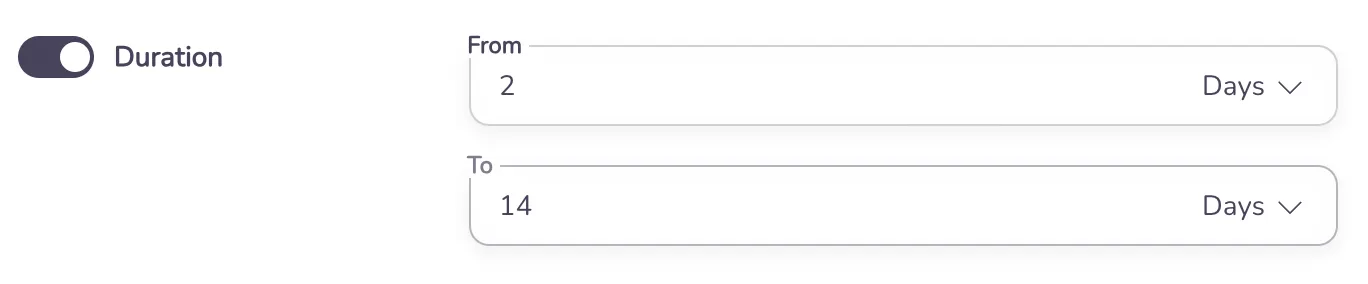
Por ejemplo, puedes indicar que, en general, el artículo tiene una duración de reserva de mínimo 2 y máximo 7 días.
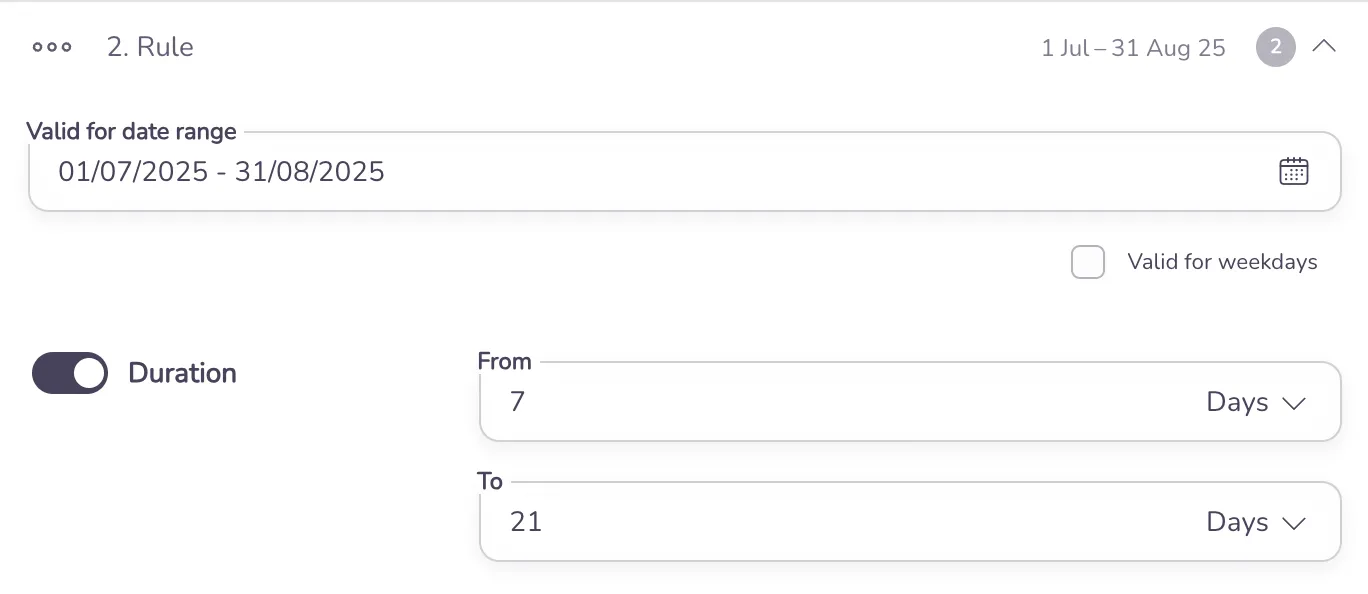
Pero en temporada alta (digamos julio y agosto) la duración mínima debe ser de 7 días y la máxima de 21. Para ello, añade una nueva regla de disponibilidad, pon su “Fecha” en 01.07. - 31.08 y su duración mínima en 7 y su duración máxima en 21 días.
Además de la duración mínima y máxima, puedes configurar muchas más cosas. Vamos a repasarlas:
Días de inicio: te permite elegir los días de la semana en los que puede empezar una reserva que contenga este artículo. Si no marcas nada, simplemente se siguen tus horarios de apertura.
Franja horaria de inicio: te permite elegir un rango de horas dentro del día en el que puede empezar una reserva que contenga este artículo. Si no marcas nada, simplemente se siguen tus horarios de apertura.
Días de fin / Franja horaria de fin: igual que lo anterior, pero para la hora de finalización de una reserva.
Franja horaria de inicio y fin: igual que la franja horaria de inicio y la de fin, pero combinadas en un solo ajuste.
Descanso: te permite bloquear un artículo durante un tiempo determinado después de que termine una reserva. Este ajuste se usa normalmente para garantizar un margen de tiempo entre reservas. Imagina que alquilas un coche y necesitas algo de tiempo para prepararlo entre reservas (gestionar la devolución, limpiarlo, repostar, etc.); entonces puedes darle un descanso de 2 horas. Así, si una reserva termina un miércoles a las 12:00, la siguiente puede empezar como pronto el miércoles a las 14:00.
Antelación: define con cuánta antelación tiene que reservar el cliente el artículo. Si pones una antelación de 2 días, un cliente que quiera reservar para un miércoles tiene que hacerlo como muy tarde el lunes de esa misma semana. Si intenta reservar un martes, la primera fecha disponible será el jueves.
Disponible para: con este ajuste puedes indicar que el artículo solo debe aparecer / poder reservarse si ya hay otros artículos concretos en el carrito. Este ajuste no debe usarse en los “artículos principales”, es decir, los que aparecen en el primer paso de reserva. Está pensado solo para artículos extra y sirve para separar los extras de distintos artículos principales. Puedes elegir el artículo concreto para el que debe estar disponible el artículo que estás editando, o una categoría entera. El artículo que estás editando solo aparecerá cuando se haya añadido antes al carrito ese artículo concreto o un artículo de esa categoría.
Añadir automáticamente a: similar a “Disponible para”, pero en lugar de pasar a estar disponible sin más, se añade solo al carrito cuando se añaden determinados artículos. Un ejemplo habitual es una fianza. Al crear un artículo de fianza, conviene poner en “Añadir automáticamente a” el artículo o la categoría a los que se aplica la fianza.
Si, por ejemplo, tienes un alquiler de coches, puedes querer que todos los BMW tengan una fianza de 1000 € y todos los Porsche una de 2000 €.
Para ello, crearías un artículo de fianza “Fianza 1000 €” y pondrías en “Añadir automáticamente a” la categoría “BMW”, y luego crearías un segundo artículo de fianza “Fianza 2000 €” y lo vincularías a la categoría “Porsche”.
Añadir automáticamente para el primer artículo: igual que lo anterior, con la diferencia de que solo se aplica una vez. En el ejemplo anterior, si un cliente añadiera 2 Porsche al carrito, también recibiría 2 fianzas. Con este ajuste, tu artículo solo se añadiría para el primer Porsche y no volvería a añadirse para el segundo. Puede interesarte si tienes un cargo concreto que quieres aplicar una sola vez por reserva, como unos gastos de gestión, que no dependen de la cantidad de artículos reservados.