
Widget de búsqueda
Última actualización:
El widget de búsqueda permite a tu cliente elegir una ubicación y un rango de fechas. Después calcula la disponibilidad de los artículos de tu primer paso y, si un artículo está disponible, permite al cliente reservarlo.
El código que tienes que insertar en tu web tiene, en general, este aspecto:
<rtr-search
	view="default"
></rtr-search>
Ten en cuenta: este código solo funciona junto con el script, como se describe en el artículo -> Implementación de widgets
La variable view determina cómo se muestran los artículos y cómo se selecciona la hora.
Puedes limitar los artículos mostrados por ubicación o por categoría. Si tienes varias ubicaciones, puedes ofrecer un campo de selección o indicar al widget de búsqueda que solo busque artículos en una ubicación concreta, sin permitir la selección. Esto es útil si tienes subpáginas por ubicación, como: tuweb.com/ubicacion-a tuweb.com/ubicacion-b
También puedes indicar al widget de búsqueda que solo busque artículos de una categoría concreta con el parámetro show-only-tags. Por ejemplo, puedes añadir la variable
show-only-tags="Porsche"para mostrar solo los artículos con la etiqueta / categoría “Porsche”. Esto es especialmente útil si tienes subpáginas por categoría, como tuweb.com/categoria/porsche
Esta y muchas más opciones las encuentras en el configurador de widgets: -> Ir al configurador de widgets
Vista
El parámetro view tiene varias opciones. Las vemos a continuación.
Predeterminada (recomendada)
Es la vista más habitual. Muestra los artículos en una lista y permite reservas de un solo día y de varios días.
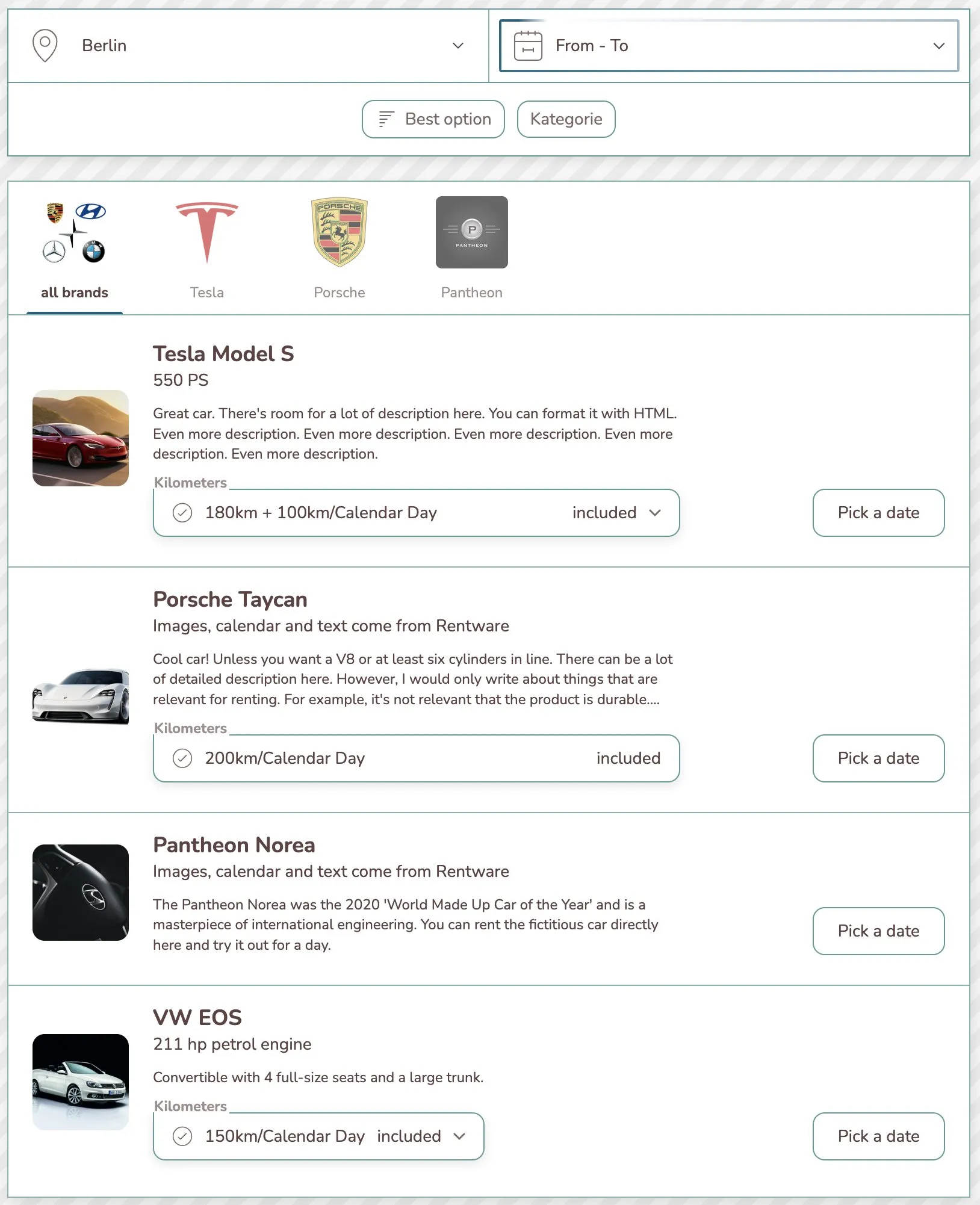
Para usar esta vista, utiliza la variable
view="default"Franjas (recomendada para un solo día)
La vista de franjas solo funciona dentro de un mismo día. Dentro de ese día muestra todos los intervalos en los que un cliente puede reservar. Siempre muestra la franja más grande y el cliente puede acotarla después. Así, si tu horario de apertura es de 09:00 a 19:00 y un artículo está reservado de 12:00 a 15:00, obtendrás 2 franjas: 09:00 - 12:00 y 15:00 - 19:00
En los horarios de apertura de tu ubicación también puedes configurar horas recomendadas. Se mostrarán por separado (si las hay) y pueden ayudarte a promocionar horarios concretos.
Un ajuste como este:
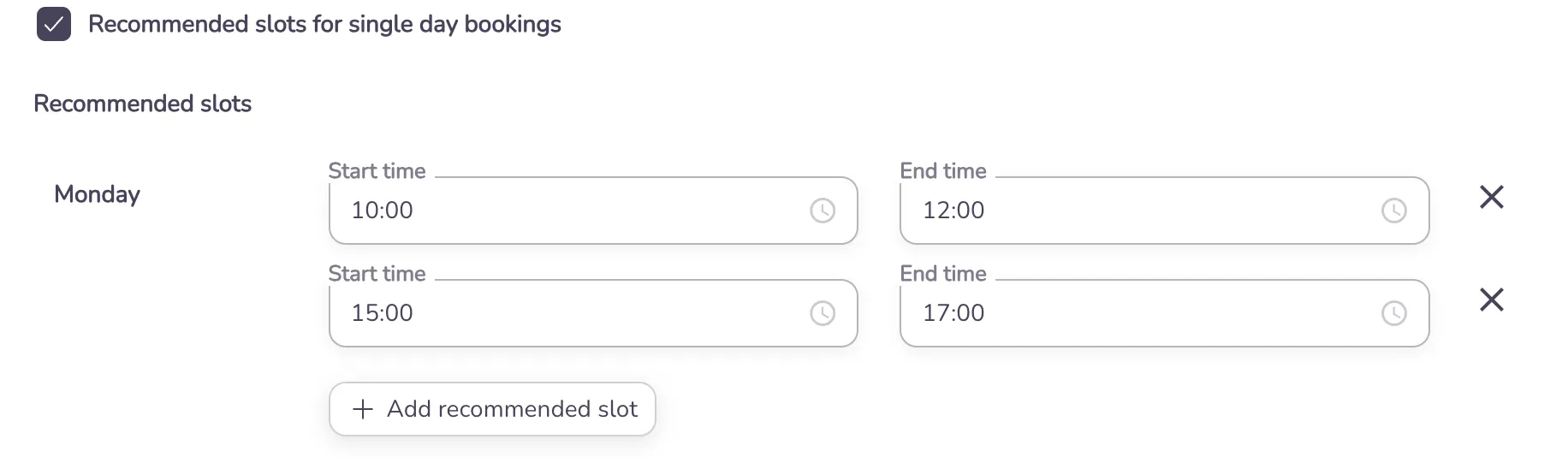
Se mostrará así:
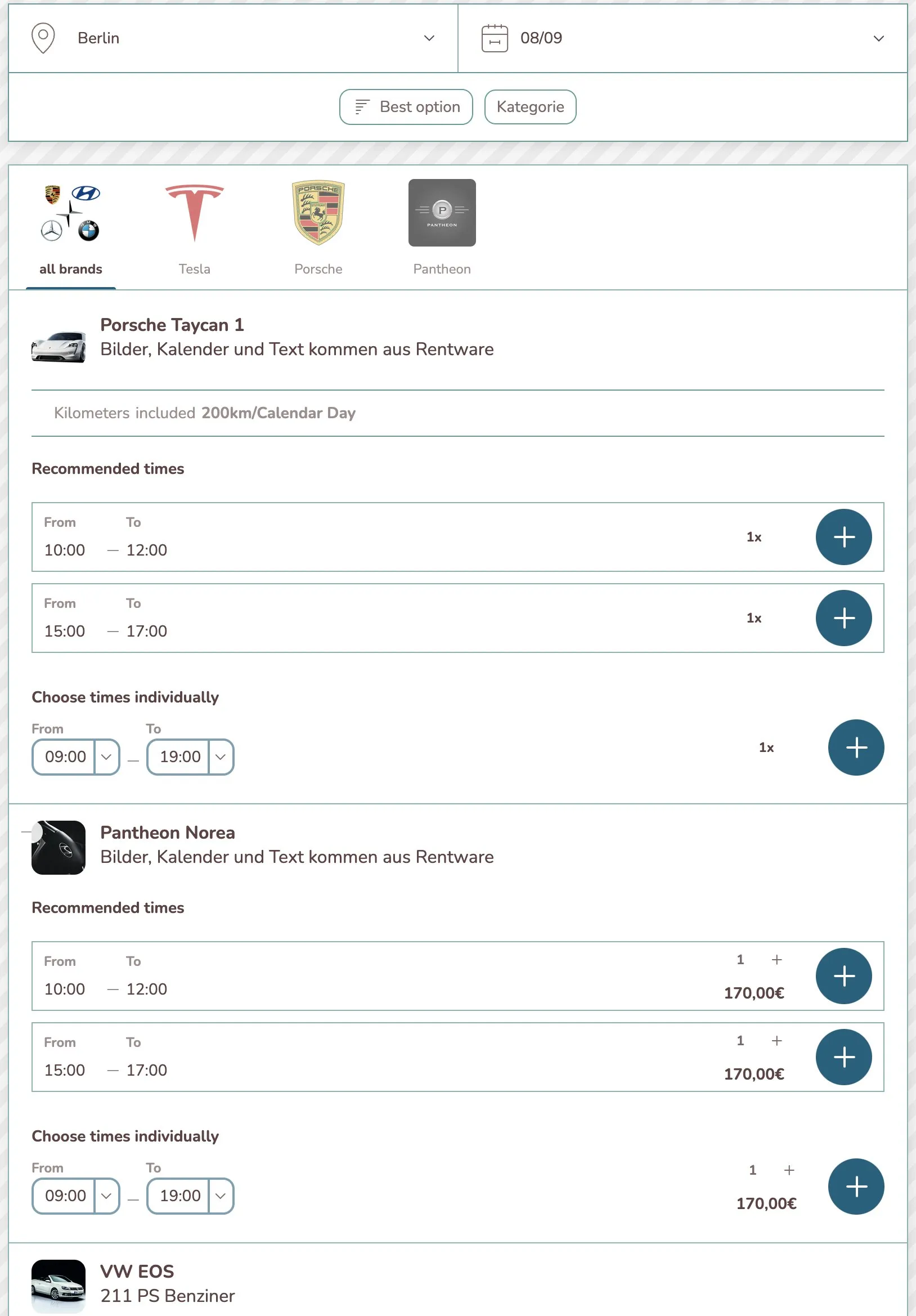
Para usar esta vista, utiliza la variable:
view="slots"Tarjetas
La vista de tarjetas también muestra las imágenes que has subido de tus artículos en Rentware, así como su descripción. Cuando un cliente hace clic en una tarjeta, se abre una ventana emergente como esta:
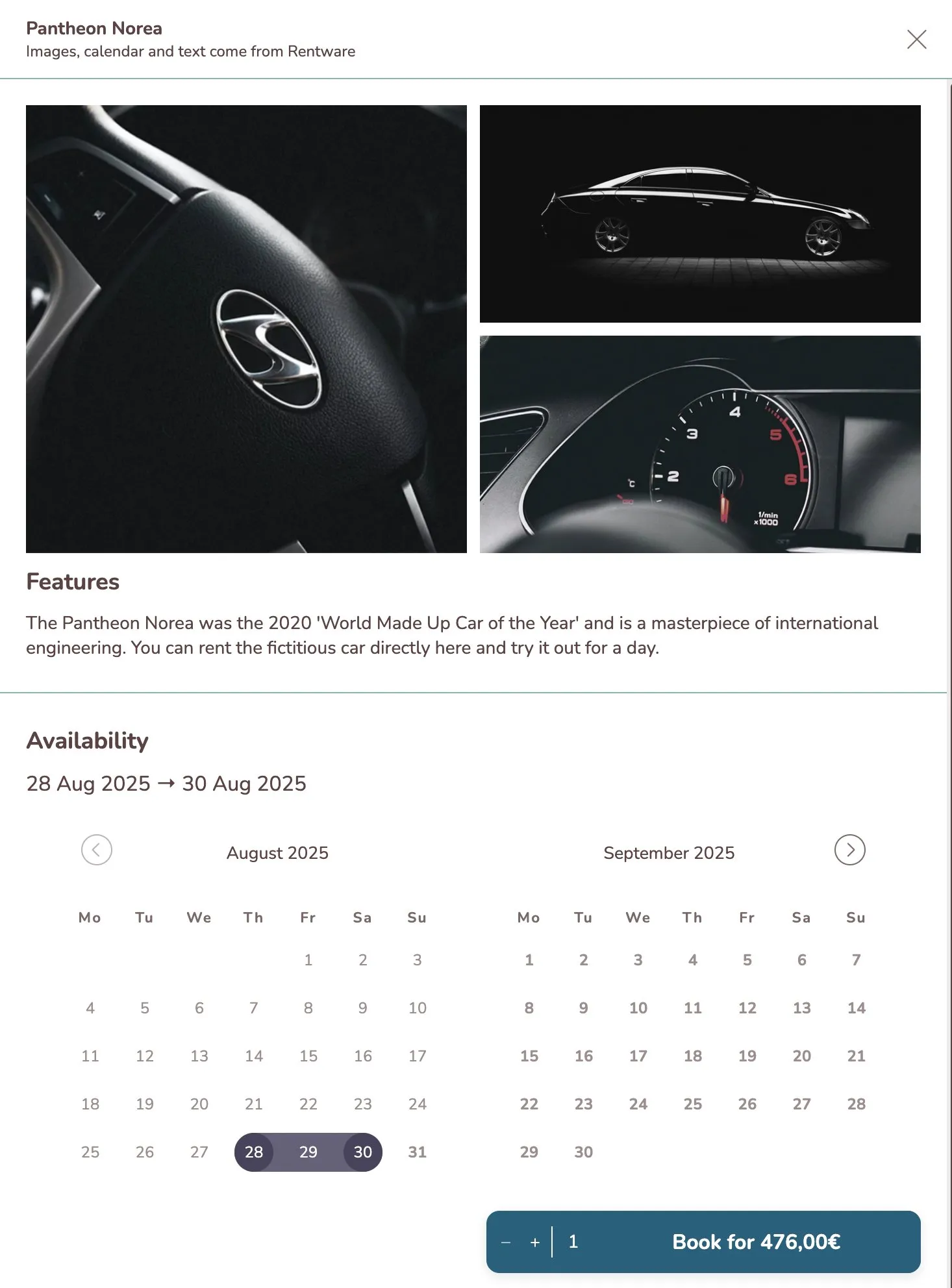
Esta vista sirve tanto para reservas de un solo día como de varios días, aunque si trabajas estrictamente dentro de un mismo día, la vista de “franjas” puede ser mejor. Con la vista de “tarjetas” no es necesario subir las imágenes y la descripción en tu web (ya que se toman de Rentware) y, por tanto, tienes menos trabajo.
Para usar esta vista, utiliza la variable:
view="cards"