
Reenvío de correos
Última actualización:
Cada vez que alguien reserva algo en tu tienda, la reserva aparece en varios sitios: en la vista de disposición, en el panel y en la lista de pedidos. Pero para verla en todos ellos tienes que entrar en Rentware.
La mejor forma de enterarte siempre de una reserva sin abrir Rentware es enviarte una copia del correo de confirmación de la reserva. Ese correo contiene todos los datos relevantes y, al ser un correo normal, puedes recibirlo como notificación push en el móvil.
Para ello puedes configurar lo que llamamos un “canal” en los ajustes de reenvío de correos. Los canales no solo pueden reenviar el correo de confirmación de la reserva, sino todos los correos que salen de tu cuenta. Puedes crear varios canales para distintos usos y definir en cada uno para qué artículos se activa.
Veamos 2 ejemplos habituales:
Canal de uso general
La mayoría de nuestros clientes configura un canal que se activa con cada reserva y les reenvía el correo de confirmación o de cancelación. Así siempre te enteras cuando se crea una reserva nueva o cuando tú o un compañero cancelas una.
Para configurarlo, ve a los ajustes de reenvío de correos y haz clic en “Añadir un canal nuevo”:
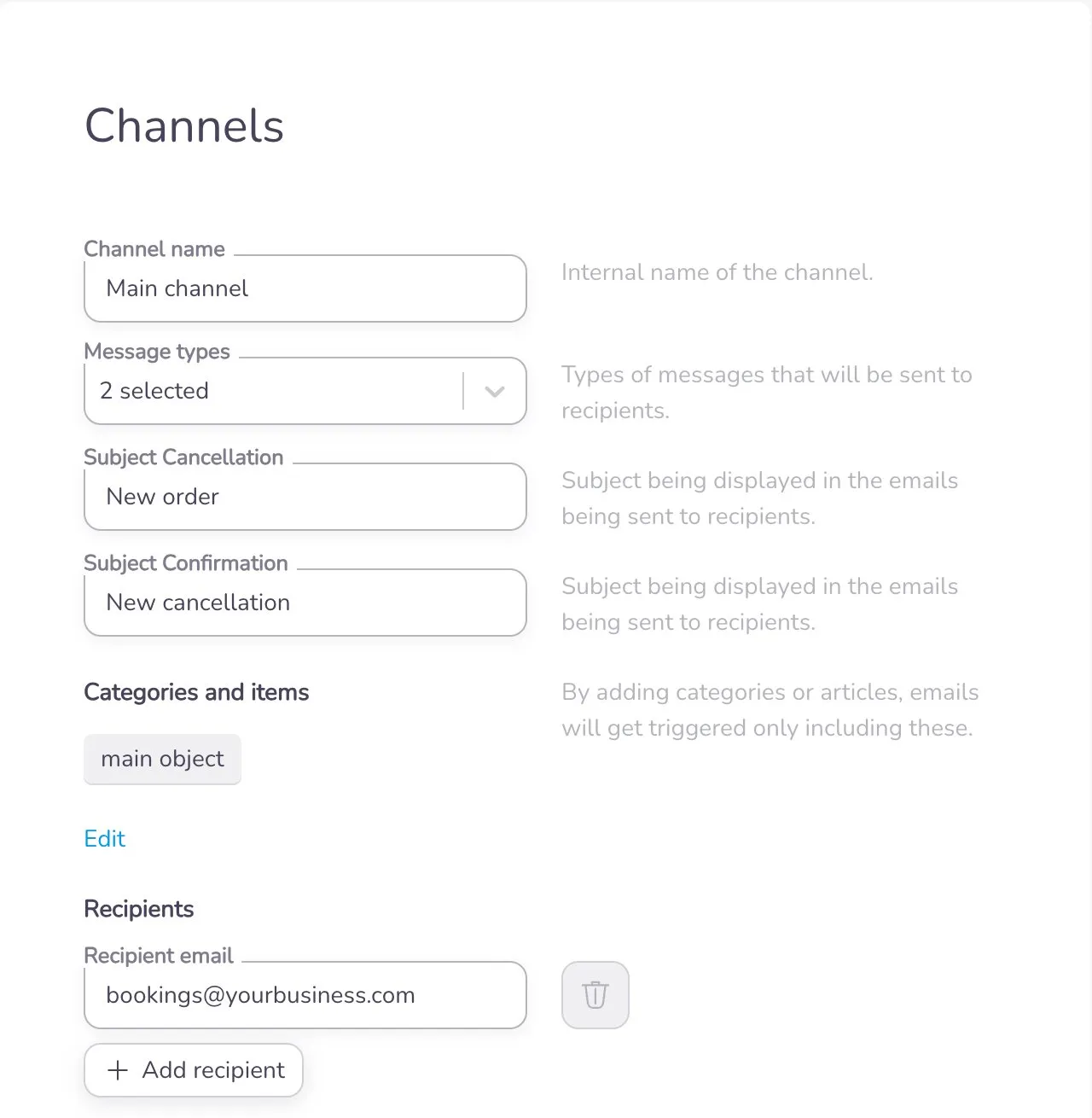
Verás un formulario con estos campos:
Nombre del canal Sirve solo para orientarte. Por ahora puedes llamarlo, por ejemplo, “Canal principal”. Enseguida veremos por qué es importante.
Tipos de mensaje Es un campo de selección múltiple que determina qué correos se reenvían por este canal. Como ahora creamos un canal de uso general, seleccionamos Confirmación de pedido y Cancelación de pedido.
Campos de asunto Para cada tipo de mensaje tienes que definir qué asunto tendrá el correo reenviado. De momento, pongamos Nuevo pedido y Nueva cancelación.
Categorías y artículos Aquí puedes hacer clic en editar y determinar para qué artículos se activa este canal. La lógica es esta: cada vez que se envía un correo a un cliente, el canal comprueba qué artículos hay en el carrito de la reserva a la que pertenece el correo. Si hay uno o varios de los artículos que busca el canal, se activa.
Para conseguir el comportamiento que queremos, podemos asegurarnos de que todos nuestros artículos principales, es decir, los que se pueden reservar en el primer paso de la reserva, comparten una categoría. Tu cuenta ya incluye una etiqueta “comodín” que se llama “main object” en las cuentas en inglés; ponla aquí.
Ten en cuenta: tienes que asegurarte de que todos los artículos del primer paso de la reserva tengan esa etiqueta o categoría; de lo contrario, puede que el canal no se active.
Destinatarios: Aquí introduces simplemente a dónde se envía el correo reenviado. Puede ser tu dirección general (normalmente algo como info@tunegocio.com) o una dirección creada solo para esto, por ejemplo reservas@tunegocio.com. Así tu bandeja de entrada habitual no se llena de correos reenviados.
Con todo junto, tu canal se verá más o menos así:
Después puedes guardarlo con el botón verde de guardar, arriba a la derecha. Tu canal ya estará activo y empezará a reenviar.
Canal para un uso específico
Ahora que tenemos un canal de uso general, podemos crear más para casos más concretos.
Un ejemplo podría ser
Reenvío de facturas para contabilidad: algunos de nuestros clientes reenvían todas las facturas que salen de su cuenta de Rentware a una dirección tipo facturas@. Desde ahí puedes enviarlas a una herramienta de contabilidad o guardarlas en local para tenerlas todas juntas. Para ello configuras un canal exactamente igual que antes, pero seleccionas el tipo de mensaje “Factura”. Se puede aplicar la misma lógica a cosas como los correos de protocolos, si quieres reunirlos en un único sitio.
Otro ejemplo podría ser
Reenvío por artículo para servicios específicos: algunos de nuestros clientes reenvían un correo cuando se reserva un extra concreto. Imagina que tienes un negocio de alquiler de coches y un compañero, Dave, se encarga de los seguros premium. Podrías pedirle que revise todas las reservas para ver si alguien ha reservado el objeto “Seguro premium”, o puedes configurar que el correo de confirmación se reenvíe a Dave solo cuando se reserve ese objeto. Para ello, dale al seguro premium una etiqueta como “Premium” y crea un canal que envíe la confirmación y la cancelación de la reserva a “Dave@tunegocio.com”.