
Nueva función de kilometraje / uso
Última actualización:
Con nuestra nueva función de kilometraje / uso puedes crear paquetes de uso con:
-
Cantidades de uso y precios que cambian según la duración de la reserva
-
Ofertas de fin de semana (cantidades y precios distintos para determinadas horas de inicio y fin)
-
Usos ilimitados
-
Cantidades de uso fijas que se pueden reservar por un precio determinado además de la opción de uso seleccionada
-
Y mucho más
Puedes configurar tus usos con casi las mismas opciones que tienes para los precios de los artículos de alquiler normales.
También ofrece una mejor experiencia de usuario al seleccionar usos (sobre todo con varios artículos). El cliente ya no podrá pasar por alto la selección, salvo que solo haya una opción, en cuyo caso no tiene que elegir nada.
La gestión de pedidos también ha mejorado. Ahora puedes sobrescribir fácilmente los precios y las cantidades de uso en los detalles del pedido, simplemente haciendo clic en los números.
Esta función sirve tanto para el kilometraje como para las horas de funcionamiento. Ambos se comportan exactamente igual, pero se muestran con unidades y etiquetas distintas. A partir de aquí nos referiremos a ambos como “usos”.
Veamos primero lo que ve el cliente:
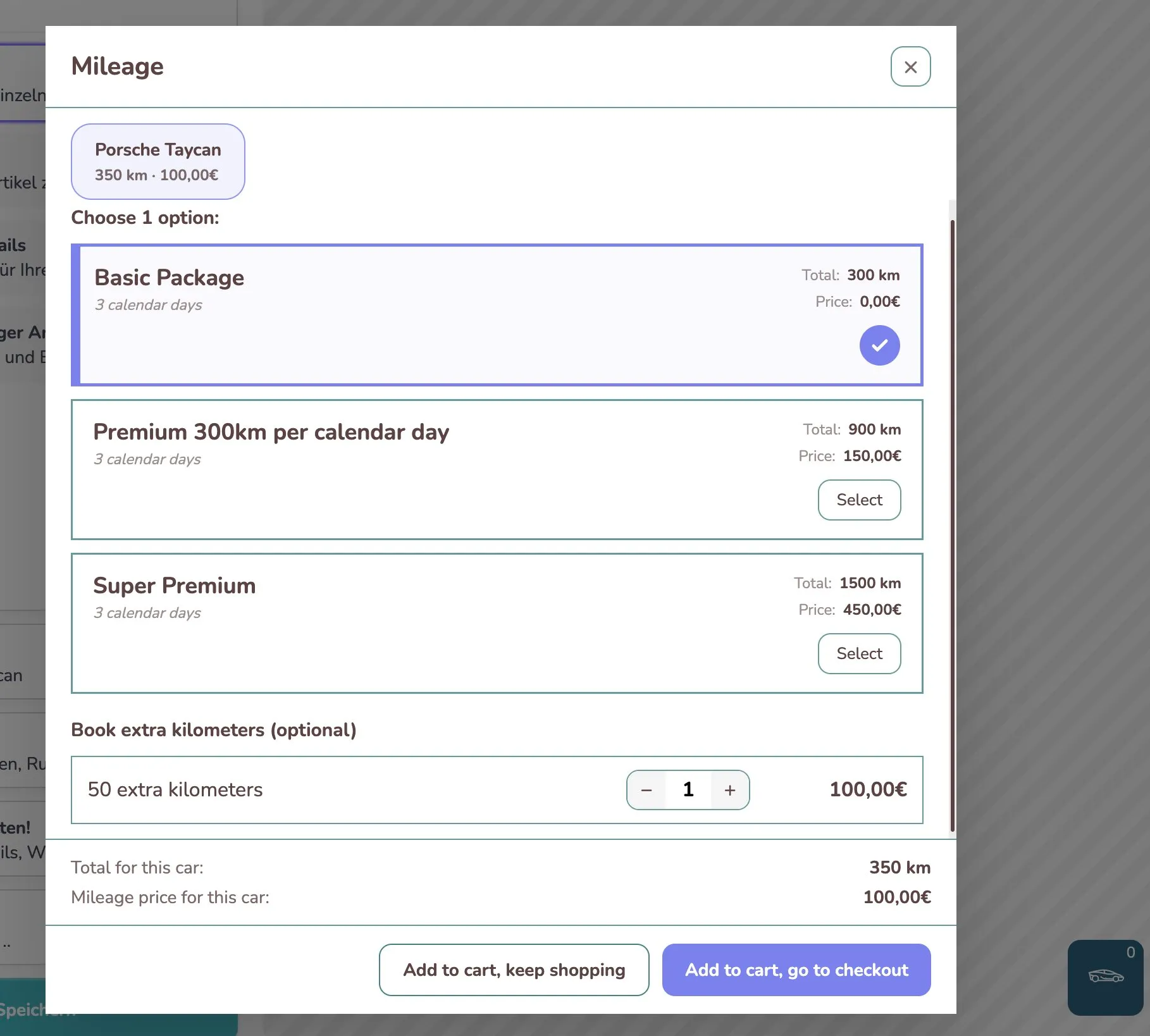
Cuando un cliente intenta añadir al carrito un artículo con varios usos configurados, verá una ventana como la de la captura. Aquí puede elegir qué paquete de uso se adapta mejor a sus necesidades. También puedes ofrecer usos “adicionales”, que simplemente suman una cantidad fija de kilómetros / horas de funcionamiento por un precio determinado. En la captura de arriba vemos seleccionado el “Paquete básico” (que da 100 km por día, es decir, 300 km en total para una reserva de 3 días) y una unidad de “50 kilómetros extra” por 100 €. Así, el kilometraje total del coche es de 350 km y el precio del kilometraje es de 100 €.
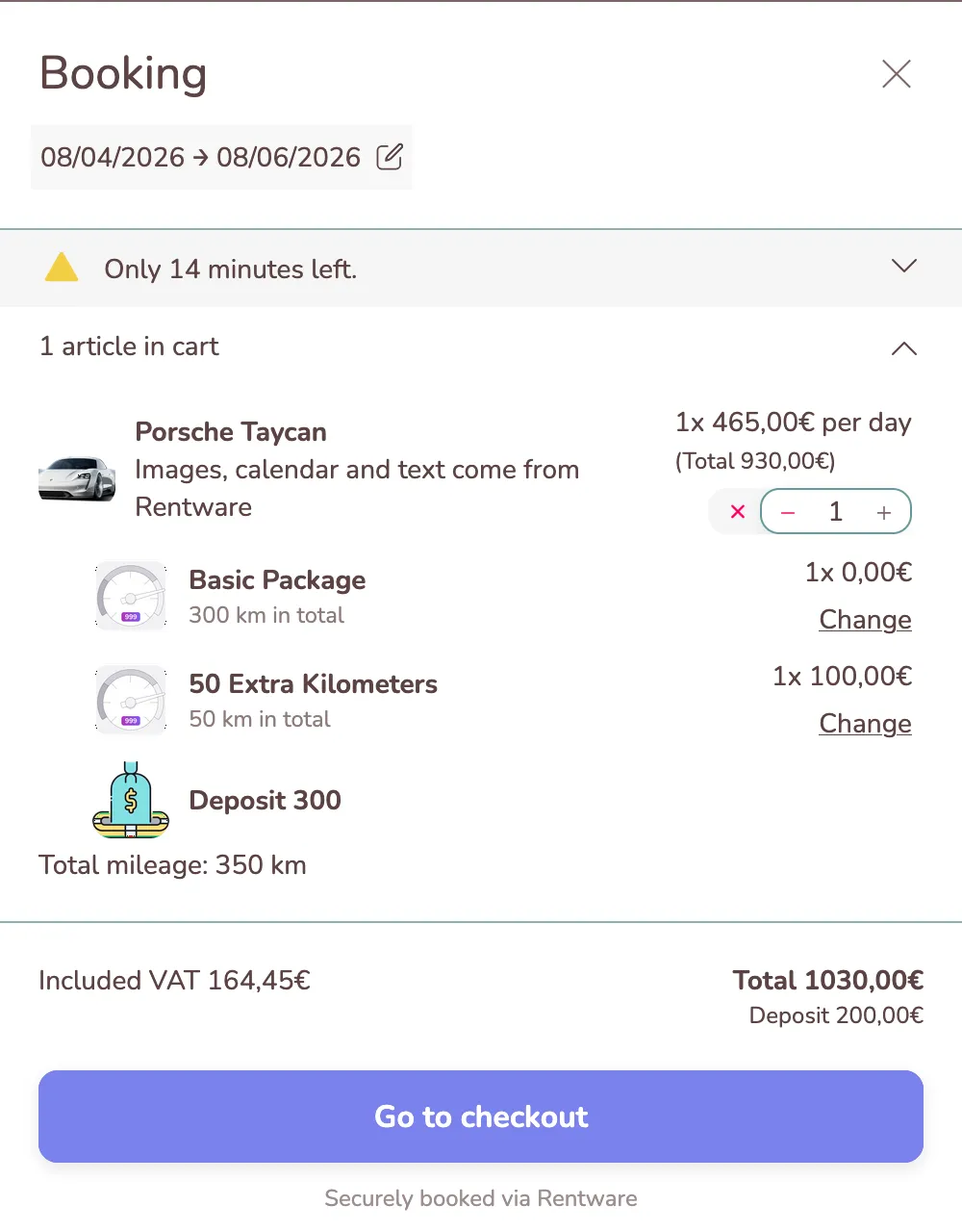
Una vez añadido el coche al carrito, el kilometraje se puede seguir editando durante el proceso de reserva. Esto también se hace desde la misma ventana. Para ello, el cliente solo tiene que hacer clic en “Cambiar” en uno de los usos del carrito:
Cómo configurarlo
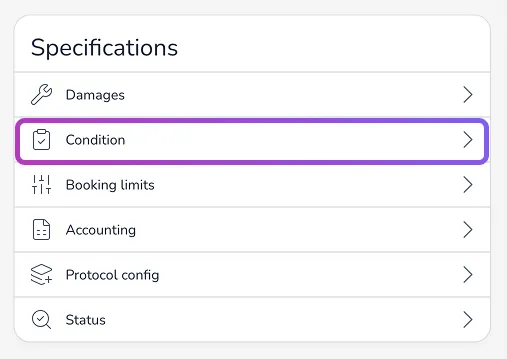
Para usar la nueva función, primero tienes que activar los usos en un artículo, en los ajustes de “Estado”:
Aquí puedes activar el interruptor e introducir el kilometraje / las horas de funcionamiento actuales (según la opción que hayas elegido) de cada subartículo:
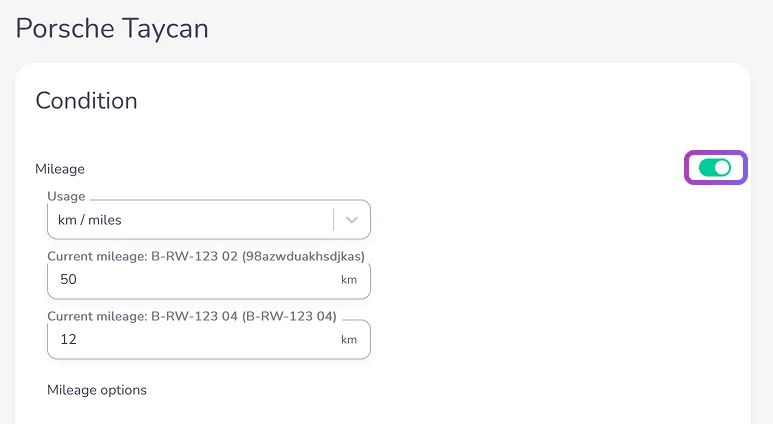
Las “Opciones de kilometraje” que ves aquí son las antiguas. Puedes ignorarlas.
Con el estado activado, ve al cuadro “Ofertas de uso asociadas” en los detalles del artículo y crea un nuevo uso o asocia uno existente.
Como al principio no tendrás ningún uso, primero creamos uno:
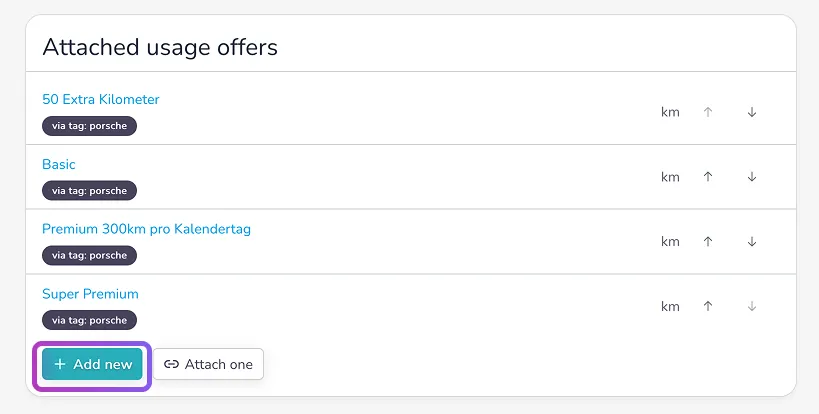
Aparecerá una ventana emergente que te pedirá algunos datos básicos del nuevo uso:
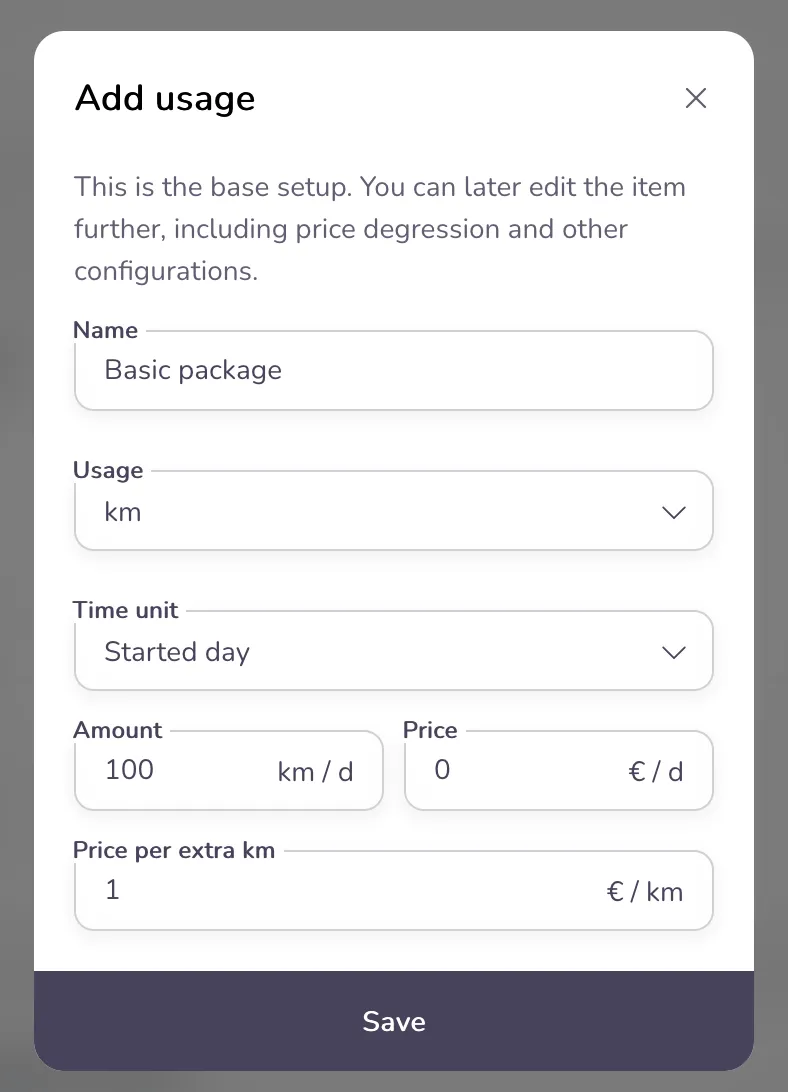
En este ejemplo lo hemos llamado simplemente “Paquete básico” y hemos puesto la unidad de uso en “km”, para que el sistema sepa que hablamos de kilómetros y, por tanto, de kilometraje. Hemos indicado que se calcule por día iniciado (es decir, por cada 24 horas). La cantidad y el precio significan que, por cada 24 horas de duración de la reserva, el cliente recibe 100 km y paga 0 € al día. El “Precio por km extra” define lo que tiene que pagar el cliente si supera la cantidad indicada. Aquí lo hemos fijado simplemente en 1 €.
En la práctica, este ejemplo equivale a: el cliente reserva 7 días -> recibe 700 km por 0 €. Si recorre 750 km (es decir, se pasa 50 km), se le cobran 50 €.
Haz clic en “Guardar” para crear el uso.
Aparecerá en el cuadro “Ofertas de uso asociadas”, con una pequeña etiqueta que lo marca como “borrador”.

Esto se debe a que los usos están inicialmente inactivos. Para activarlo, haz clic en el nombre (aquí “Paquete básico”) y se abrirán los detalles del uso. Allí puedes activarlo con el interruptor:
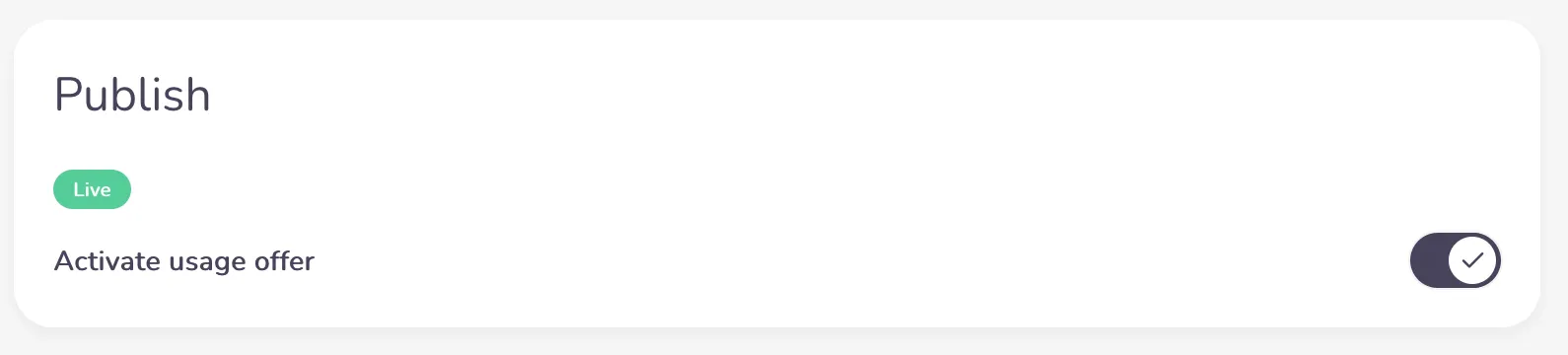
Cuando un artículo (como un coche) tiene una oferta de uso asociada que está activa, sus “usos antiguos” (si los tenías configurados) se sobrescriben. Esto significa que los widgets de reserva detectarán que los nuevos usos están activos para ese artículo y se comportarán en consecuencia.
En los detalles del uso también puedes definir su lógica de cálculo y para qué artículos debe aparecer.
Esto último se gestiona en el cuadro “Asociado a”. Ahí puedes seleccionar una etiqueta de artículos que deben usar este uso, o elegir directamente un artículo.
La lógica de cálculo se define en el cuadro “Precios”:
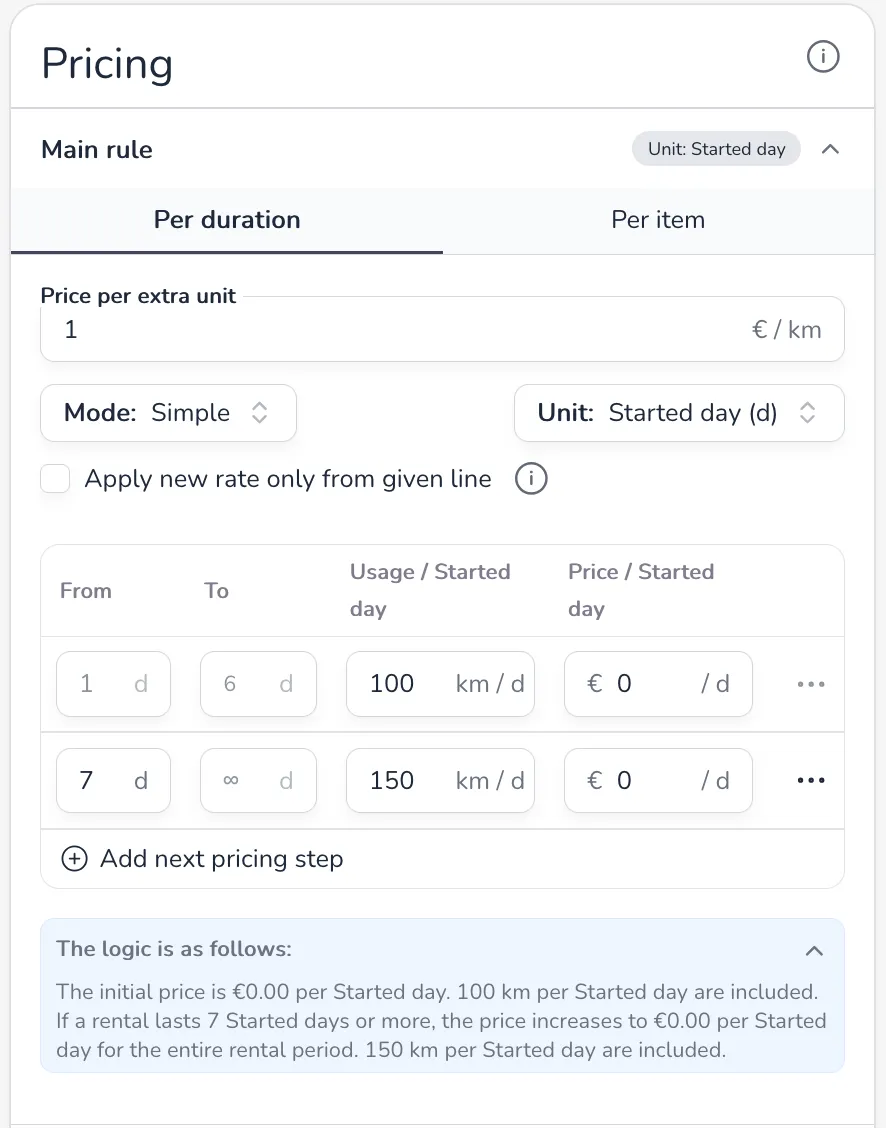
Aquí tenemos un ejemplo de una opción de uso con un precio de 0 €. Lo habitual es tener una opción “Básica” que no cuesta nada, ya que está “incluida” en el precio del alquiler del coche / la máquina, y así es como podría configurarse.
Funciona exactamente igual que el cuadro de precios normal de un artículo, pero con una columna más para el uso.
Por tanto, puedes configurar tus usos con exactamente la misma lógica que los precios normales de un artículo de alquiler. Se aplican las mismas reglas y el cálculo se comporta igual. En el ejemplo de la captura hemos indicado que el uso es de 100 km por día, pero cuando la duración de la reserva es de 7 días o más, pasa a ser de 150 km por día.
Si quisieras crear una segunda opción (llamémosla “Premium 300 km por día”), pondrías el uso en 300 km/d y el precio en 100 €/d. Una opción así tendría este aspecto:
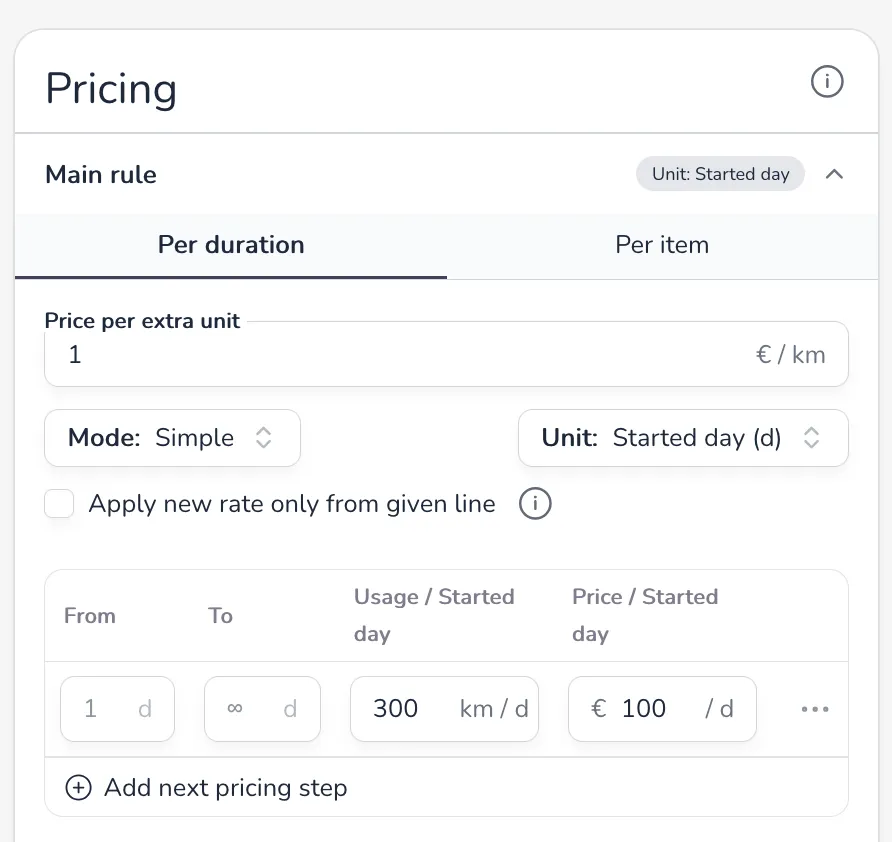
Paquetes adicionales de cantidad fija
Para crear una opción como “50 kilómetros extra” del ejemplo del principio de este artículo, basta con cambiar el interruptor “por duración / por artículo” a “por artículo” e indicar una cantidad de kilómetros y un precio:
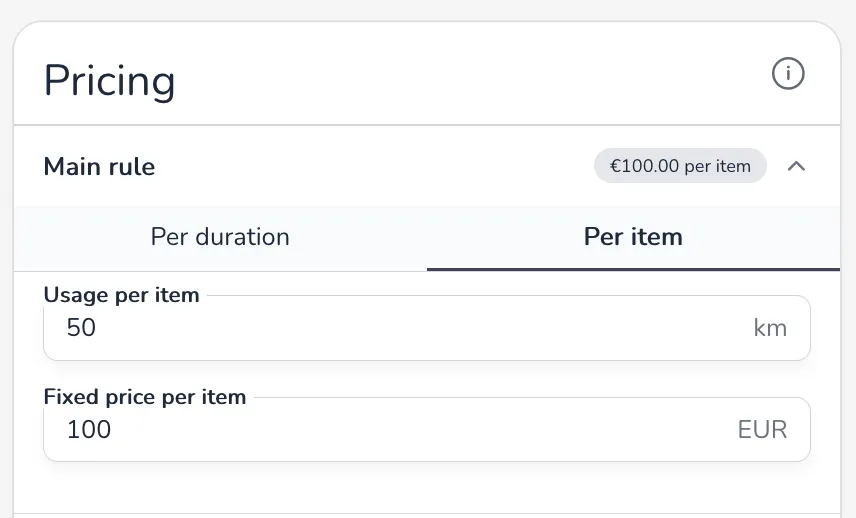
El sistema detecta un uso con precio “Por artículo” como opción “adicional” y aparecerá en la sección “Reservar kilómetros extra (opcional)” de la ventana de selección.
Opción ilimitada
También puedes crear una opción ilimitada. Para ello, pon el precio en “Por duración” y, en la columna de uso, haz clic en la unidad (en este ejemplo km/d) y pasará a infinito. Un ejemplo podría ser este:
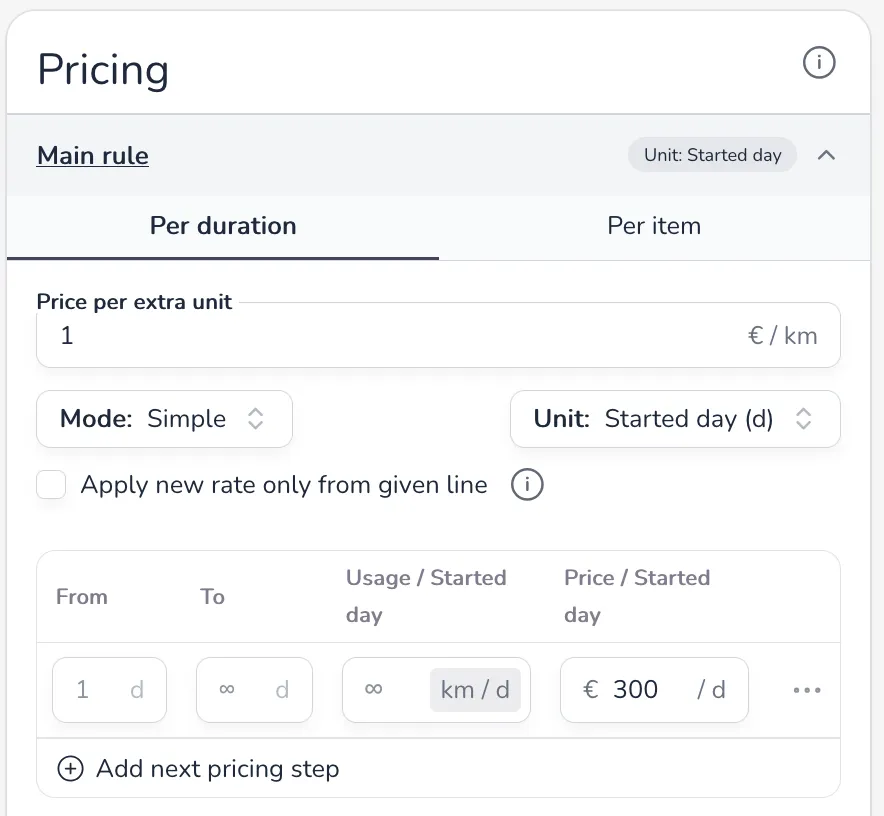
Con esta opción, el cliente tendrá kilómetros ilimitados, con un coste de 300 € por día.
Migrar a los nuevos usos
Si ya tienes usos configurados para tus artículos, puedes volver a crearlos con la nueva lógica y asignarlos a tus artículos de alquiler, o ponerte en contacto con nuestro equipo de soporte. Hemos preparado un pequeño script que automatiza esta tarea y estaremos encantados de ayudarte.