
Novedades y funciones de febrero
Última actualización:
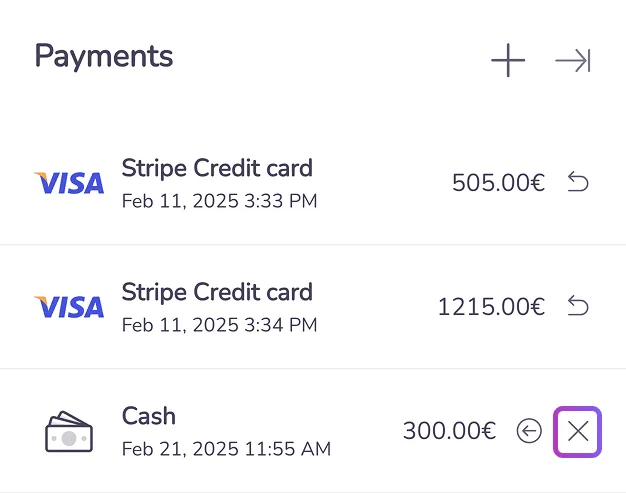
\1. Eliminar pagos offline
Ahora también se pueden eliminar los pagos offline. Los pagos eliminados no aparecen en los documentos ni en ningún otro sitio. Así ya no tienes que reembolsar un pago offline erróneo: puedes eliminarlo por completo y crear uno nuevo.
\2. Detalles de cliente rediseñados
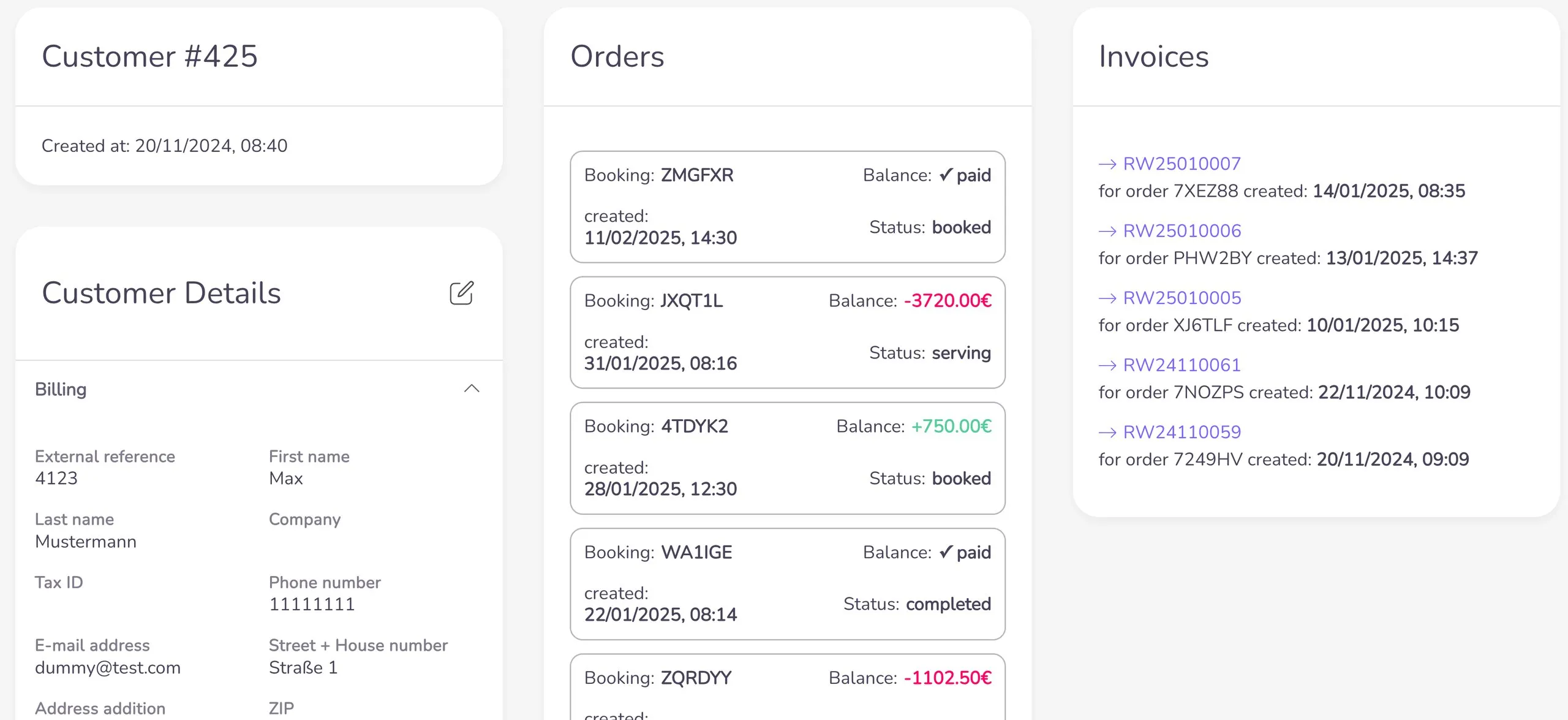
Hemos revisado los detalles de cliente para que sean más intuitivos y muestren los datos con más claridad.
Esto también nos facilitará añadir más campos en el futuro.
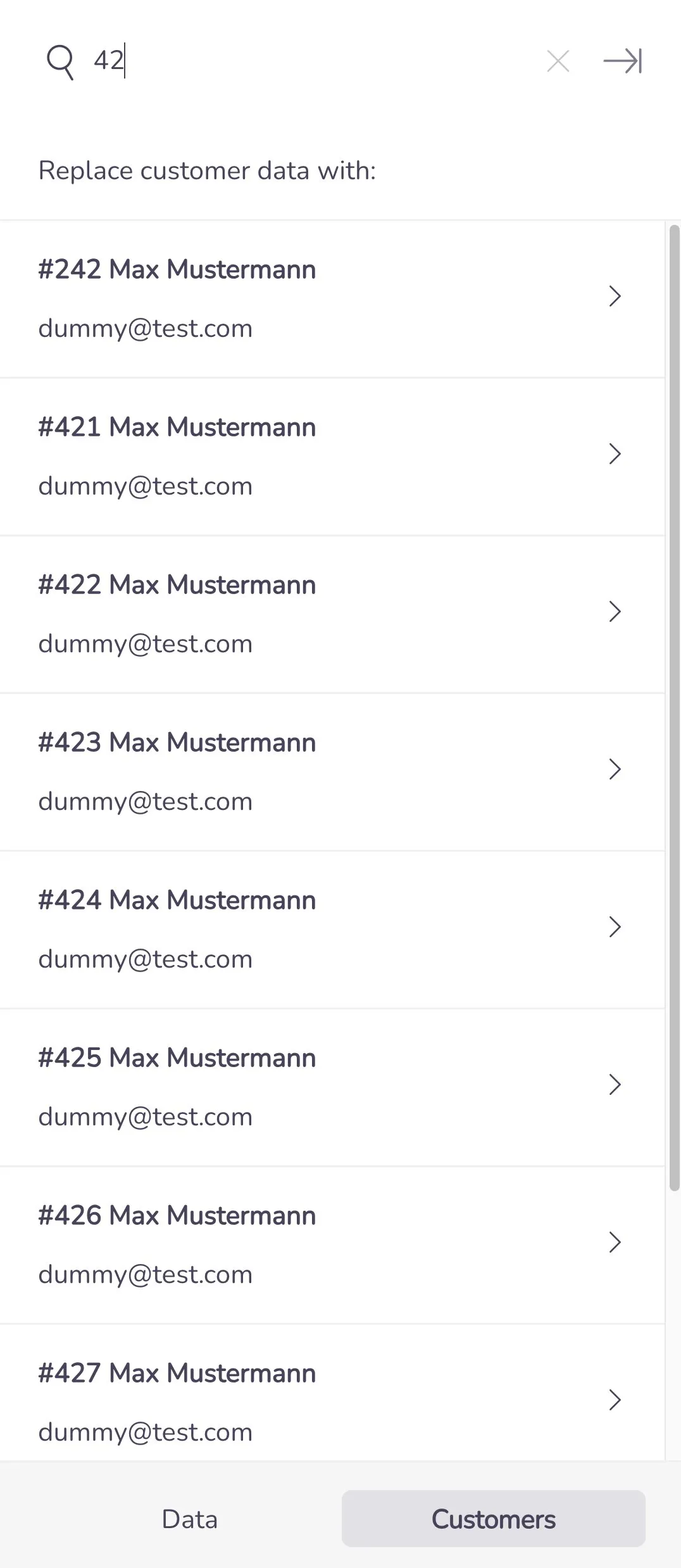
Además, el número de cliente ahora también aparece en la selección de cliente dentro de la reserva y se puede usar para buscar.
\3. Pagos recurrentes
Ahora es posible ofrecer pagos recurrentes, por ejemplo para gestionar alquileres de larga duración con pagos mensuales.
Nota importante:
Sigue habiendo una sola factura. Si necesitas facturas mensuales, todavía tienes que crearlas fuera de Rentware.
Aun así, estamos planificando una función que permita generar facturas mensuales dentro de Rentware.
\4. Cambios en la presentación de la fianza
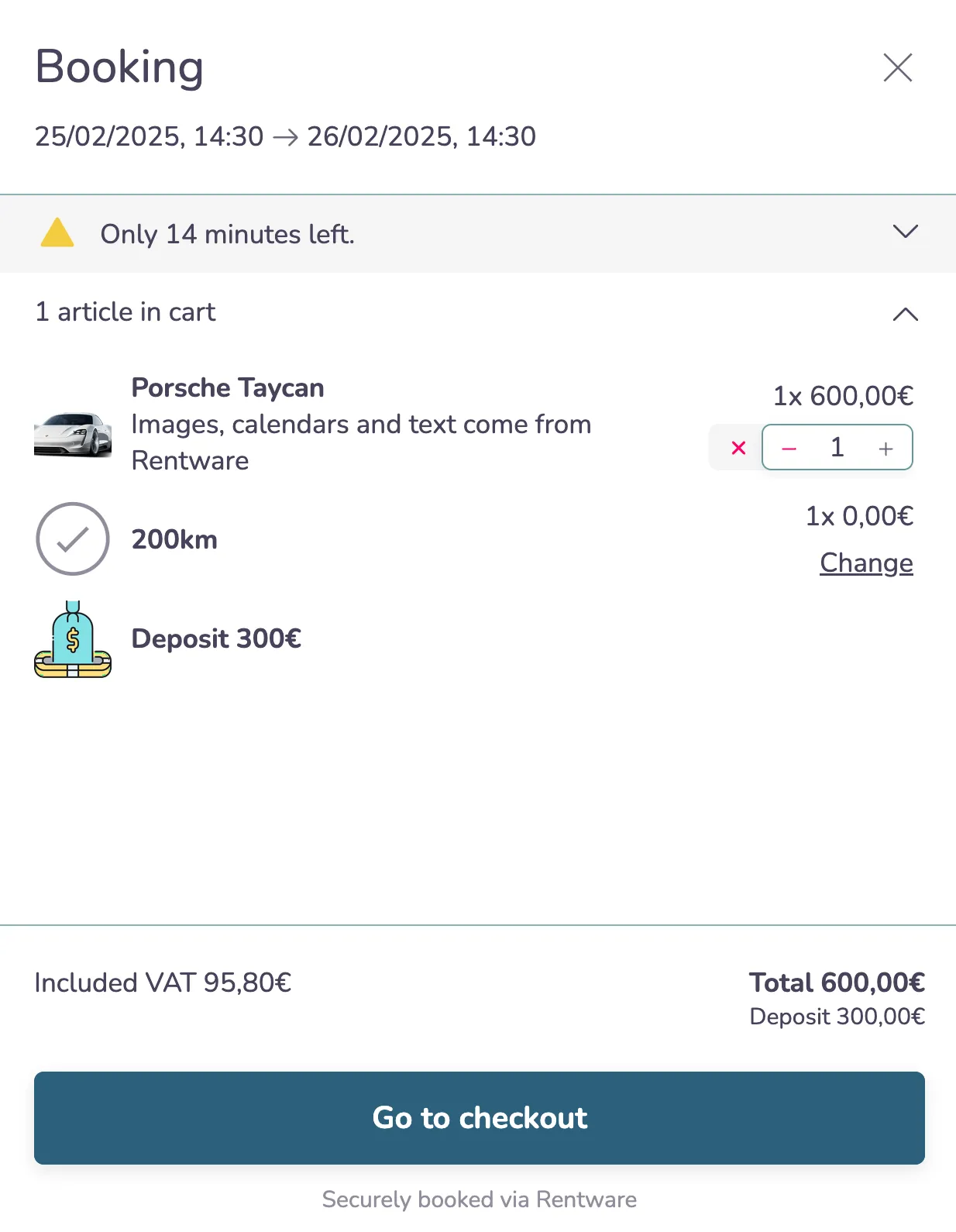
La fianza se muestra de otra forma en los widgets de reserva. Antes, el importe de la fianza aparecía en la lista normal de artículos de la reserva, y era difícil distinguirlo de los importes del alquiler.
Los objetos de fianza siguen apareciendo en la lista, pero ahora sus importes se muestran en el resumen, debajo del importe total del alquiler.
Si trabajas con varias fianzas, es recomendable incluir el importe de la fianza en el nombre del objeto de fianza, por ejemplo “Fianza Porsche 500 €”. Así el cliente final ve más fácilmente cómo se calcula el importe total de la fianza.
\5. Cuentas de ingresos
Para que las cuentas de ingresos aparecieran en cada línea de los objetos en los informes de Datev, antes había que definirlas en cada objeto.
Para simplificarlo, hemos añadido el campo “Cuenta de ingresos” a los ajustes de la clase de impuesto.
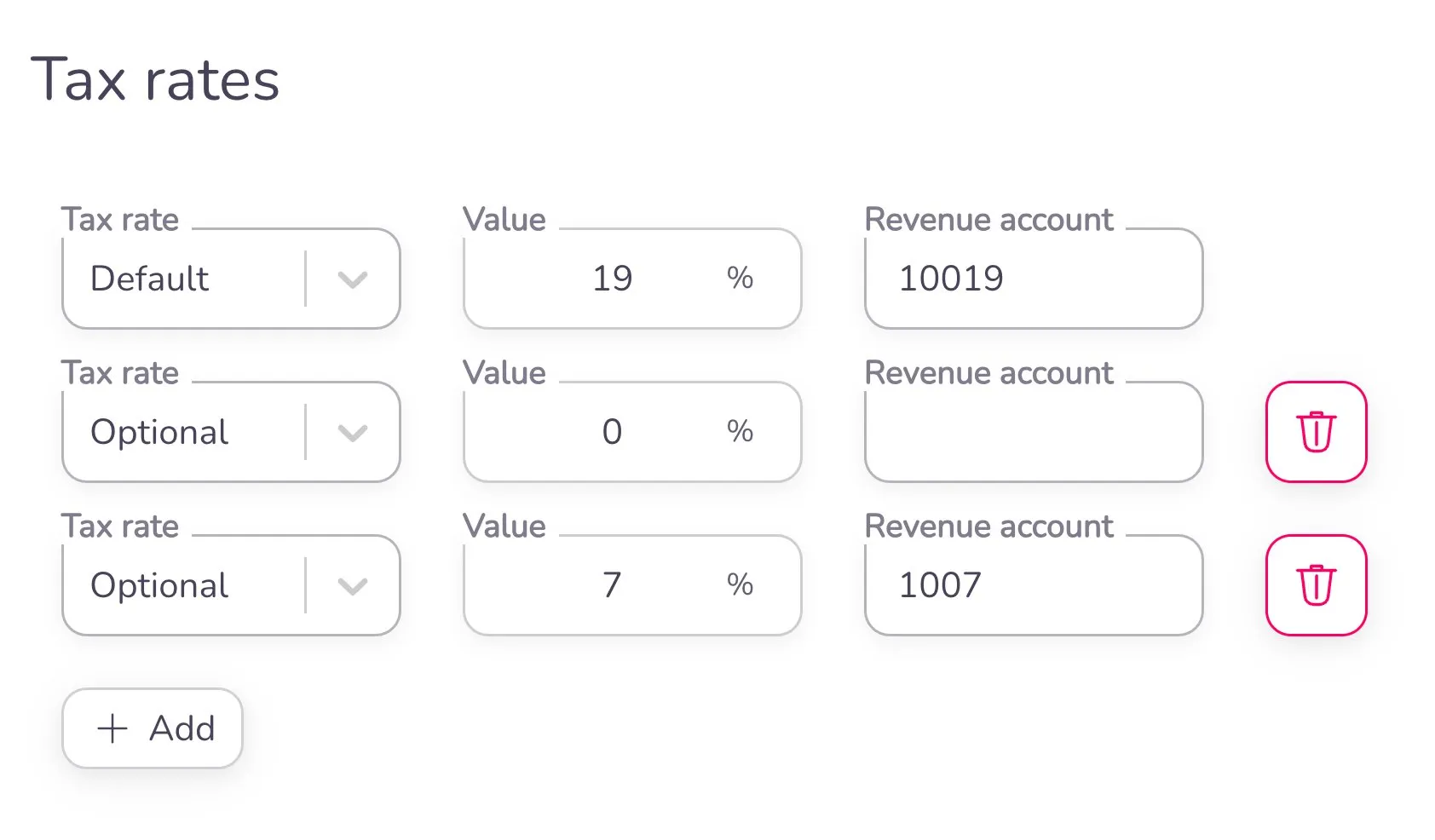
Encuentras este ajuste aquí: https://app.rentware.io/settings/business
Si, como en el ejemplo, introduces el número de cuenta de ventas 10019 para el valor 19 %, esa cuenta aparecerá en los informes de Datev para todos los objetos con un 19 % de IVA.
Esto sirve como base para todos los objetos.
Si algunos objetos deben tener otra cuenta, puedes sobrescribirla en el propio objeto, en Especificaciones -> Contabilidad.
\6. Eliminar reglas de precio
Si haces clic en una regla de precio en los ajustes de precios (https://app.rentware.io/settings/pricing), la barra lateral ahora muestra qué objetos usan esa regla de precio.
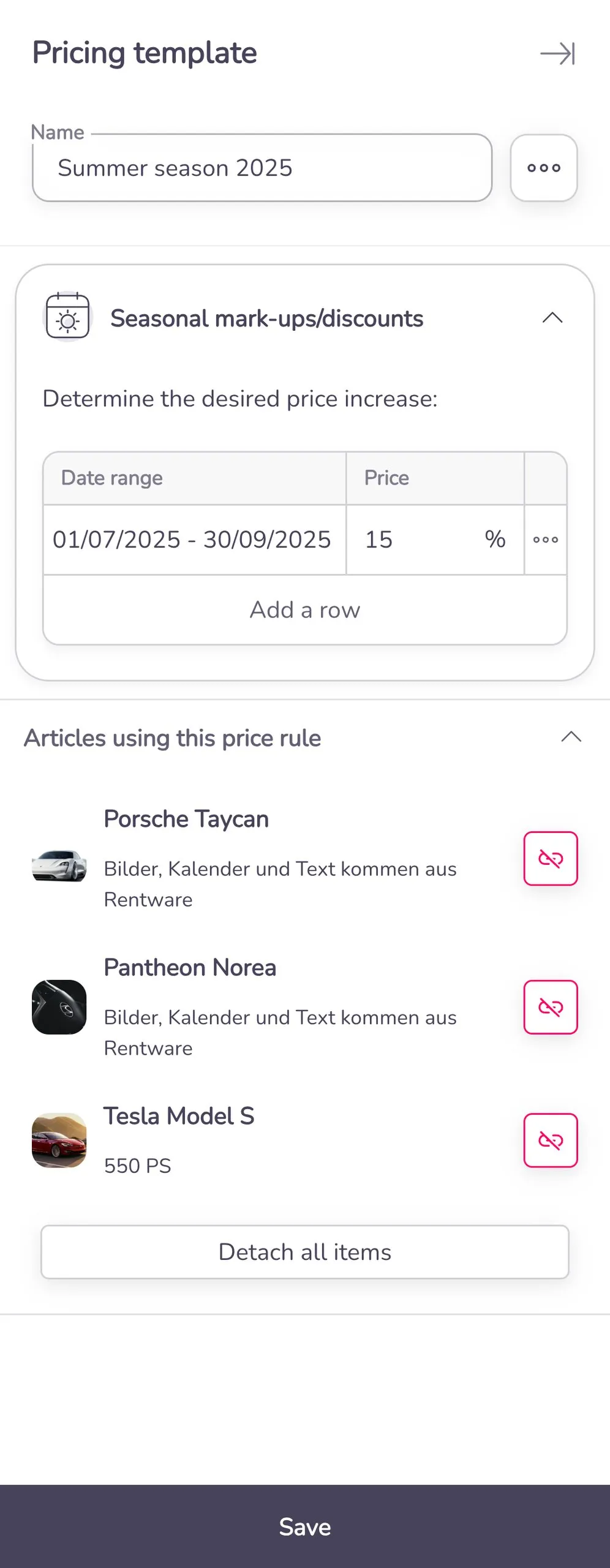
Así es más fácil tener una visión general de las estructuras de precios.
Si quieres eliminar una regla de precio, primero hay que desvincularla de todos los objetos. Para ello puedes hacer clic en el símbolo rojo junto a cada artículo o en el botón “Desvincular todos los artículos”.
En cuanto la regla de precio ya no la use ningún artículo, puedes hacer clic en los 3 puntos de arriba a la derecha y seleccionar “Eliminar”.