
Precio típico por duración
Última actualización:
En este artículo vamos a configurar la estructura de precios por duración más habitual. Usaremos coches como ejemplo, pero lo mismo vale para cualquier otro objeto de alquiler.
Los coches y las autocaravanas suelen tener un “precio base”, que depende de la duración de la reserva, y algunas ofertas especiales (como precios de fin de semana). Además, esos precios pueden variar según la temporada.
Aquí veremos cómo configurar todo esto.
Precio base
Empezamos definiendo una base de precios sencilla, basada en la duración. Para ello hay 2 enfoques fundamentales: el precio puede basarse puramente en la duración, es decir, en minutos / horas / días (ciclos de 24 horas), o simplificarse en días naturales o noches. La diferencia es que el segundo enfoque ignora las horas reales de recogida y devolución y solo cuenta los días de la semana (lunes, martes, etc.) o las noches (lunes - martes, martes - miércoles, etc.).
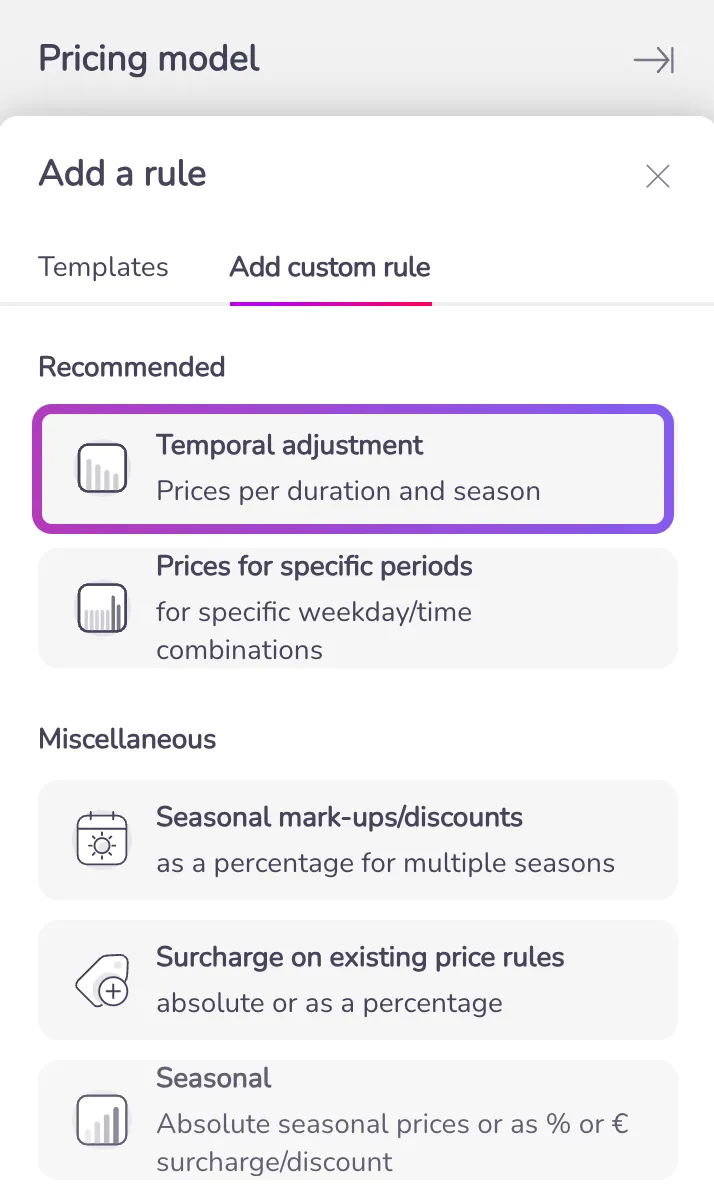
Primero veremos los precios puramente basados en la duración. Para ello vamos a https://app.rentware.io/settings/pricing y hacemos clic en el signo más de la esquina superior derecha. Ahí seleccionamos “Temporal adjustment”.
Primero damos un nombre a la regla de precios (en este caso “Fiat 500 | 100€ / día”) y marcamos que el precio base se descarte. Así se ignora el precio de reserva que tenga el propio artículo y nuestra regla se aplica por completo.
Después definimos que desde la primera hora se aplica el precio de 1 día. Como en nuestro ejemplo un día cuesta 100€, escribimos 1 | h | 100€ | 0 | h. Es decir, 1 hora cuesta 100€ y se mantiene así hasta que pueda aplicarse la siguiente línea. En la siguiente línea indicamos que a partir de 24,1 horas (es decir, una vez superadas las 24 horas) el precio es 200€. Luego, en la columna “Extra por”, ponemos 100 por día.
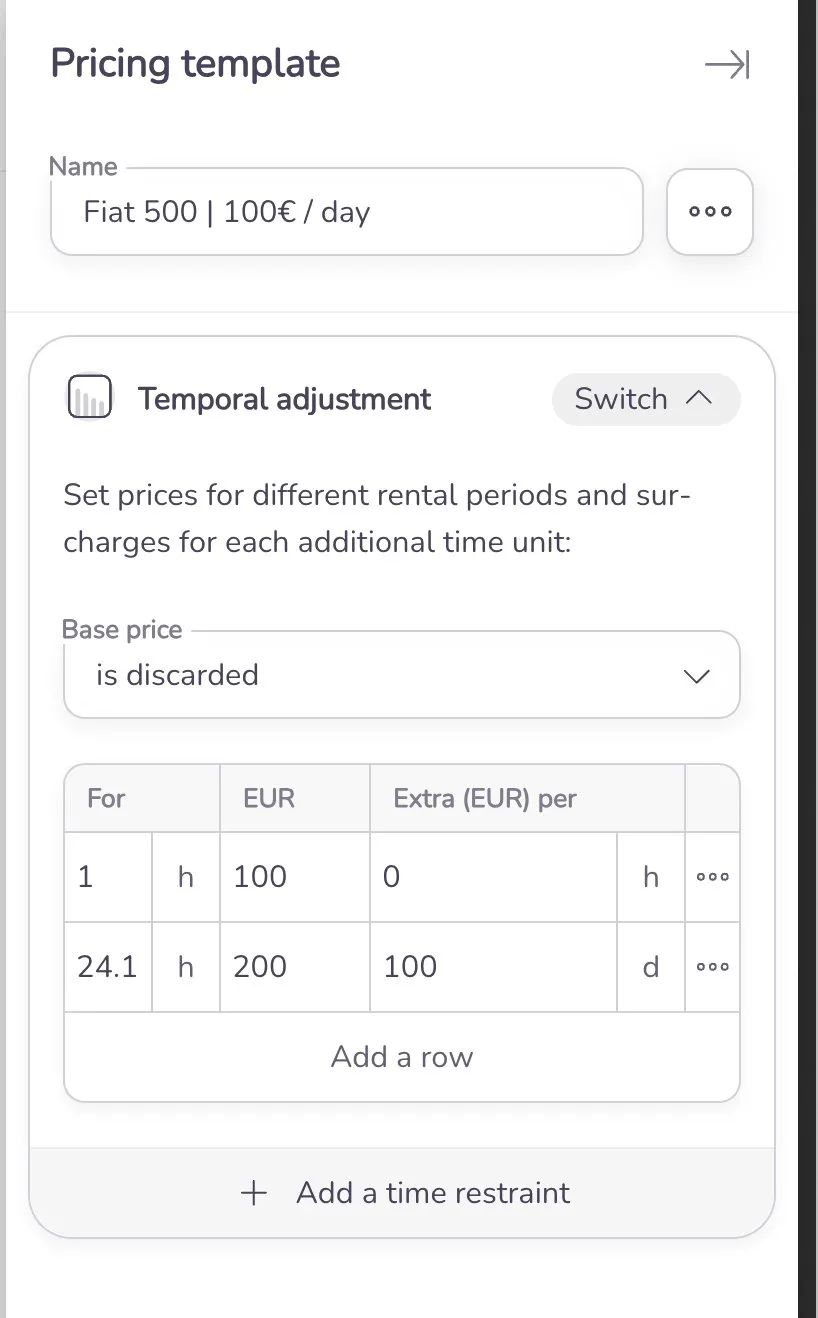
Esto significa que, si un cliente elige una duración de 25 horas, se aplica el precio de 2 días (200€). Cuando se supere este segundo ciclo de 24 horas (es decir, a partir de 48 horas), se suman otros 100€. Y así sucesivamente, sin límite. Si un cliente eligiera un periodo de 31 días, el precio sería de 3100€.
Puedes añadir tantas líneas como quieras para definir duraciones más concretas. Un caso habitual es el “precio de día y medio”. Si quisieras que una duración de 24,5 h - 30 horas costara 150€, pondrías en la segunda línea 24.1 | h | 150€ | 0 | d. Después añadirías una tercera línea para pasar al precio completo de 2 días: 30.1 | h | 200€ | 0 | d. Y una cuarta línea para definir cuándo se vuelve al cálculo por día: 48.1 | h | 300€ | 100€ | d.
Para definir un precio por semana, puedes añadir una degresión temporal. Por ejemplo, si quisieras que a partir del 7.º día (el 7.º ciclo de 24 horas) se aplique un precio semanal y cada día adicional sea más barato, podrías hacer algo así:
144.1 | h | 680€ | 80 | every extra day
Introducimos 144,1 horas porque 6 días son 6 x 24 horas = 144 horas, y el séptimo día empieza a partir de la hora siguiente. Después indicamos que el precio de una semana es 680€ y que cada día extra suma 80€.
Para los precios por día natural o por noche el planteamiento es parecido, pero mucho más simple.
Usas la misma plantilla de precios, pero en lugar de definir horas, puedes escribir simplemente: 1 | calendar day | 100€ | 100€ extra | every calendar day. Y lo mismo funciona con noches.
Para añadir una degresión aquí, basta con añadir una línea como: 7 | calendar day | 680€ | 80€ extra | every calendar day
Precios especiales (fin de semana)
Con la base ya montada, podemos añadir algunas ofertas especiales. Un ejemplo habitual es ofrecer una tarifa especial de fin de semana.
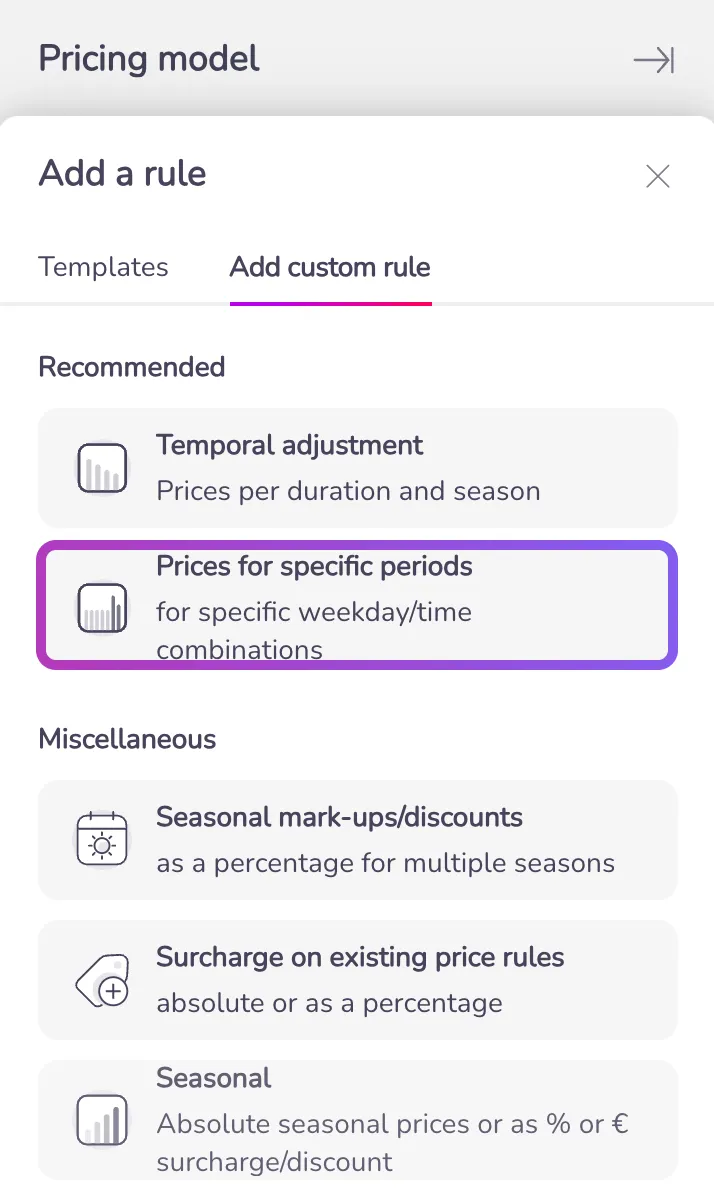
Para ello añadimos una nueva regla de precios (de nuevo con el signo más de la esquina superior derecha). Aquí elegimos “Prices for specific periods”.
Esta regla permite hacer ajustes muy específicos. Primero le damos un nombre (“Fiat 500 fin de semana” en este ejemplo) y añadimos un nuevo ajuste. Le damos un precio de 250€ y decimos que se aplica cuando la recogida es el viernes entre las 16:00 y las 20:00 y la devolución es el lunes entre las 06:00 y las 08:00.
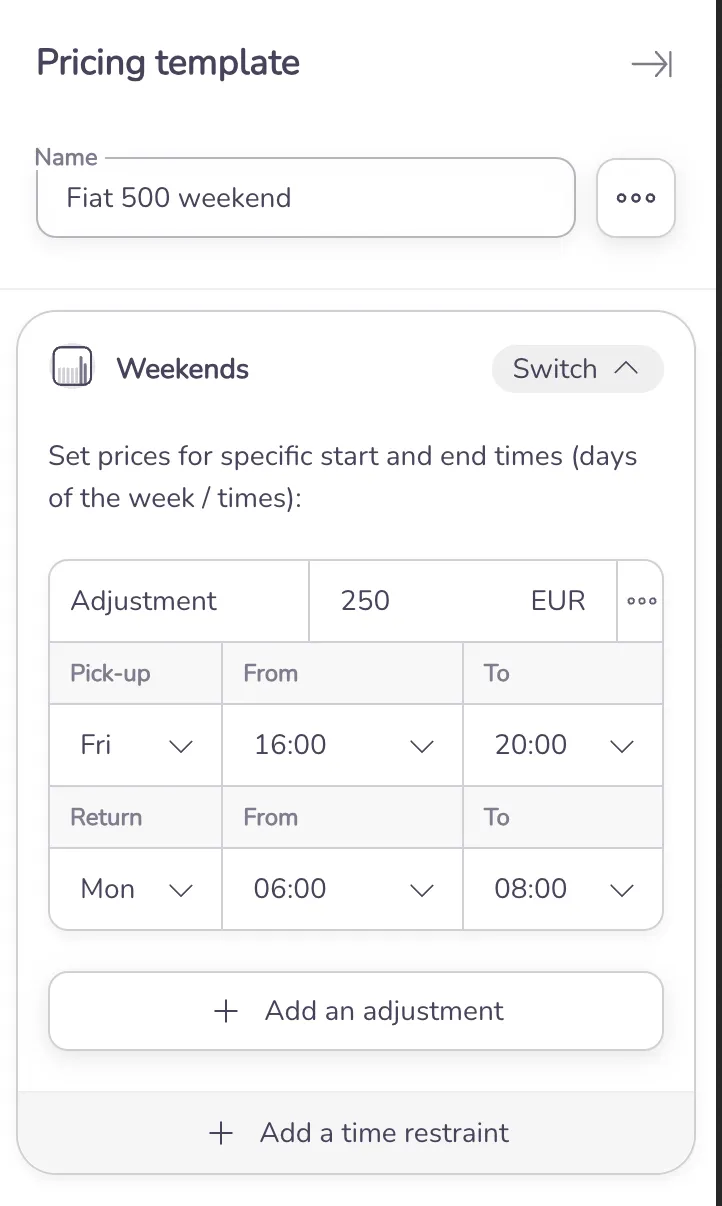
Una vez hecho esto, hacemos clic en “Create” en la parte inferior de la barra lateral. En esta regla de precios puedes introducir cualquier combinación de días y horas. Ten en cuenta que esta regla solo se aplica a periodos de hasta 7 días naturales. Así, el periodo máximo puede ser, por ejemplo, de lunes a domingo.
Ajustes por temporada
También podemos añadir una regla para gestionar las distintas temporadas. Si, por ejemplo, alquilas clásicos descapotables, puede que quieras subir los precios en julio y agosto para reflejar el aumento de la demanda. De nuevo hacemos clic en el signo más y seleccionamos “Seasonal mark-ups/discounts”.
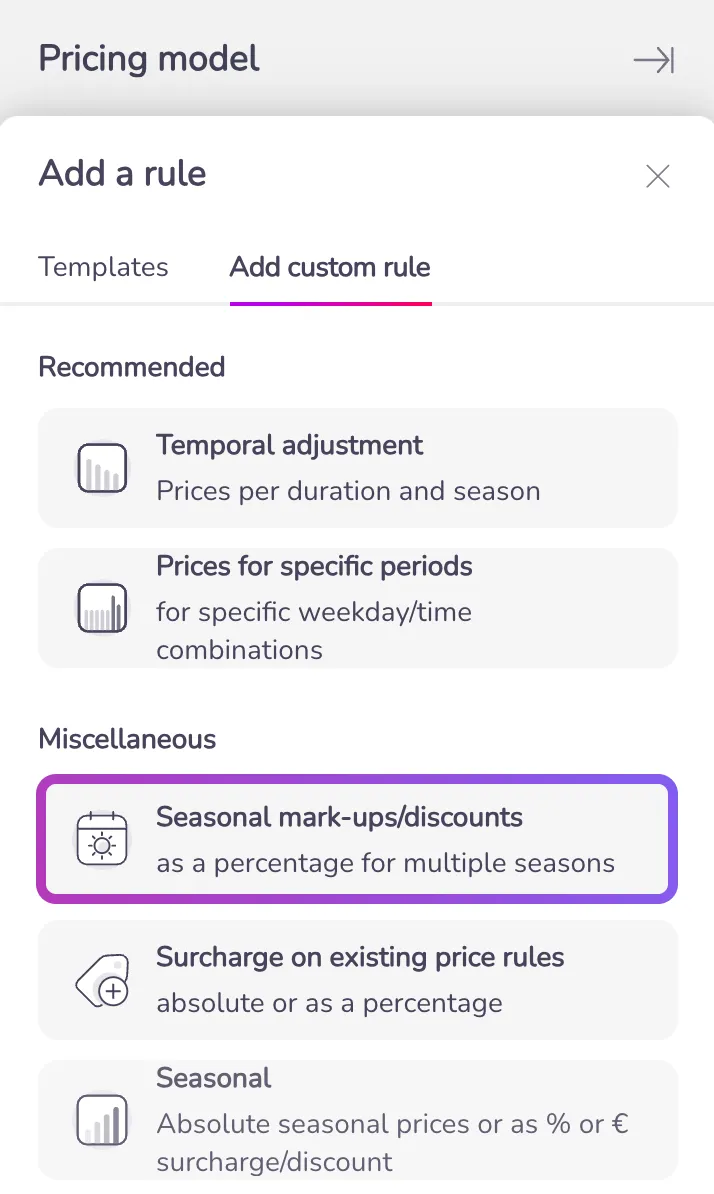
Ahora podemos indicar el periodo en el que se aplica el ajuste y definir el porcentaje de aumento del precio.
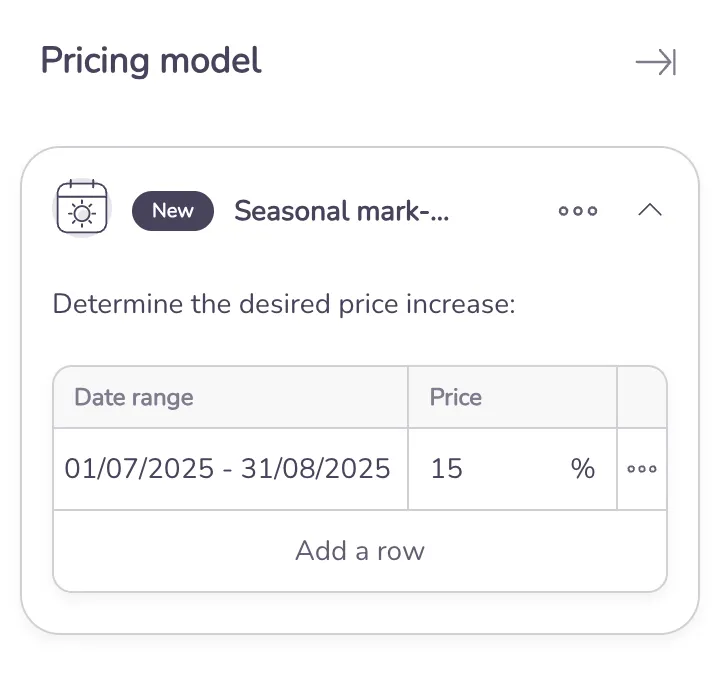
Puedes añadir tantos ajustes como quieras. Cuando terminemos, hacemos clic otra vez en “Create” y nuestras reglas de precios están listas.
Con esto tienes un buen punto de partida.
No dudes en echar un vistazo a nuestras otras reglas de precios y ver si alguna te encaja.