Integración de proveedores de pago
Última actualización:

Para ofrecer pagos online necesitas crear una cuenta con un proveedor de pagos online. Los que tenemos integrados actualmente son Stripe y PayPal.
Para cada uno (o para uno de ellos) tienes que crear tu propia cuenta y conectarla a tu cuenta de Rentware mediante las claves API que te proporciona tu cuenta de Stripe / PayPal.
-> Cómo obtener tus claves API de Stripe
-> Cómo obtener tus claves API de PayPal
Ten en cuenta:
Tanto en PayPal como en Stripe debes asegurarte de que tu cuenta esté totalmente activada y de que estás en “modo Live”. Normalmente se indica con un interruptor en la esquina superior derecha de la página con tus claves API.
Introducir las claves en Rentware
Tus claves API deben introducirse en los “Ajustes del proveedor” de tu cuenta de Rentware. Los encuentras en ajustes -> Pago. (https://app.rentware.io/settings/payment)
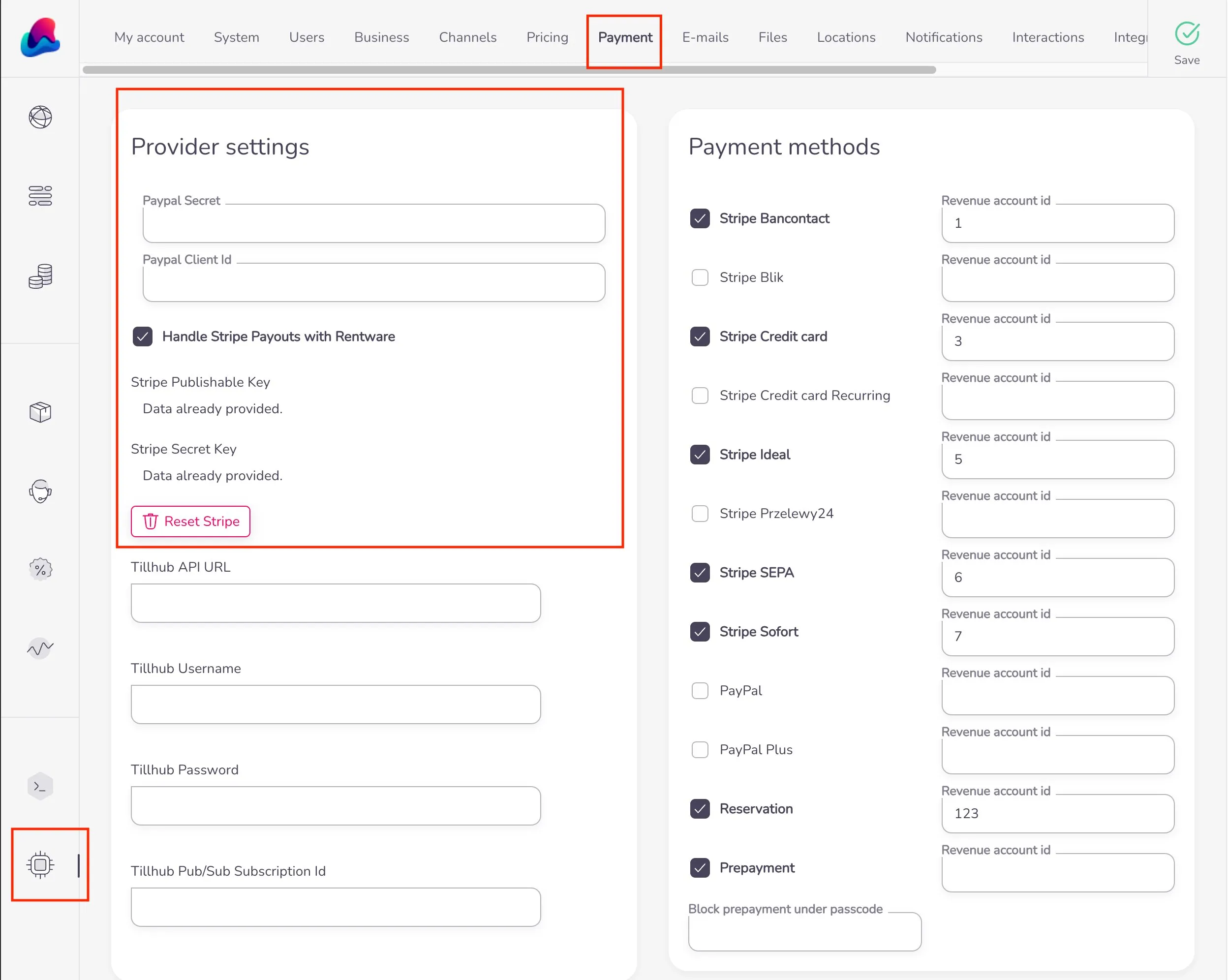
Aquí puedes introducir las claves en los campos correspondientes y hacer clic en “Guardar” en la esquina superior derecha. Para las credenciales de Stripe, activa también la casilla “Gestionar los pagos de Stripe con Rentware”. Es necesario para que Rentware pueda configurar los webhooks y activar los pagos automáticos a tu cuenta bancaria.
Activar los métodos de pago
En la misma página puedes seleccionar los métodos de pago. Basta con marcar los que quieres que se muestren. El campo “ID de cuenta de ingresos” solo es relevante a efectos contables; puedes continuar sin él.
Para Google Pay, Apple Pay, Amazon Pay y más con Stripe Express Checkout, consulta el artículo: Activar Stripe Express Checkout
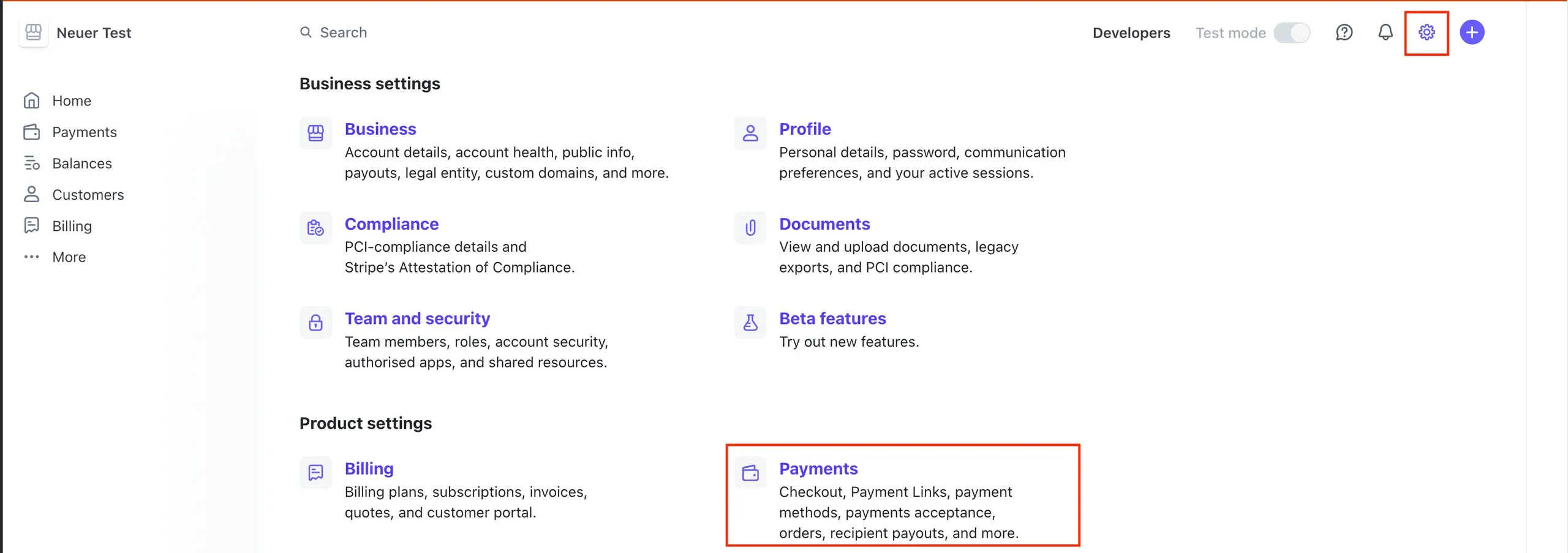
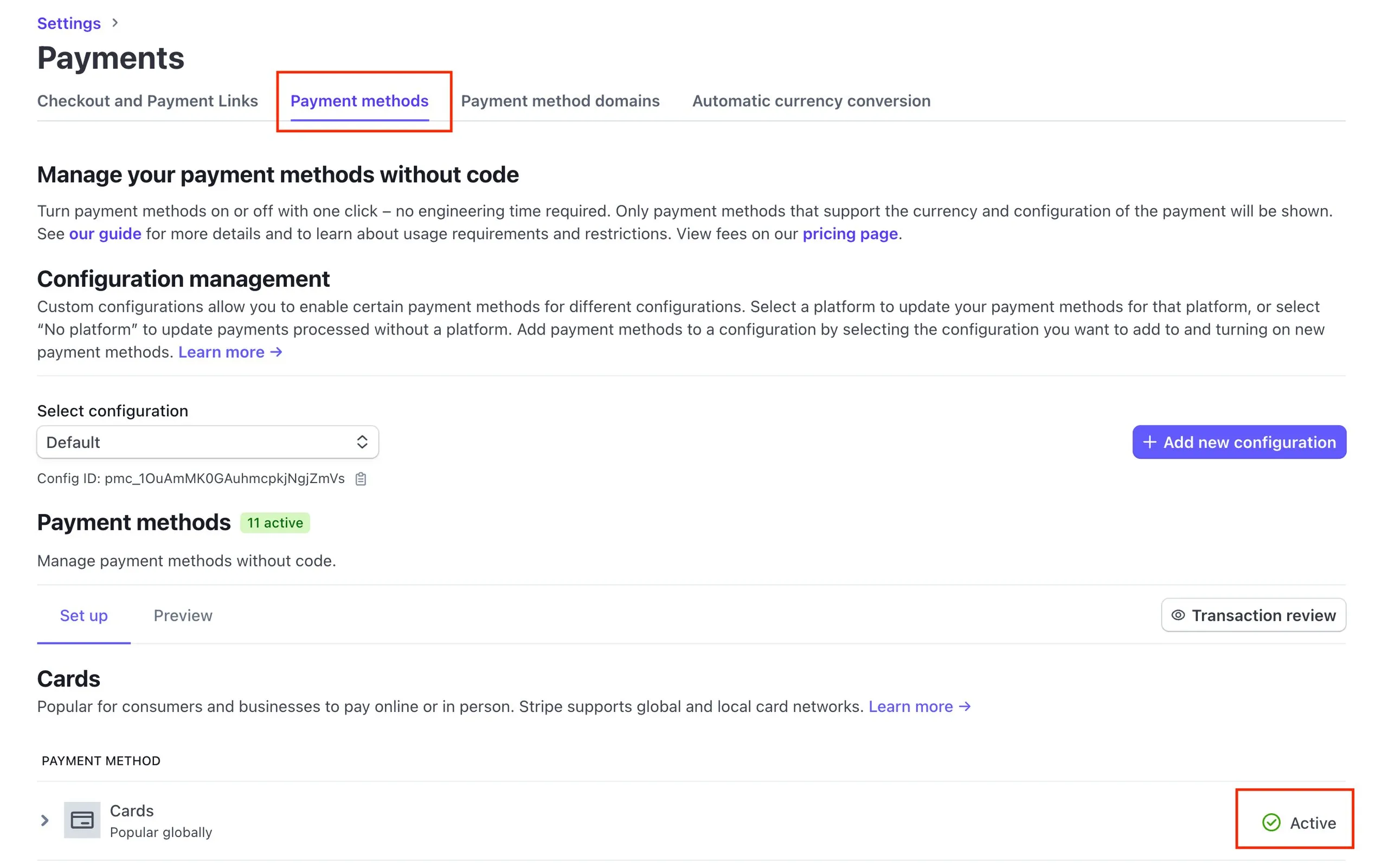
Ten en cuenta que algunos de los métodos de pago que ofrece Stripe pueden tener que activarse en tu cuenta de Stripe. Puedes hacerlo en Stripe yendo a Settings -> Payments -> Payment methods