
Fianzas
Última actualización:
Para cubrir los costes que puedan surgir durante un alquiler, es habitual cobrar una fianza. En Rentware, para ello primero tienes que crear una fianza y luego asignarla a los artículos a los que debe aplicarse.
El proceso es el mismo independientemente de los artículos de alquiler. Tanto si alquilas coches, motos, maquinaria, etc., los pasos son los mismos.
\1. Crear una fianza
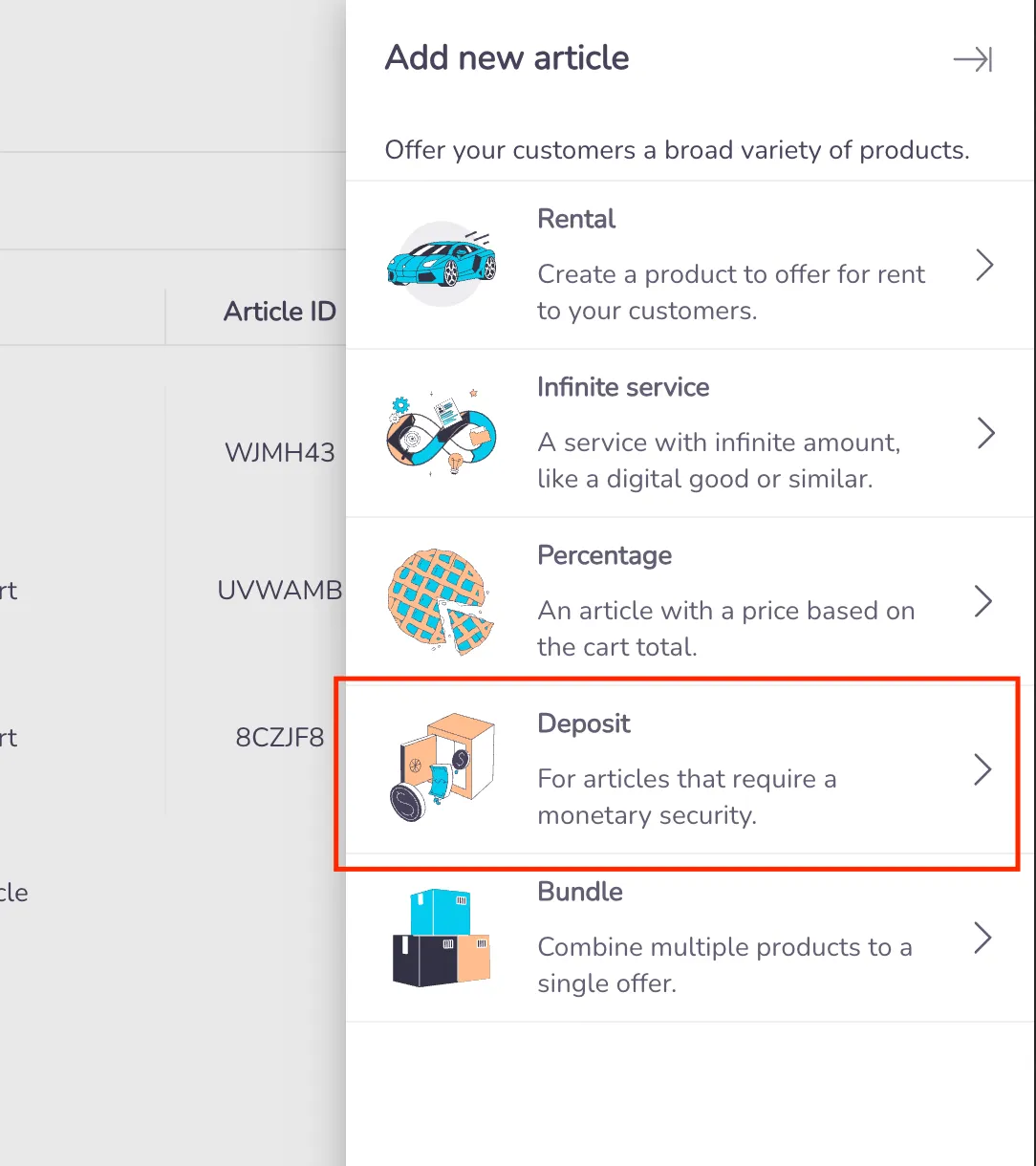
Ve a tu inventario (https://app.rentware.io/inventory) y haz clic en el botón “+ Añadir” de la esquina superior derecha. Aparecerá una barra lateral que te pregunta qué tipo de artículo quieres crear. Elige “Fianza”:
Verás la interfaz de creación de artículos. Aquí solo tienes que rellenar el nombre, el precio y el IVA.
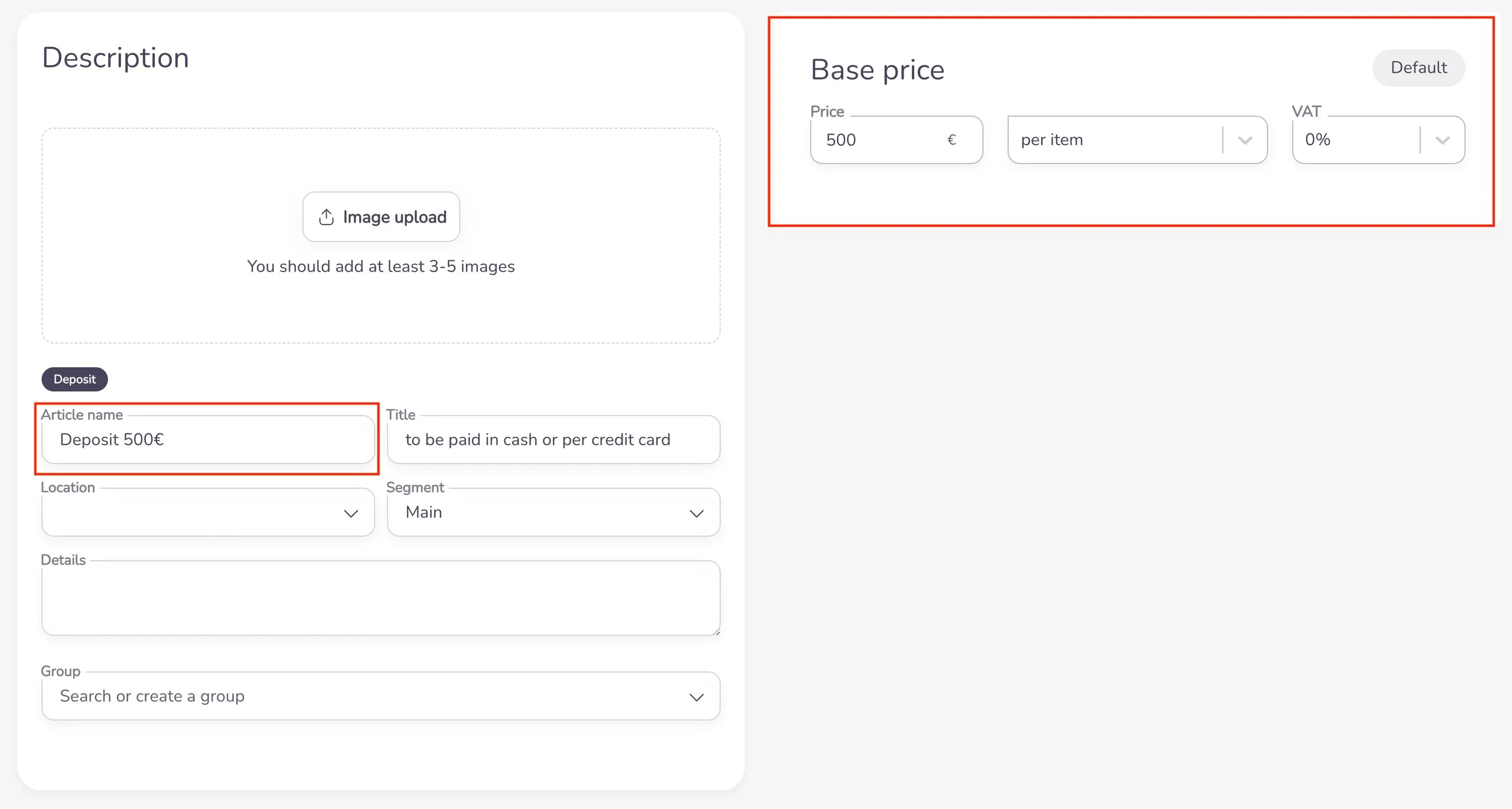
Puedes añadir un título y una descripción para dar más información al cliente, pero no es necesario. En este ejemplo llamamos a nuestra fianza “Fianza 500 €”, le damos un precio de 500 € por artículo (también puedes ponerle un precio por hora/día/etc., pero lo habitual es por artículo) y le aplicamos un IVA del 0 %. Lo ponemos al 0 % porque una fianza no son ingresos. Si, por ejemplo, durante el alquiler el cliente daña el objeto alquilado, ese daño tendrá un precio con IVA y el pago de la fianza podrá usarse para cubrirlo.
\2. Asignar una fianza
Ya hemos creado la fianza, pero todavía no sabe a qué artículos debe aplicarse. Para eso tenemos que ir al final de la “Disponibilidad base”, donde encontramos un ajuste llamado “Añadir automáticamente para”. Podemos activarlo y hacer clic en “Editar”. Aparecerá una ventana de entrada en la que podemos introducir una etiqueta existente o un artículo concreto. Para confirmar, haz clic en la opción que aparece en la ventana. En este ejemplo hemos indicado que la fianza se aplique a todos los artículos con la etiqueta “BMW”.
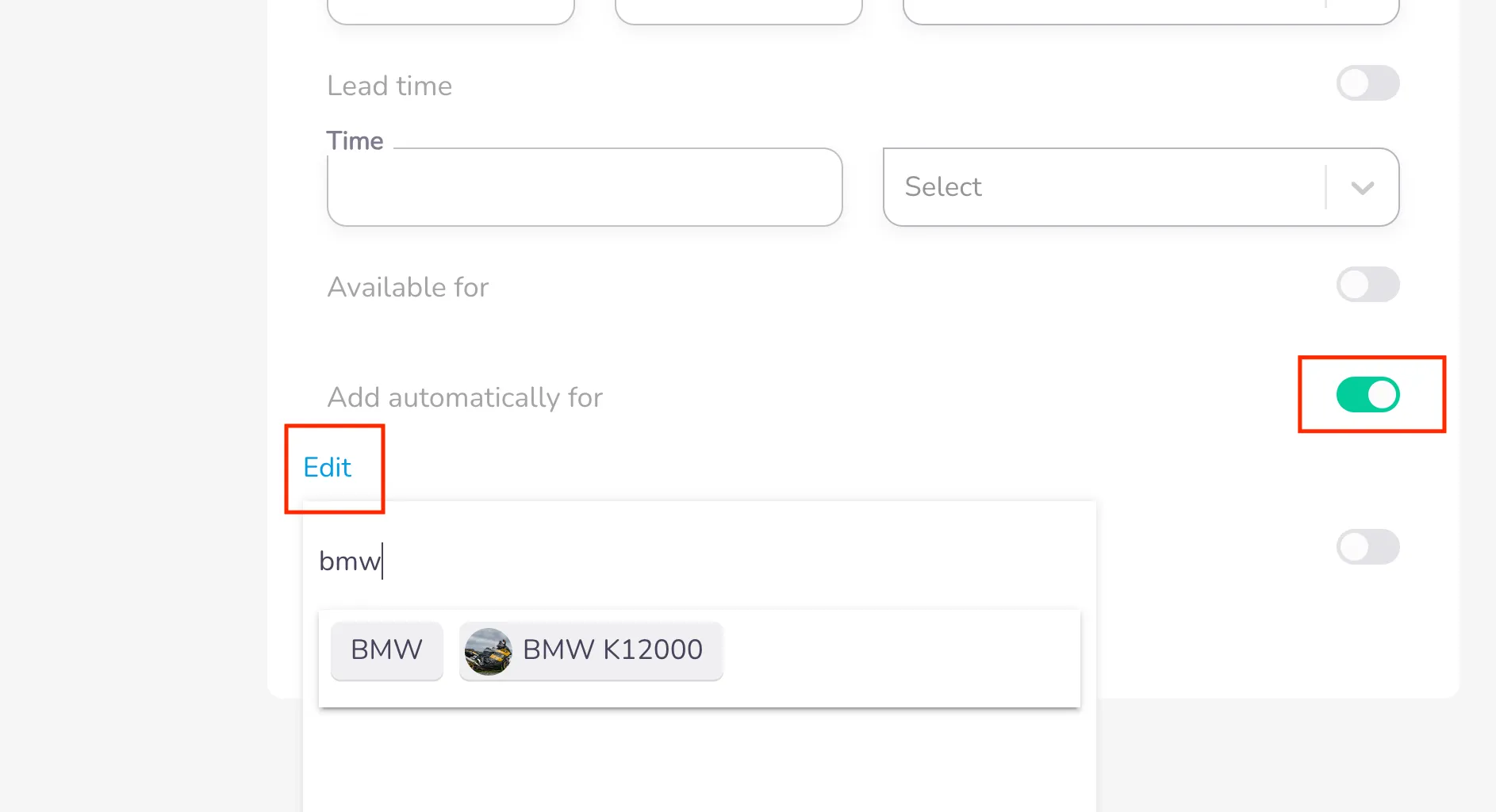
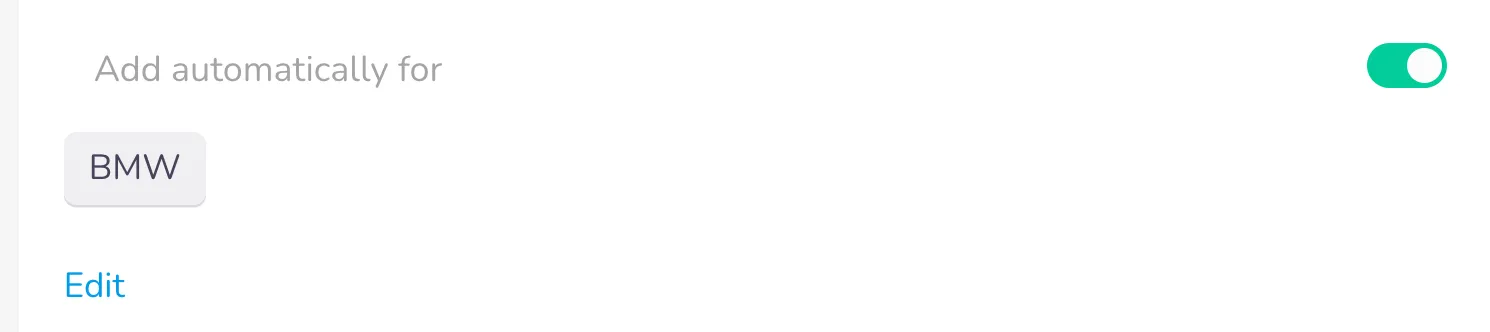
Hecho esto, podemos guardar el artículo (esquina superior derecha de la pantalla) y listo. También se puede indicar que esta fianza se aplique a otros artículos, si requieren el mismo importe de fianza. Por ejemplo, podrías hacer que esta fianza se aplique también a “Ducati” o “Mercedes”.
Si ahora quisieras crear una segunda fianza con otro importe, por ejemplo 300 €, y que se aplique a otros artículos, solo tienes que repetir los mismos pasos.
Funcionamiento de las fianzas
Ahora que hemos creado y asignado nuestra fianza, se añadirá automáticamente al carrito de cada reserva que contenga los artículos que definimos en el paso anterior. Así, en este ejemplo, cuando reservo un objeto con la etiqueta “BMW”, se añade la fianza.
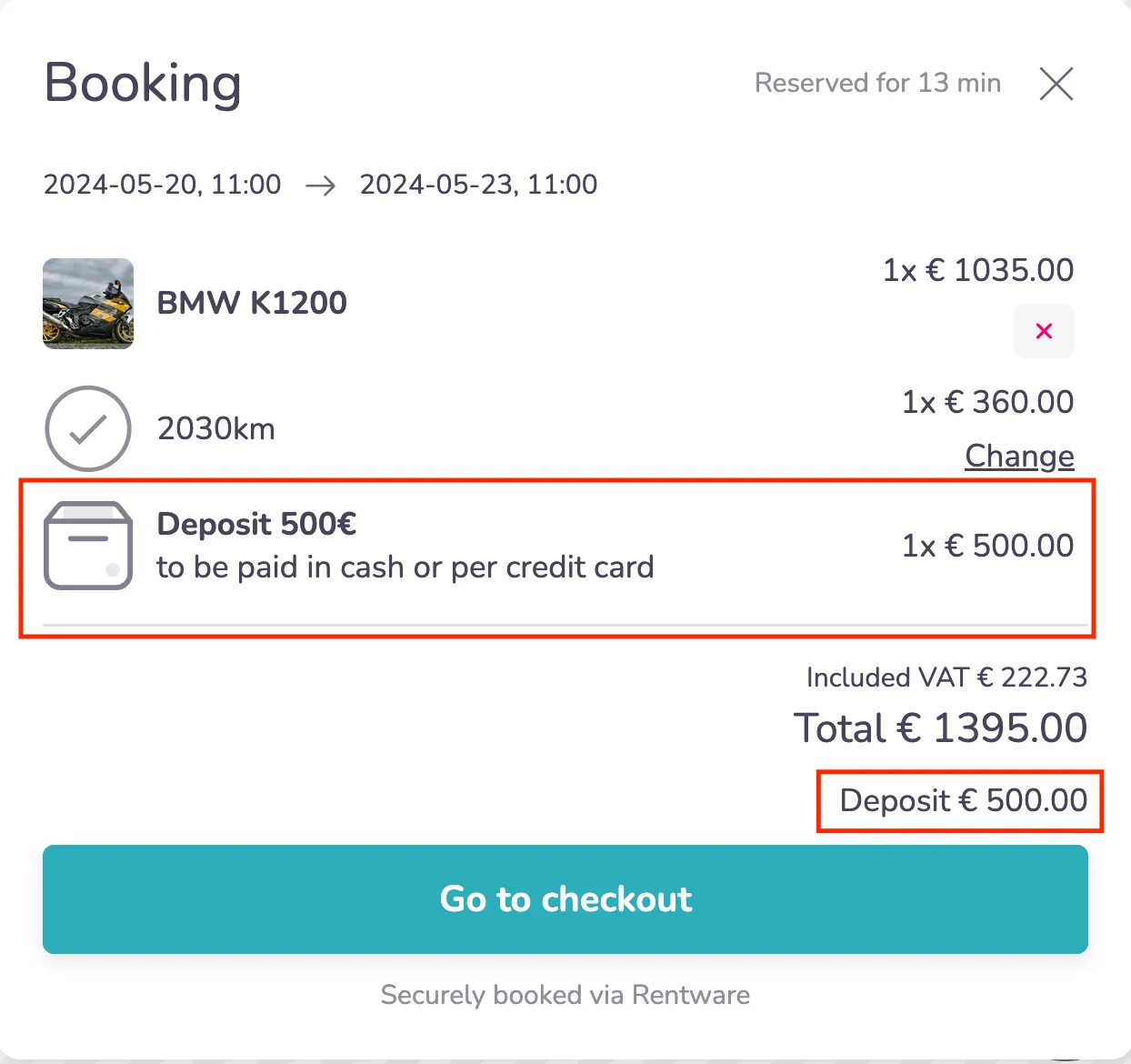
Como puedes ver, no está incluida en el total del carrito, ya que este es la suma de los importes del alquiler. La fianza tiene su propia línea para distinguirla como un pago que se espera devolver.
Para saber más sobre cómo se pagan las fianzas, consulta nuestro artículo sobre pagos fraccionados y fianzas