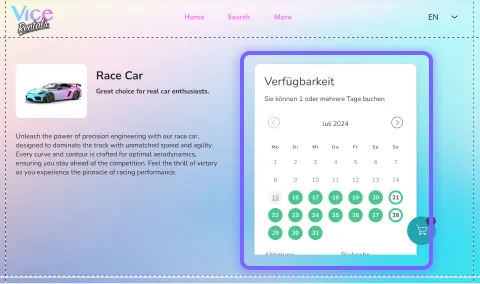
Implementación de reservas en WIX
Última actualización:
Primero asegúrate de haber instalado la aplicación desde el WIX App Market. Puedes encontrar un enlace al App Market aquí.
Cuando hayas añadido la aplicación del market a tu sitio y hayas terminado la configuración, puedes empezar a implementar los widgets de reserva.
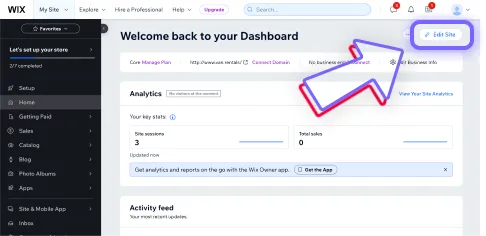
1) Ve de tu panel de WIX a tu sitio Haz clic en “Edit Site” para ir al sitio donde quieres añadir tu reserva.
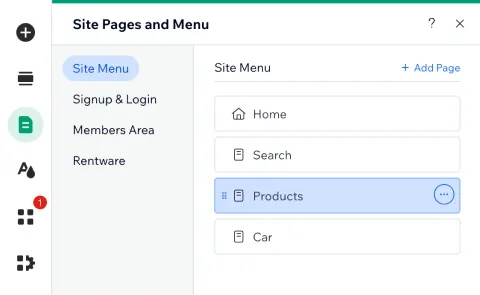
2) Abre la página donde quieres añadir un widget de reserva Haz clic en el menú principal de la izquierda en “Pages & Menu” y busca tu página en la lista.
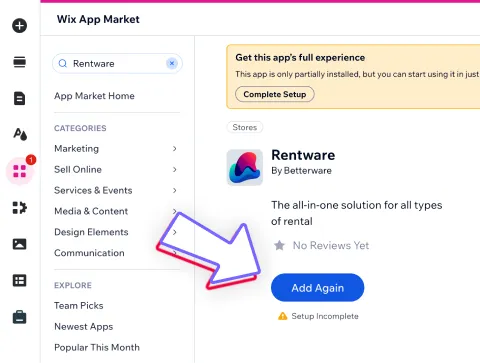
¡Si todavía no has colocado ningún widget!
Haz clic en el menú principal de la izquierda en “Add apps” para abrir de nuevo la aplicación Rentware y luego haz clic en “Add Again” para abrir el menú.
3) Primero selecciona el tipo correcto de la lista Selecciona el widget que quieres añadir y la página donde va.
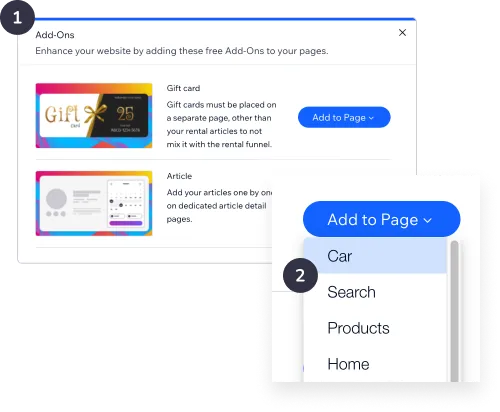
Tipos de widgets
Puedes implementar varios tipos de widgets, según tus necesidades. Asegúrate de no implementar el widget de tarjetas regalo junto con otros widgets.
Más sobre los tipos de widgets:
- Calendario de reservas
- Búsqueda de grupos
- Tarjetas regalo
4) Configura los ajustes del widget Tras añadir el widget, se colocará en tu página.
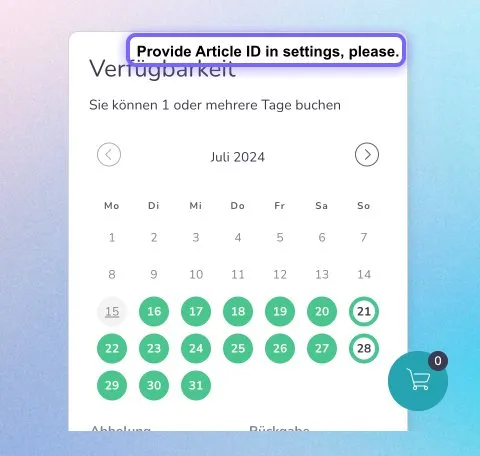
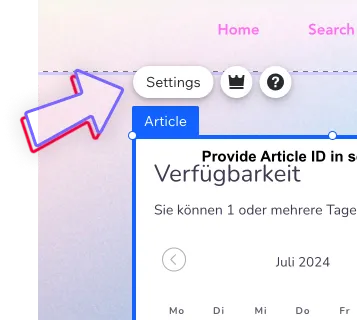
Selecciona el widget (o haz clic derecho) y abre los ajustes.
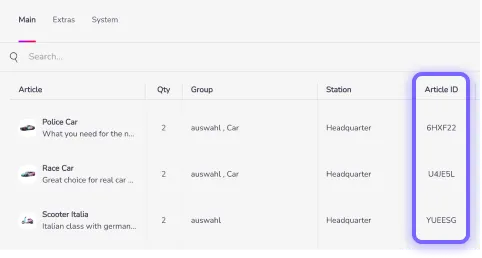
Selecciona “Settings” otra vez (ya sabemos, estamos trabajando en ello) e introduce el ID de artículo de 6 caracteres.
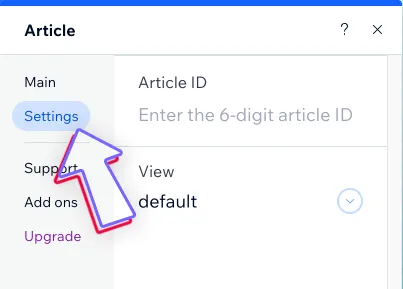
Puedes encontrar el ID de cada artículo en la lista del Inventario. También puedes encontrarlo en el editor de widgets.
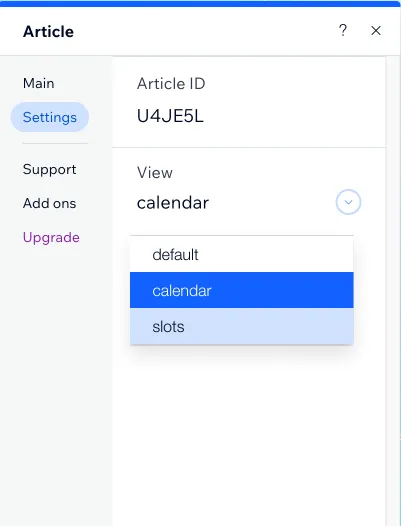
Opcionalmente puedes cambiar el tipo de vista del widget.
- Predeterminada
- Calendario
- Franjas
- Tarjeta (disponible próximamente)
5) Coloca tu widget de reserva Ahora muévelo al lugar correcto y compruébalo en la vista previa. La altura de los widgets es flexible, depende de la longitud del contenido, así que no hace falta estirarlos ni reducirlos.