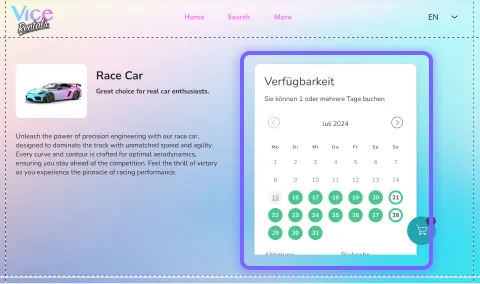
Intégration de la réservation Wix
Dernière mise à jour:
Assurez-vous d’abord d’avoir installé l’application depuis l’App Market de Wix. Vous trouverez un lien vers l’App Market ici.
Une fois l’application ajoutée à votre site depuis l’App Market et la configuration terminée, vous pouvez commencer à intégrer les widgets de réservation.
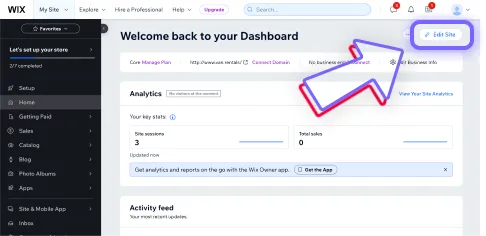
1) Depuis votre tableau de bord Wix, accédez à votre site Cliquez sur « Edit Site » pour accéder au site où vous voulez ajouter votre réservation.
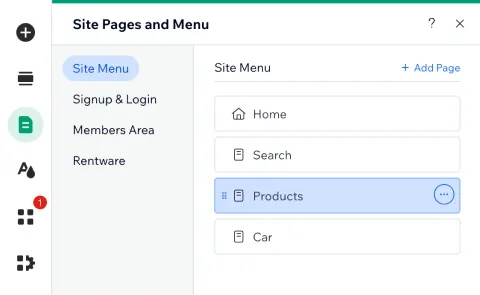
2) Ouvrez la page où vous voulez ajouter un widget de réservation Dans le menu principal de gauche, cliquez sur « Pages & Menu » et trouvez votre page dans la liste.
Si vous n’avez pas encore placé de widget!
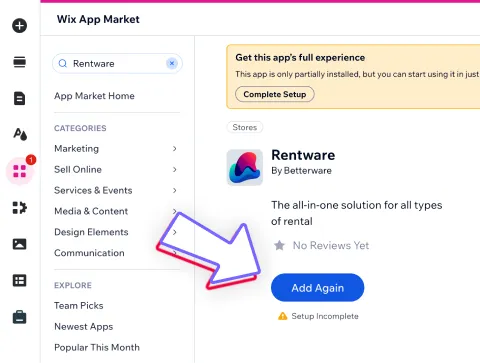
Dans le menu principal de gauche, cliquez sur « Add apps » pour rouvrir l’application Rentware, puis cliquez sur « Add Again » pour ouvrir le menu.
3) Sélectionnez d’abord le bon type dans la liste Sélectionnez le widget que vous voulez ajouter et la page où il doit figurer.
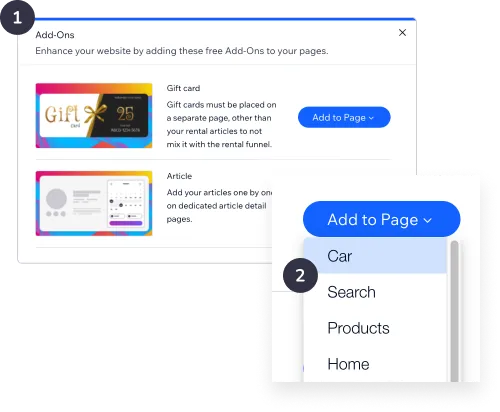
Types de widgets
Vous pouvez intégrer plusieurs types de widgets selon vos besoins. Veillez à ne pas intégrer le widget de carte cadeau avec d’autres widgets.
En savoir plus sur les types de widgets :
- Calendrier de réservation
- Recherche de groupe
- Cartes cadeaux
4) Configurez les paramètres du widget Une fois ajouté, le widget est déposé sur votre page.
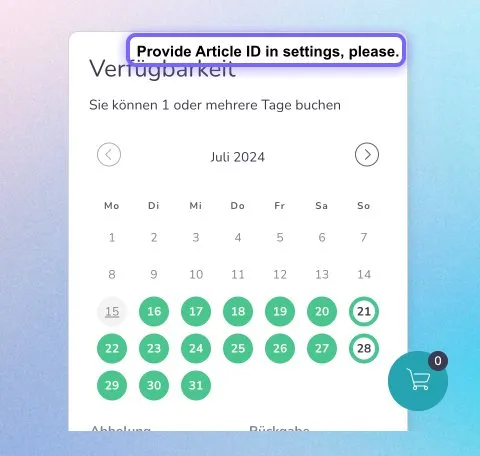
Sélectionnez le widget (ou faites un clic droit) et ouvrez les paramètres.
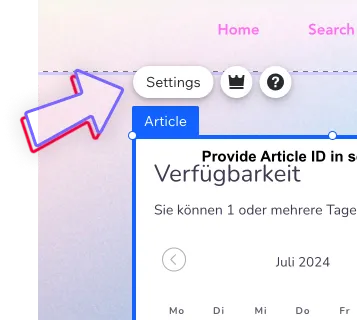
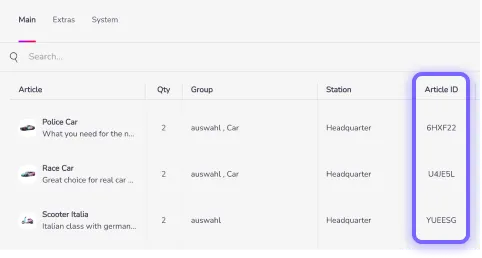
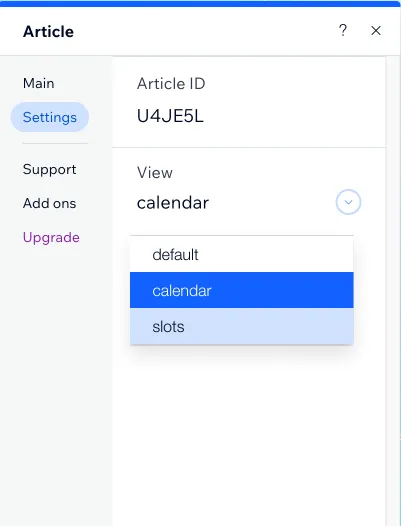
Sélectionnez de nouveau « Settings » (oui, nous y travaillons) et saisissez l’ID d’article à 6 caractères.
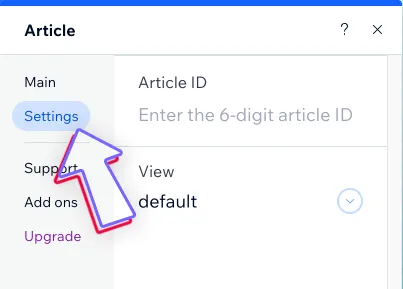
Vous trouverez l’ID de chaque article dans la liste Inventaire. Vous pouvez aussi le trouver dans l’éditeur de widget.
Vous pouvez éventuellement modifier le type de vue du widget.
- Par défaut
- Calendrier
- Créneaux
- Carte (bientôt disponible)
5) Positionnez votre widget de réservation Déplacez-le maintenant au bon endroit et vérifiez-le dans l’aperçu. La hauteur des widgets est flexible selon la longueur du contenu : il n’est donc pas nécessaire de les étirer ou de les réduire.