
Documents
Dernière mise à jour:
Rentware génère certains documents pour vous. Ce sont :
Facture Contrat Offre Conditions générales Protocole de retrait Protocole de fin de location
Vous pouvez les configurer dans les paramètres des documents.
Vous y trouvez le bloc « Layout », qui contient deux champs de sélection :
« Document » et « Langue »
Langue n’est pertinent que si votre compte Rentware compte plusieurs langues. Vous devez configurer le comportement de vos documents séparément pour chaque langue. Cela concerne non seulement les textes que vous ajoutez à votre document, mais aussi les détails des articles (nous y revenons dans un instant).
Document vous permet de sélectionner le document à modifier.
Dans chaque document, vous trouvez toujours un champ de téléversement et un petit aperçu avec vos données et celles du client. L’aperçu montre l’en-tête de courrier. Les données de l’en-tête proviennent des coordonnées saisies par le client et de votre site.
Le champ de téléversement sert à votre logo. Il apparaît en haut à gauche du document. Notez que le logo est le même pour tous les documents : vous n’avez donc besoin de le téléverser qu’une seule fois.
Tous les documents disposent aussi d’un champ de saisie appelé « Introduction ». Ce champ apparaît sous l’en-tête et au-dessus de la liste des articles.
Pour tous les documents sauf les conditions générales, ce champ d’introduction est facultatif. Il peut servir à donner des informations supplémentaires au client (par exemple les coordonnées bancaires sur une facture), mais vous n’êtes pas obligé d’y mettre quoi que ce soit.
Pour vous donner une idée de ce qu’il fait, saisissons ici : « Ceci est le <b>texte d’introduction</b> d’une facture. » Le résultat sera :
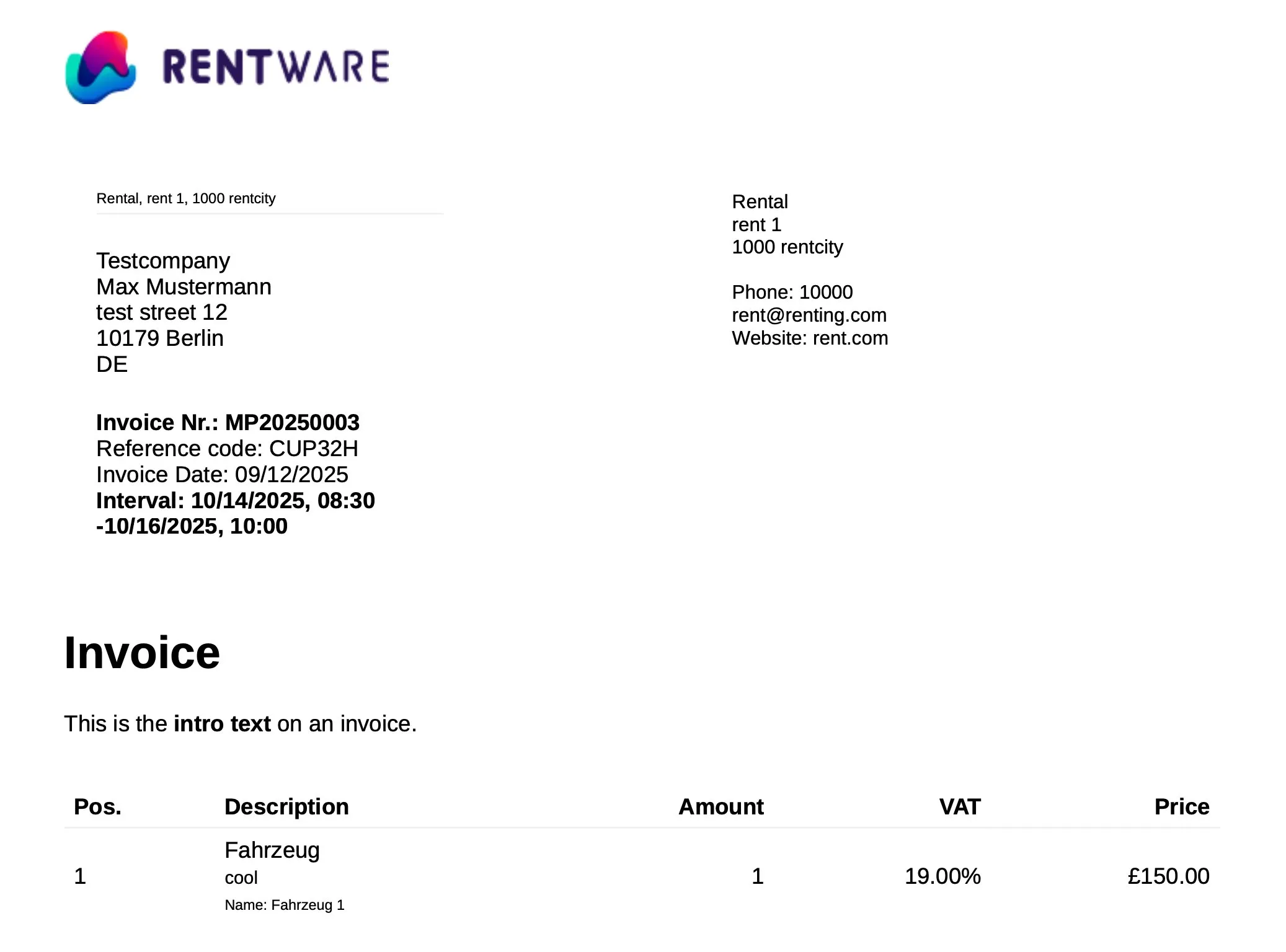
Détails des articles
Les détails des articles déterminent quelles informations de vos articles apparaissent dans la liste. Vous pouvez choisir d’afficher ou non le nom de l’article, le titre, la description, etc. Nous recommandons généralement de mettre tous les champs sur « Activé », sauf la description. La description n’est pas vraiment nécessaire sur les contrats, les factures et les autres documents. Elle a aussi tendance à être assez longue et pourrait allonger inutilement vos documents et casser leur mise en page.
Voyons maintenant deux documents particuliers :
Contrat
Le contrat propose quelques options supplémentaires.
Utiliser la signature pour le document Avec cette option, le champ de signature du contrat est prérempli avec la signature que vous pouvez enregistrer dans les paramètres du site.
Afficher les moyens de paiement dans le document Avec cette option, les paiements effectués avant la génération du contrat sont imprimés sur le contrat. Si le client a payé 150 € par carte bancaire lors de la création de la réservation, cela figure tel quel dans le PDF et le client peut être sûr que son paiement a bien été reçu.
Afficher les informations du site Avec cette option, l’adresse et les informations du site de location sont imprimées avant la liste des articles.
Dans la configuration du contrat, vous trouvez en outre, sous les détails des articles, l’option Cases à cocher. Vous pouvez ajouter vos propres cases à cocher au contrat PDF. Elles apparaissent juste au-dessus des champs de signature.
Conditions générales
Ce document ne comporte qu’un champ d’introduction. Vous pouvez y coller vos conditions générales. L’idée est que ce PDF puisse être envoyé avec l’e-mail de confirmation de réservation.