
Règles de réservation des articles
Dernière mise à jour:
Vous pouvez définir des règles de réservation spécifiques pour certains articles afin de différencier leur disponibilité de celle des autres articles.
Remarque : il est généralement recommandé de régler le plus possible au niveau global (via les horaires d’ouverture et les paramètres du sélecteur) et le moins possible au niveau de l’article. Les réglages au niveau de l’article passent facilement inaperçus et sont difficiles à maintenir (par exemple lors de la mise en place d’une nouvelle saison). Ne définissez des paramètres de disponibilité au niveau de l’article que si, par exemple, un article doit avoir une durée de réservation minimale plus longue que les autres.
Pour définir des règles spécifiques pour un article, ouvrez-le depuis l’inventaire. Vous y trouvez le bloc « Disponibilité ». Il contient toujours la « disponibilité de base » et le bouton « Ajouter une règle de disponibilité » permet d’ajouter un deuxième jeu de règles.
Le comportement général se règle dans la disponibilité de base. Les autres règles de disponibilité servent à refléter les changements saisonniers.
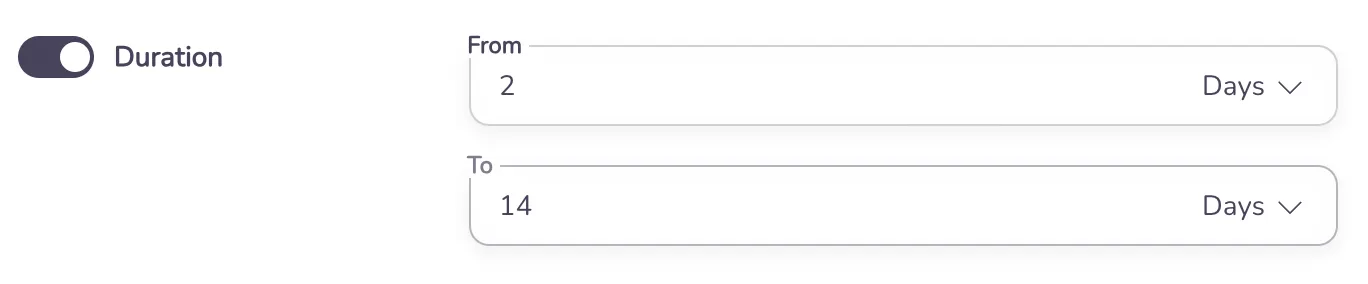
Vous pouvez par exemple indiquer que l’article se réserve en règle générale pour 2 jours minimum et 7 jours maximum.
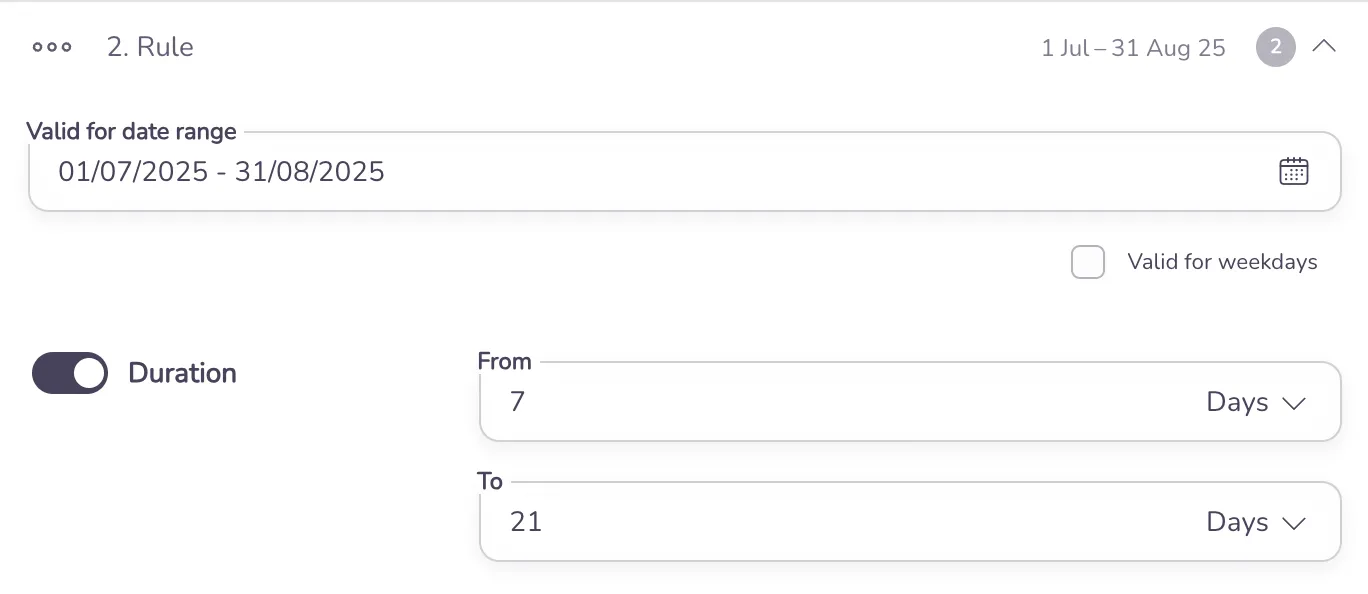
Mais en haute saison (disons juillet et août), la durée minimale doit être de 7 jours et la durée maximale de 21 jours. Ajoutez pour cela une nouvelle règle de disponibilité, réglez sa « Date » sur 01.07. - 31.08 et sa durée minimale sur 7 et sa durée maximale sur 21 jours.
Outre la durée minimale et maximale, vous pouvez régler bien d’autres choses. Passons-les en revue :
Jours de début : vous permet de choisir les jours de la semaine où une réservation contenant cet article peut commencer. Si rien n’est coché, ce sont simplement vos horaires d’ouverture qui s’appliquent.
Plage horaire de début : vous permet de choisir une plage horaire au cours de la journée pendant laquelle une réservation contenant cet article peut commencer. Si rien n’est coché, ce sont simplement vos horaires d’ouverture qui s’appliquent.
Jours de fin / Plage horaire de fin : comme ci-dessus, mais pour la fin d’une réservation.
Plage horaire de début et de fin : identique aux plages horaires de début et de fin, mais réunies dans un seul réglage.
Pause : bloque un article pendant une certaine durée après la fin d’une réservation. Ce réglage sert en général à garantir un délai tampon entre deux réservations. Imaginons que vous louez une voiture et que vous avez besoin de temps pour la préparer entre deux réservations (gérer le retour, la nettoyer, faire le plein, etc.) : vous pouvez alors lui accorder une pause de 2 heures. Ainsi, si une réservation se termine un mercredi à 12:00, la suivante peut commencer au plus tôt le mercredi à 14:00.
Délai de réservation : définit combien de temps à l’avance un client doit réserver l’article. Si vous réglez le délai sur 2 jours, un client qui veut réserver pour un mercredi doit le faire au plus tard le lundi de la même semaine. S’il essaie de réserver un mardi, la première date disponible sera le jeudi.
Disponible pour : ce réglage indique que l’article ne doit apparaître / être réservable que si certains autres articles sont déjà dans le panier. Il ne doit pas être utilisé sur des « articles principaux », c’est-à-dire ceux qui apparaissent dans votre première étape de réservation. Il est uniquement prévu pour les articles supplémentaires, afin de séparer les extras selon les articles principaux. Vous pouvez sélectionner soit l’article précis pour lequel l’article que vous modifiez doit être disponible, soit toute une catégorie. L’article que vous modifiez n’apparaît alors que si l’article précis ou un article de la catégorie indiquée a été ajouté au panier auparavant.
Ajouter automatiquement à : similaire à « Disponible pour », mais au lieu de simplement devenir disponible, l’article s’ajoute automatiquement au panier lorsque certains articles y sont ajoutés. Un exemple courant est la caution. Lorsque vous créez un article de caution, réglez son « Ajouter automatiquement à » sur l’article ou la catégorie concernés par la caution.
Si vous gérez par exemple une location de voitures, vous pouvez décider que toutes les BMW ont une caution de 1000 € et toutes les Porsche une caution de 2000 €.
Pour cela, vous créez un article de caution « Caution 1000 € » dont vous réglez « Ajouter automatiquement à » sur la catégorie « BMW », puis un second article de caution « Caution 2000 € » que vous associez à la catégorie « Porsche ».
Ajouter automatiquement pour le premier article : identique à ce qui précède, avec la différence que l’article ne s’ajoute qu’une seule fois. Dans l’exemple ci-dessus, si un client ajoute 2 Porsche à son panier, il obtient aussi 2 cautions. Avec ce réglage, votre article ne s’ajoute que pour la première Porsche, pas pour la seconde. Ce réglage convient si vous avez des frais spécifiques à ajouter une seule fois par réservation, comme des frais de service, qui ne dépendent pas du nombre d’articles réservés.