
Widget de recherche
Dernière mise à jour:
Le widget de recherche permet à votre client de choisir un lieu et une période. Il calcule ensuite la disponibilité des articles de votre première étape et, si un article est disponible, permet à votre client de le réserver.
Le code à intégrer dans votre site ressemble généralement à ceci :
<rtr-search
	view="default"
></rtr-search>
Remarque : ce code ne fonctionne qu’avec le script, comme décrit dans l’article -> Intégration des widgets
La variable view détermine comment les articles sont affichés et comment l’heure est sélectionnée.
Vous pouvez limiter les articles affichés par lieu ou par catégorie. Si vous avez plusieurs lieux, vous pouvez soit proposer un champ de sélection, soit demander au widget de recherche de ne chercher que dans un lieu précis, sans choix possible. C’est utile si vous avez des sous-pages par lieu, comme : votresite.com/lieu-a votresite.com/lieu-b
Vous pouvez aussi demander au widget de recherche de ne chercher que dans une catégorie précise avec le paramètre show-only-tags. Vous pouvez par exemple ajouter la variable
show-only-tags="Porsche"pour n’afficher que les articles portant l’étiquette / la catégorie « Porsche ». C’est particulièrement utile si vous avez des sous-pages par catégorie, comme votresite.com/categorie/porsche
Vous trouverez cette option et bien d’autres dans le configurateur de widgets : -> Ouvrir le configurateur de widgets
Vue
Le paramètre view propose plusieurs options, que nous passons en revue ci-dessous.
Default (recommandée)
C’est la vue la plus courante. Elle affiche les articles sous forme de liste et permet les réservations d’un jour comme de plusieurs jours.
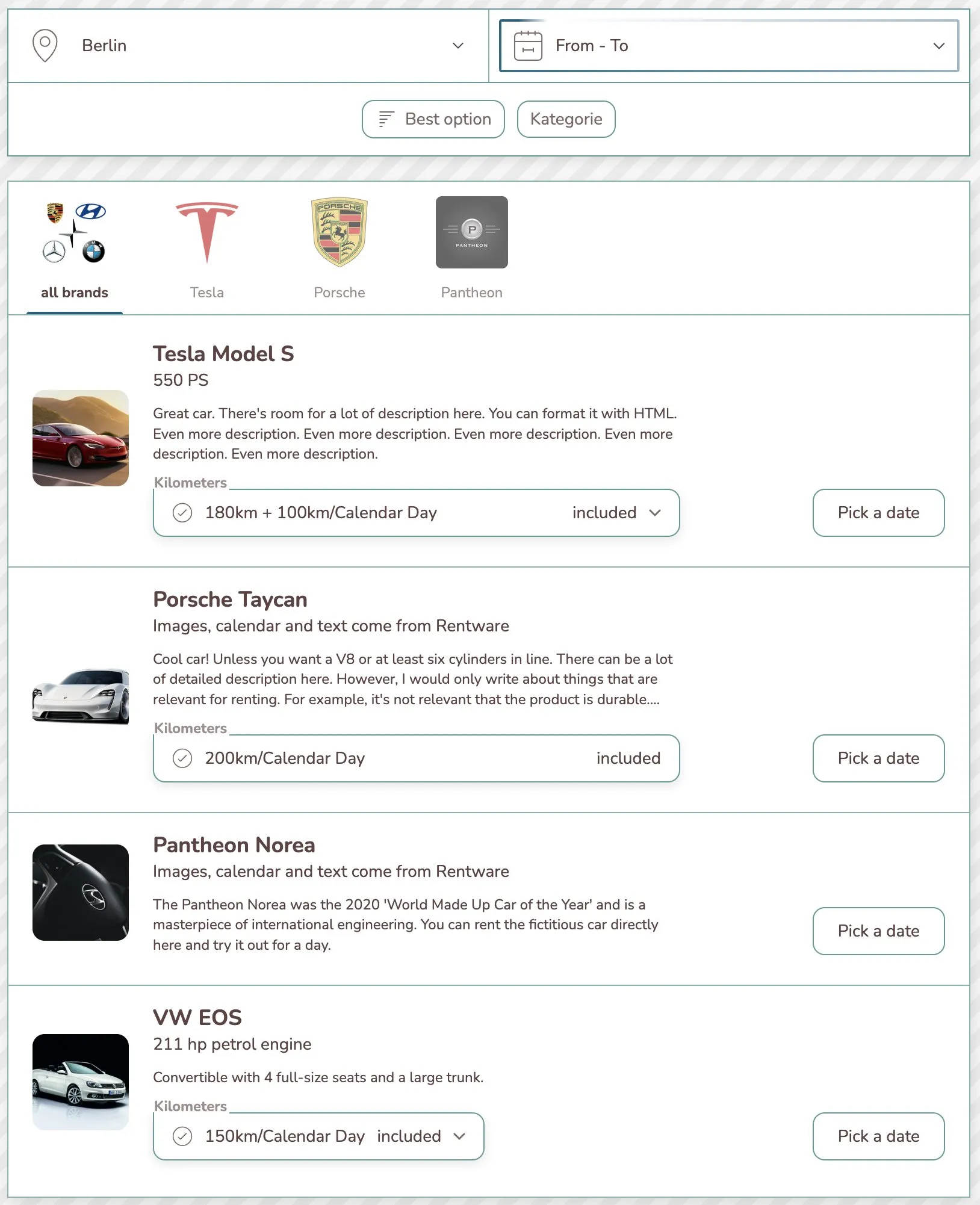
Pour utiliser cette vue, utilisez la variable
view="default"Slots (recommandée pour une seule journée)
La vue « slots » ne fonctionne que sur une seule journée. Elle affiche tous les créneaux possibles de cette journée pendant lesquels un client peut réserver. Elle affiche toujours le plus grand créneau, que le client peut ensuite réduire. Si vos horaires d’ouverture vont de 09:00 à 19:00 et qu’un article est réservé de 12:00 à 15:00, vous obtenez 2 créneaux : 09:00 - 12:00 et 15:00 - 19:00
Dans les horaires d’ouverture de votre lieu, vous pouvez aussi définir des horaires recommandés. Ils sont affichés séparément (s’il y en a) et peuvent vous aider à promouvoir certains horaires.
Un réglage comme celui-ci :
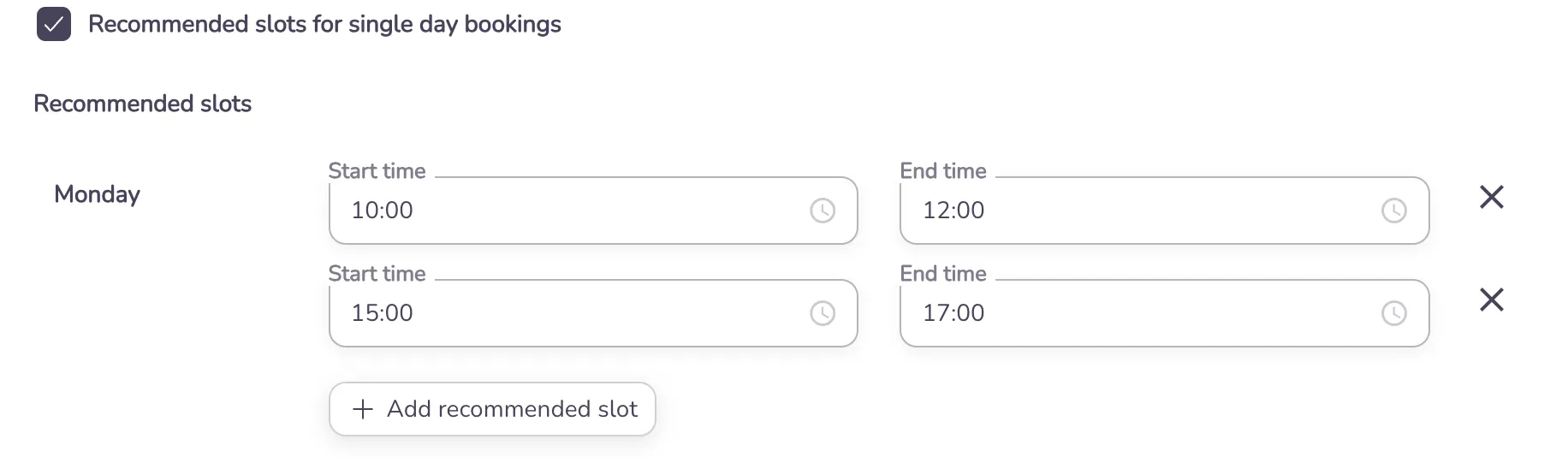
s’affichera ainsi :
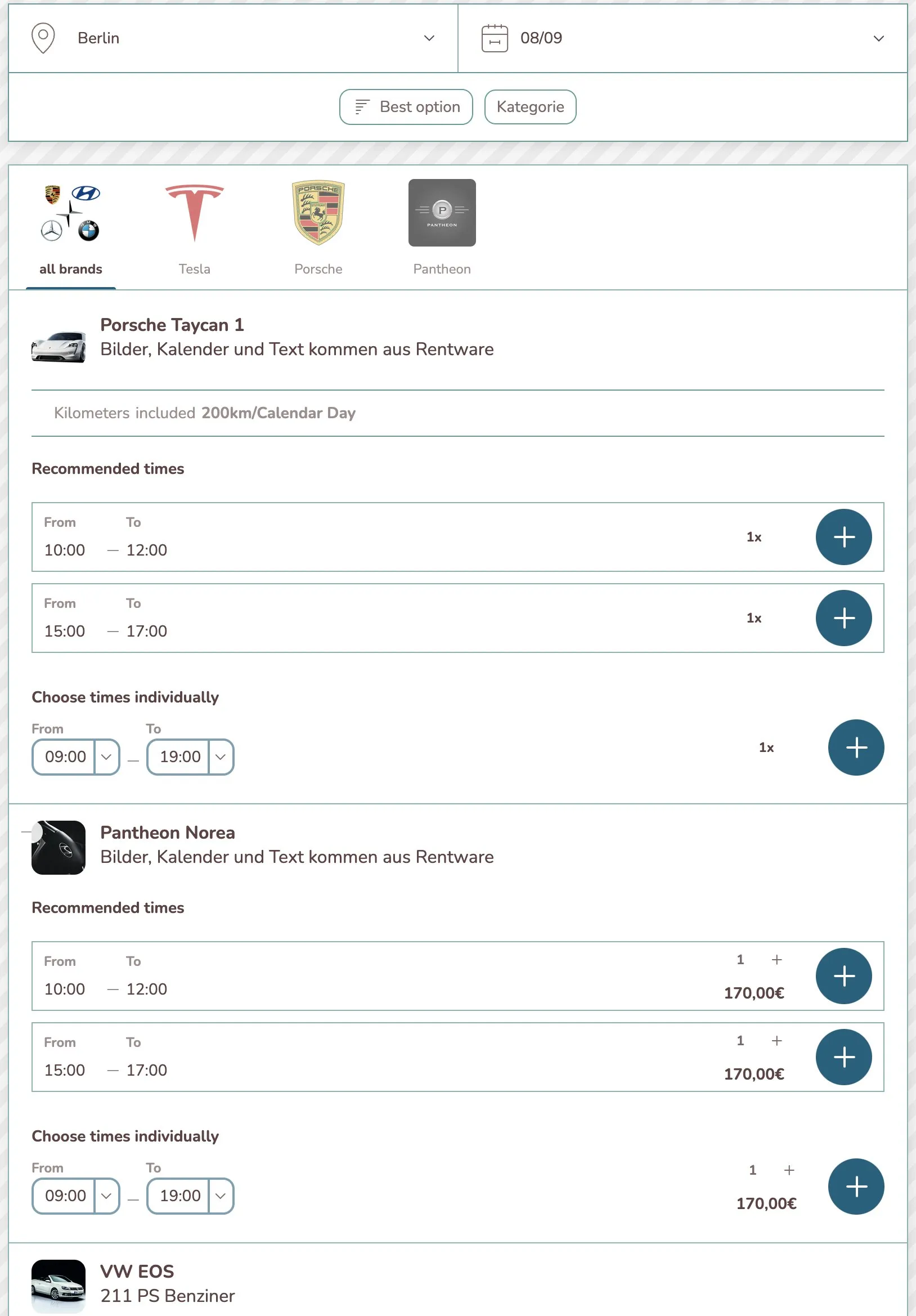
Pour utiliser cette vue, utilisez la variable :
view="slots"Cards
La vue « cards » affiche aussi les photos que vous avez téléversées pour vos articles dans Rentware, ainsi que leur description. Lorsqu’un client clique sur une carte, une fenêtre s’ouvre, qui ressemble à ceci :
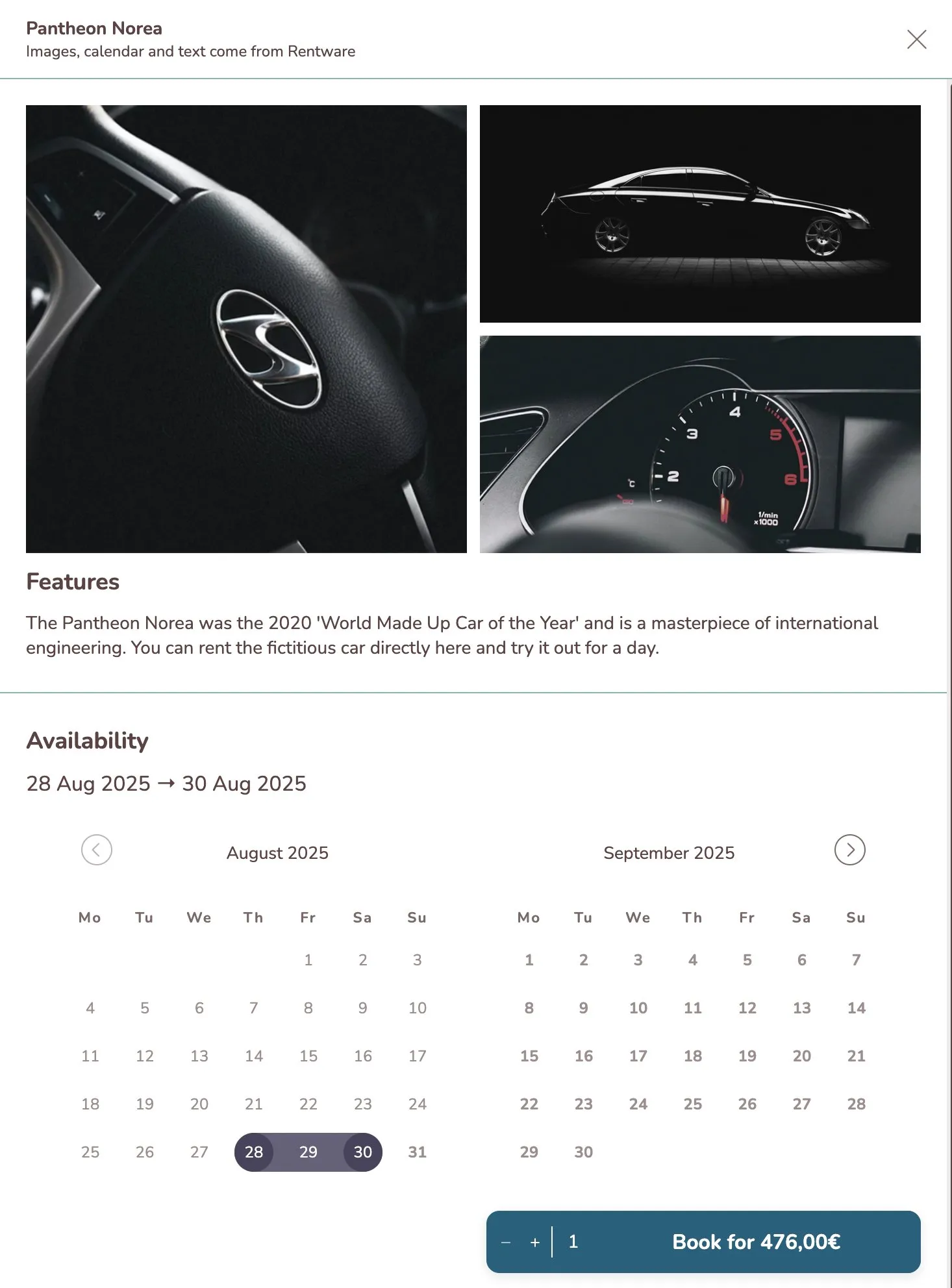
Cette vue convient aux réservations d’un jour comme de plusieurs jours, mais si vous travaillez strictement sur une seule journée, la vue « slots » peut être plus adaptée. Avec la vue « cards », vous n’avez pas forcément besoin de mettre les photos et les descriptions sur votre site (elles viennent de Rentware), ce qui vous évite du travail.
Pour utiliser cette vue, utilisez la variable :
view="cards"