
Nouveautés et fonctionnalités de février
Dernière mise à jour:
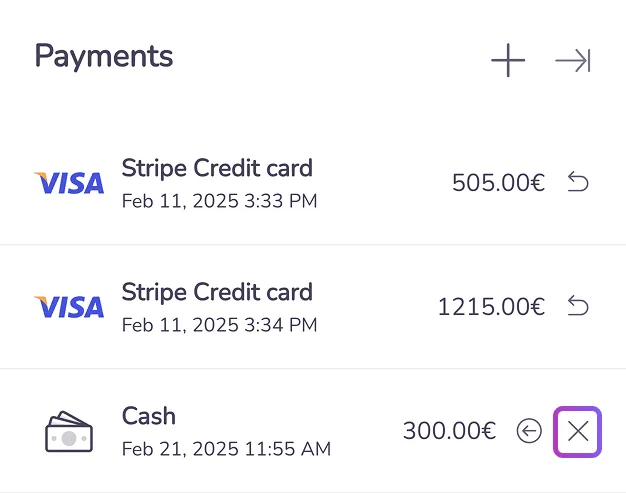
\1. Suppression des paiements hors ligne
Les paiements hors ligne peuvent désormais aussi être supprimés. Les paiements supprimés n’apparaissent ni sur les documents ni ailleurs. Vous n’avez donc plus besoin de rembourser un paiement hors ligne erroné : vous pouvez le supprimer complètement et en créer un nouveau.
\2. Détails client remaniés
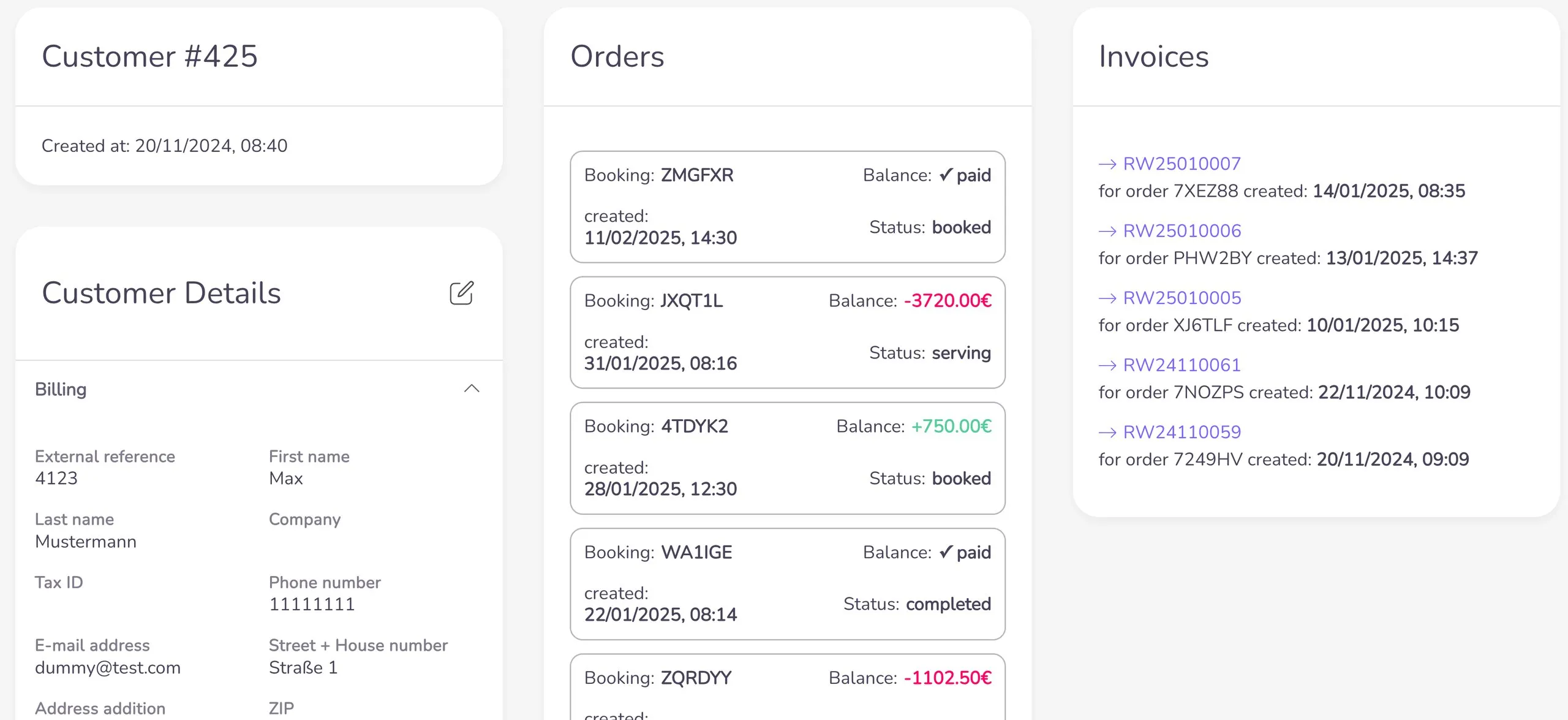
Nous avons revu les détails client pour les rendre plus intuitifs et afficher les données plus clairement.
Cela nous permettra aussi d’ajouter plus facilement d’autres champs à l’avenir.
De plus, le numéro de client apparaît désormais aussi dans la sélection du client lors d’une réservation, et vous pouvez le rechercher.
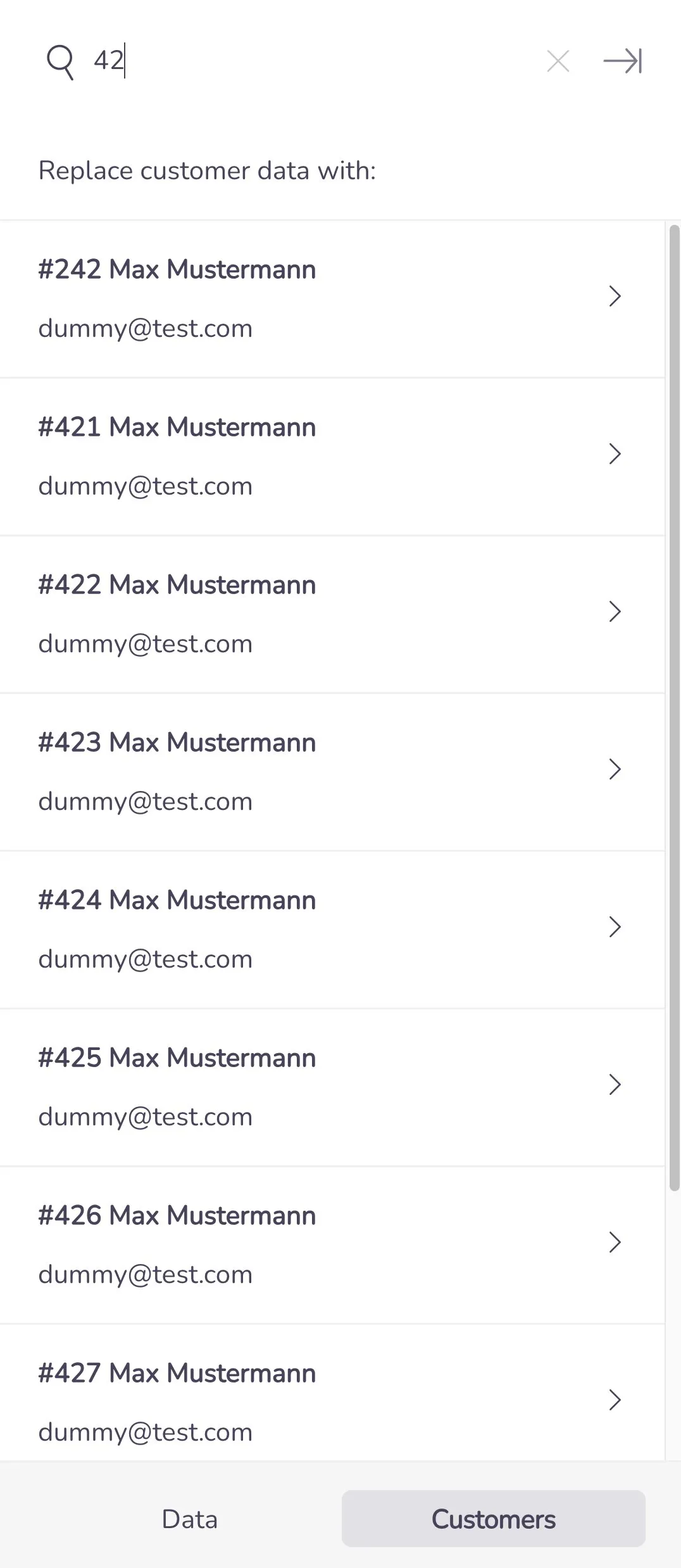
\3. Paiements récurrents
Il est désormais possible de proposer des paiements récurrents, par exemple pour gérer des locations de longue durée avec des paiements mensuels.
Remarque importante :
Il n’y a toujours qu’une seule facture. Si des factures mensuelles sont nécessaires, elles doivent toujours être créées en dehors de Rentware.
Une fonctionnalité permettant de générer des factures mensuelles dans Rentware est toutefois prévue.
\4. Changements dans l’affichage de la caution
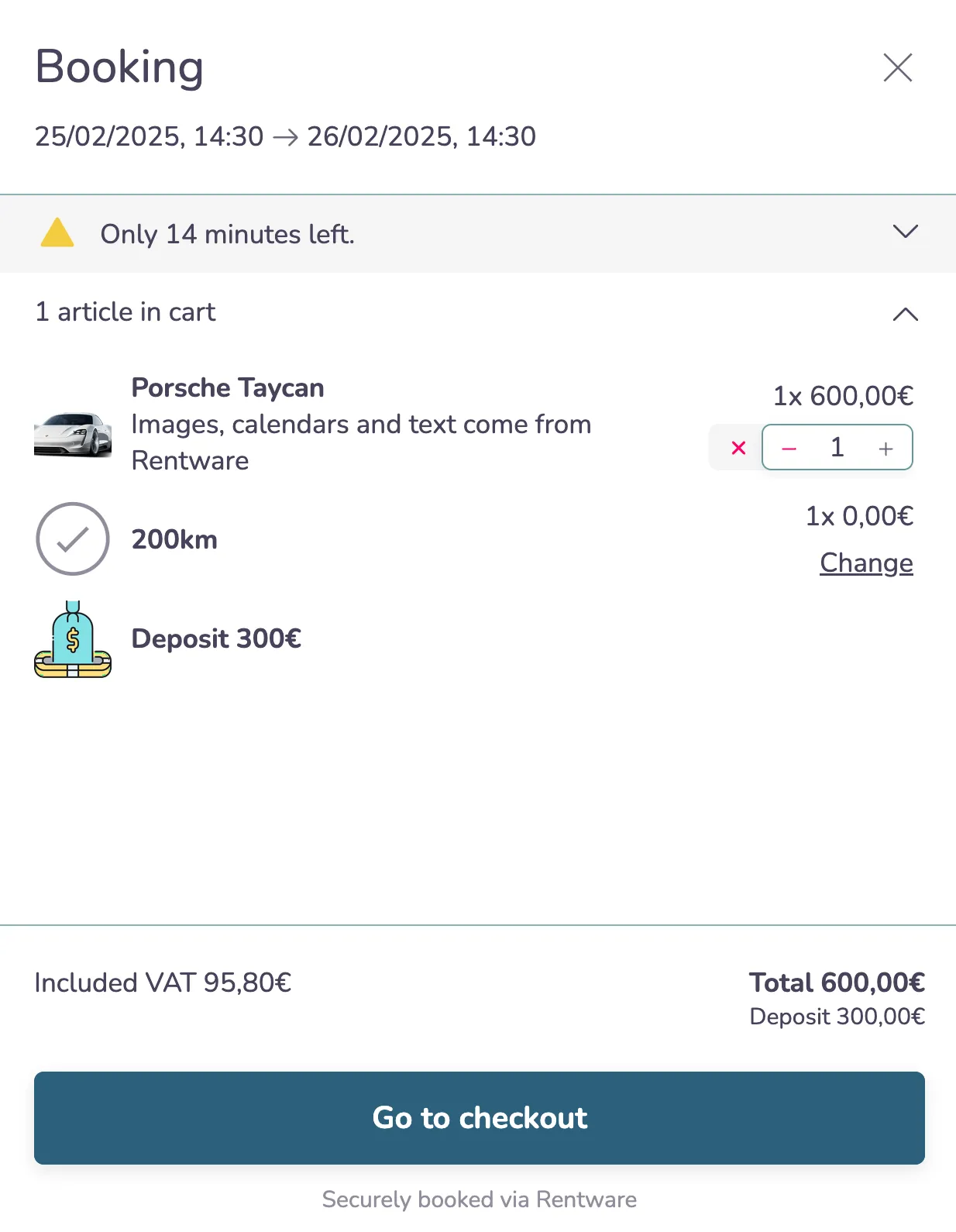
La caution s’affiche différemment dans les widgets de réservation. Auparavant, le montant de la caution figurait dans la liste habituelle des articles réservés, ce qui le rendait difficile à distinguer des montants de location.
Les objets de caution restent listés, mais leurs montants apparaissent désormais dans le récapitulatif, sous le montant total de la location.
Si vous avez plusieurs cautions, il est conseillé d’inclure le montant de la caution dans le nom de l’objet de caution, par exemple « Caution Porsche 500 € ». Le client final voit ainsi plus facilement comment le montant total de la caution est calculé.
\5. Comptes de produits
Pour que les comptes de produits apparaissent dans les lignes individuelles des objets dans les rapports Datev, il fallait jusqu’ici les définir dans chaque objet.
Pour simplifier, nous avons ajouté le champ « Compte de produits » aux paramètres de la classe de TVA.
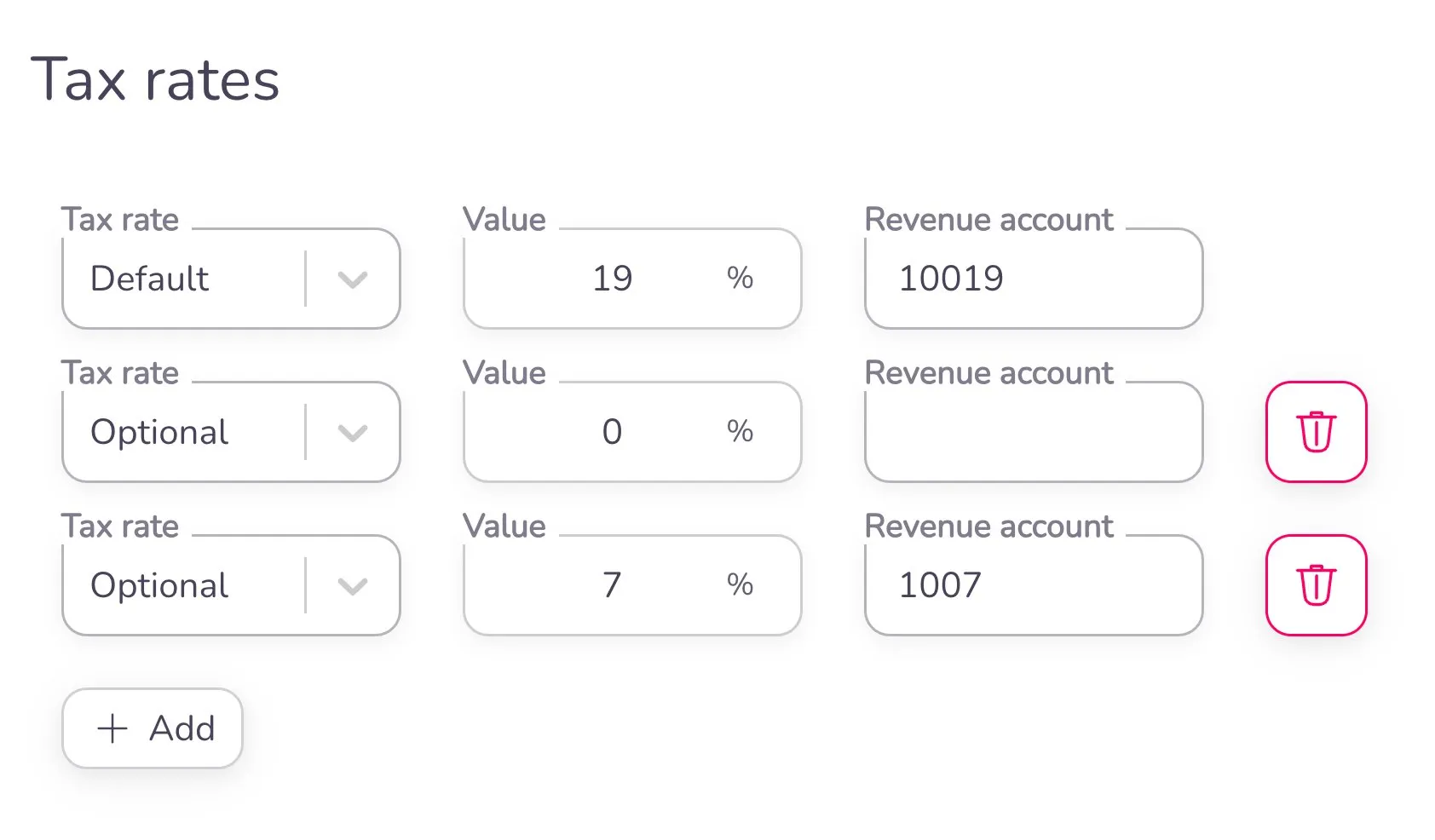
Vous trouverez ce paramètre ici : https://app.rentware.io/settings/business
Si vous saisissez le numéro de compte de produits 10019 pour la valeur 19 %, comme dans l’exemple, il apparaîtra dans les rapports Datev pour chaque objet soumis à 19 % de TVA.
Cela sert de base pour tous les objets.
Si certains objets doivent s’en écarter, vous pouvez toujours le modifier dans l’objet, sous Caractéristiques -> Comptabilité.
\6. Suppression de règles de prix
Si vous cliquez sur une règle de prix dans les paramètres de prix (https://app.rentware.io/settings/pricing), la barre latérale indique désormais quels objets utilisent cette règle de prix.
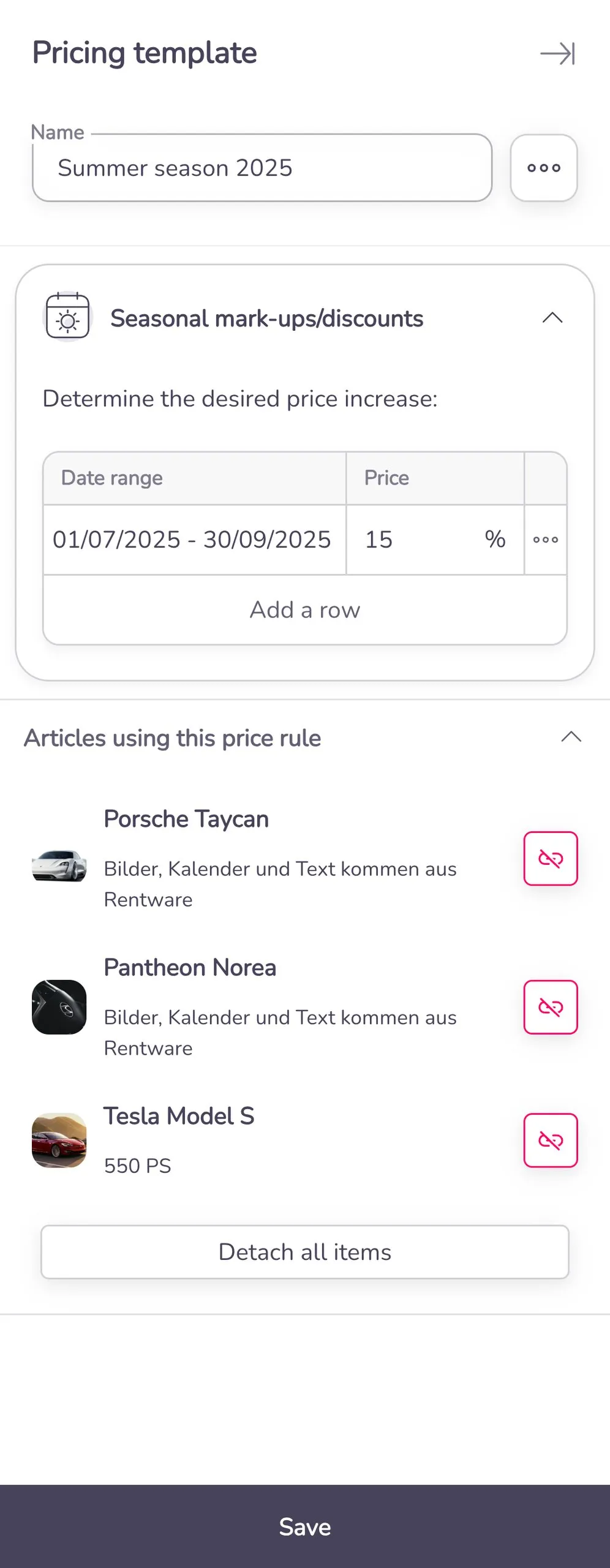
Cela facilite la vue d’ensemble des structures de prix.
Pour supprimer une règle de prix, elle doit d’abord être détachée de tous les objets. Pour cela, vous pouvez cliquer sur le symbole rouge à côté de chaque article ou sur le bouton « Détacher tous les articles ».
Dès que la règle de prix n’est plus utilisée par aucun article, vous pouvez cliquer sur les 3 points en haut à droite et sélectionner « Supprimer ».