
Documentos
Última actualización:
Rentware genera ciertos documentos por ti. Son estos:
Factura Contrato Oferta Términos y condiciones Protocolo de recogida Protocolo de finalización
Puedes configurarlos en los ajustes de documentos.
Ahí encontrarás el recuadro “Diseño”, que contiene dos campos de selección:
“Documento” e “Idioma”
Idioma solo es relevante si tu cuenta de Rentware tiene varios idiomas. Tienes que configurar cómo deben comportarse tus documentos para cada idioma por separado. Esto no afecta solo a los textos que añadas al documento, sino también a los detalles del artículo (más sobre esto en un momento).
Documento te permite seleccionar el documento concreto que quieres editar.
Dentro de los propios documentos siempre encontrarás un campo de carga y una pequeña vista previa con tus datos y los del cliente. La vista previa muestra el membrete. Los datos del membrete se toman de lo que el cliente haya introducido como datos de contacto y de tu ubicación.
El campo de carga es para tu logotipo. Aparecerá en el documento, en la esquina superior izquierda. Ten en cuenta que el logotipo es el mismo en todos los documentos, así que solo tienes que subirlo una vez.
Todos los documentos tienen también un campo de entrada llamado “introducción”. Este campo aparece debajo del membrete y encima del listado de artículos.
En todos los documentos, salvo en los términos y condiciones, este campo de introducción puede considerarse opcional. Sirve para dar al cliente información adicional (como los datos bancarios en una factura), pero no hace falta que escribas nada.
Para que te hagas una idea de lo que hace, escribamos aquí: “Este es el <b>texto de introducción</b> de una factura.” Y el resultado será:
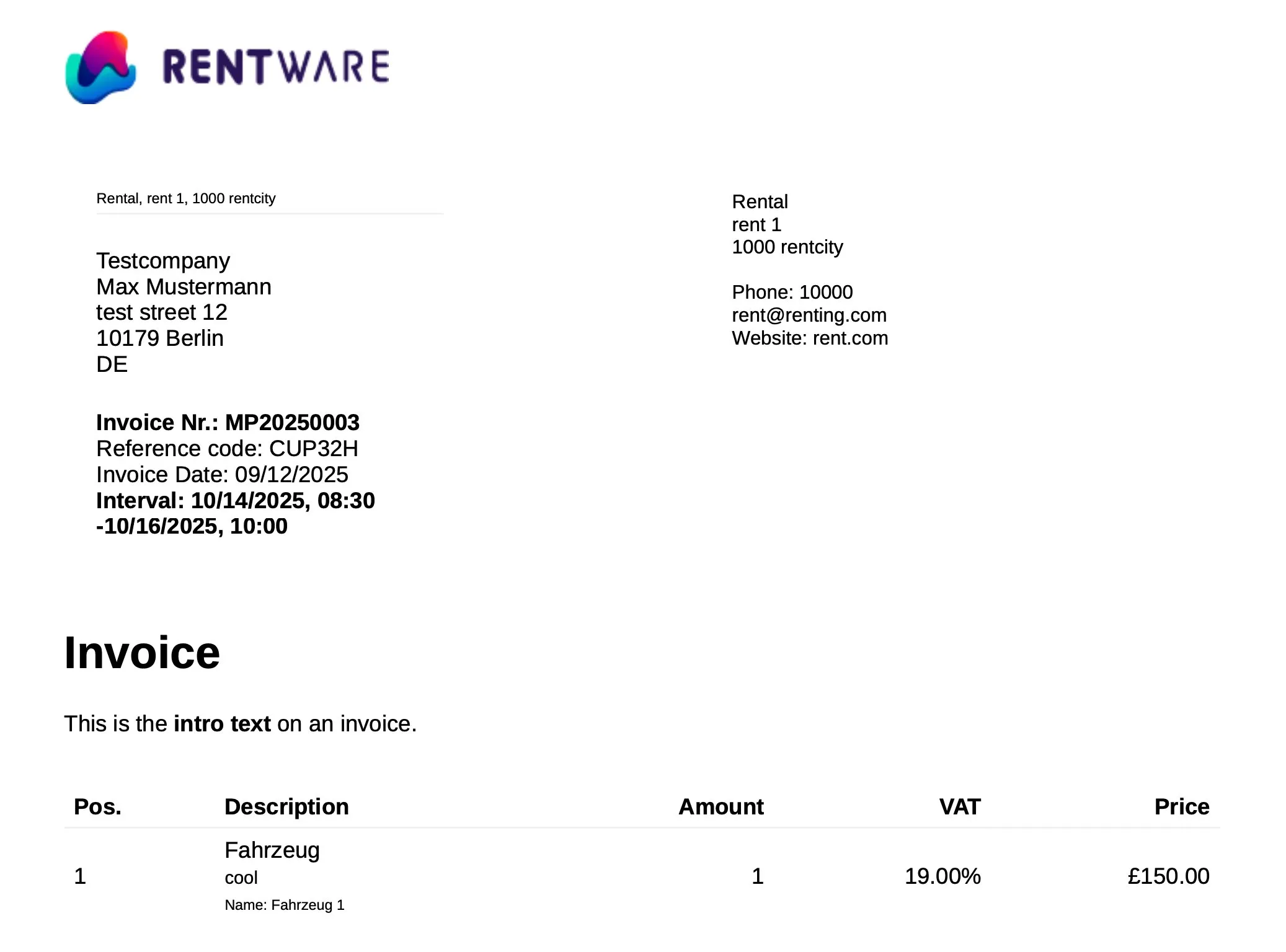
Detalles del artículo
Los detalles del artículo determinan qué partes de tus artículos aparecen en el listado. Puedes activar o desactivar si se muestran el nombre del artículo, el título, la descripción, etc. En general recomendamos poner todos los campos en “Activado”, salvo la descripción. La descripción no es realmente necesaria en contratos, facturas y otros documentos. Además, suele ser bastante larga y podría alargar innecesariamente tus documentos y romper su diseño.
Veamos ahora dos documentos especiales:
Contrato
El contrato tiene algunas opciones adicionales.
Usar firma para el documento Con esta opción seleccionada, el campo de firma del contrato vendrá ya rellenado con la firma que puedes guardar en los ajustes de ubicación.
Mostrar métodos de pago en el documento Con esta opción seleccionada, los pagos realizados antes de generar el contrato se imprimirán en él. Así, si el cliente pagó 150€ con tarjeta de crédito al crear la reserva, aparecerá así en el PDF y el cliente puede estar tranquilo de que su pago se recibió.
Mostrar información de la ubicación Con esta opción seleccionada, la dirección y la información de la ubicación de alquiler se imprimirán antes del listado de artículos.
Además, en la configuración del contrato, debajo de los detalles del artículo, encontrarás la opción Casillas de verificación. Puedes añadir tus propias casillas de verificación al PDF del contrato. Aparecerán justo encima de los campos de firma.
Términos y condiciones
Este documento solo tiene un campo de introducción. En él puedes pegar tus términos y condiciones. La idea es que este PDF pueda enviarse junto con el correo de confirmación de la reserva.