
Cancelación de pedidos
Última actualización:
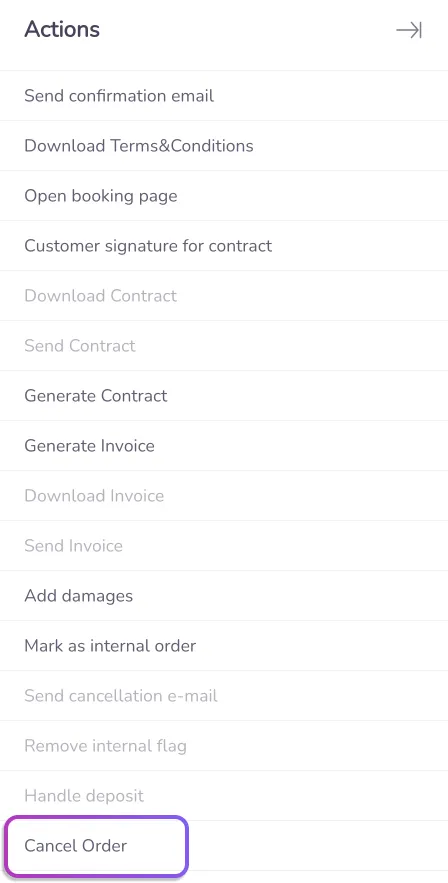
Para cancelar una reserva, haz clic en Acciones y, en la barra lateral, en “Cancelar pedido”.
Después se te preguntará si quieres añadir gastos de cancelación. Puedes fijar los gastos de cancelación a nivel de objeto o aplicarlos a todo el pedido. Si no quieres añadir gastos de cancelación, puedes continuar con unos gastos de 0 o hacer clic en “Sin gastos”.
En este ejemplo añadimos unos gastos de cancelación de 200 € a todo el pedido.
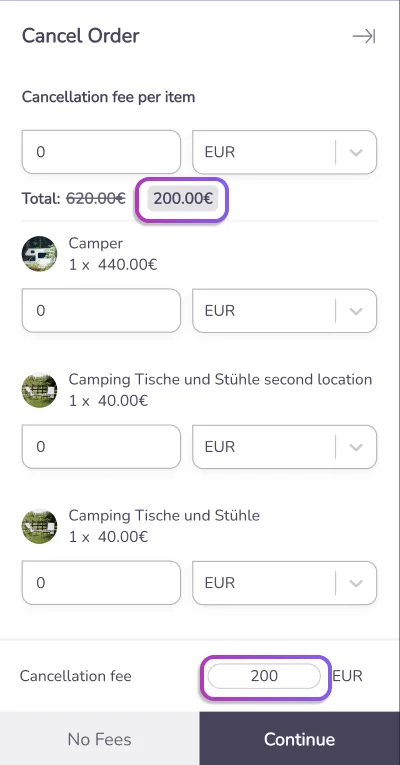
Hecho esto, puedes hacer clic en “Continuar”. Después tendrás la opción de introducir un motivo de cancelación, aunque es totalmente opcional. Puedes continuar simplemente haciendo clic en “Cancelar pedido”.
Una vez cancelado el pedido, se te preguntará si quieres generar una factura de cancelación.
Si la reserva ya tenía una factura, es muy recomendable generar la factura de cancelación. Si no la tenía, no es imprescindible generarla, aunque quizá te convenga según tus necesidades contables.
Después se te preguntará si quieres enviar un correo de cancelación al cliente. Lo que dice este correo se define en ajustes -> correos. (https://app.rentware.io/settings/emails)
En la mayoría de los casos te interesará enviar el correo al cliente para confirmar la cancelación.
Nota importante sobre los gastos de cancelación
Una vez fijados los gastos de cancelación y cancelada la reserva, no podrás cambiar los gastos sin revertir el estado de la reserva (lo cual no se recomienda). Si has generado una factura de cancelación, ya no podrás cambiar los gastos de cancelación en absoluto.
Si has cancelado una reserva con unos gastos erróneos y ya has generado una factura, lo mejor es crear una factura nueva (en una reserva nueva) para corregir el importe.