
Widget de reserva de artículo
Última actualización:

El widget de reserva de artículo te permite mostrar un artículo concreto de tu inventario con su disponibilidad y dejar que tus clientes lo reserven.
Funciona mejor combinado con subpáginas específicas de cada artículo (tusitioweb.com/coche-x) o con secciones que muestren fotos y descripciones de un artículo concreto.
El código que debes incorporar a tu sitio web tiene este aspecto:
<rtr-article-booking
	article-id="ZU5WEE"
	view="calendar"
></rtr-article-booking>
Ten en cuenta: Este código solo funciona junto con el script, tal como se describe en el artículo -> Implementación de widgets
Como ves, hay 2 variables que configurar. La primera, “article-id”, determina qué artículo se mostrará. Lo encuentras en tu lista de inventario o en el configurador de widgets.
La segunda variable, “view”, determina cómo se mostrará.
Hay varias opciones:
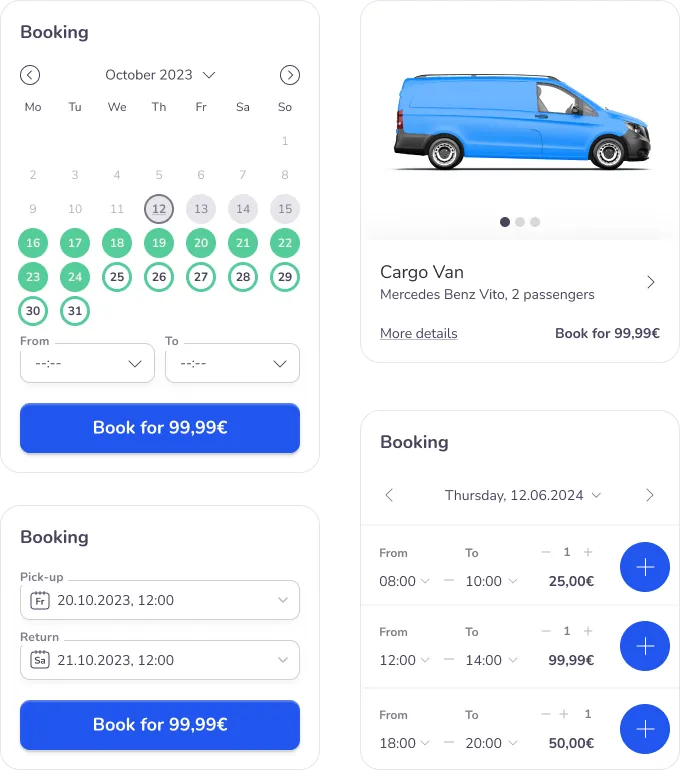
Vamos a repasarlas de izquierda a derecha y de arriba abajo.
Calendario (recomendado)
Esta vista muestra un calendario y es la mejor opción cuando el alquiler es de varios días, o de un día y de varios días.
Para usar esta vista, utiliza la variable
view="calendar"Tarjetas
La vista de tarjetas también muestra las fotos que has subido a Rentware para este artículo y su descripción. Cuando un cliente hace clic en la tarjeta, se abre una ventana emergente como esta:
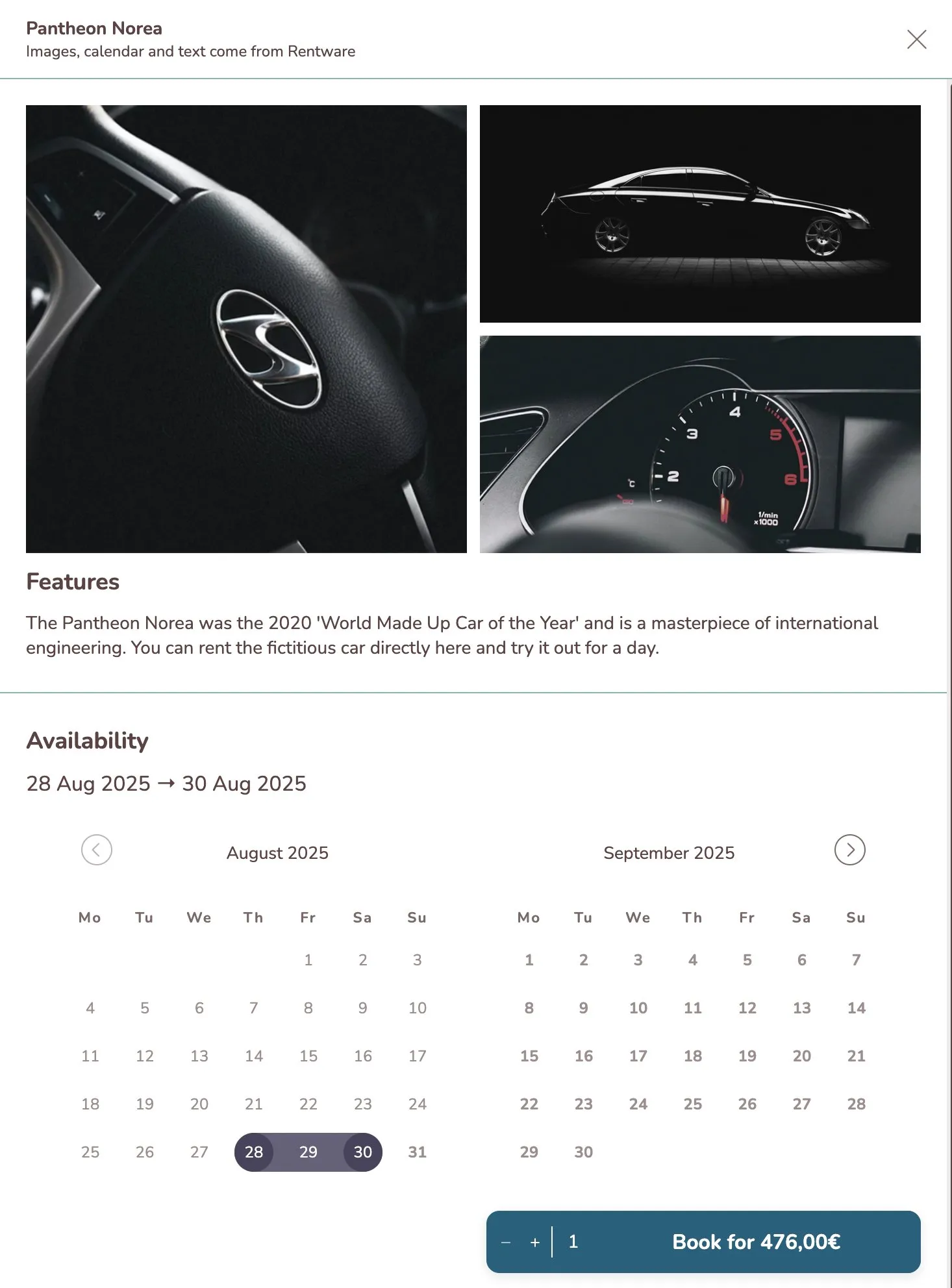
Esta vista sirve tanto para alquileres de un día como de varios, aunque si trabajas estrictamente dentro de un mismo día, la vista de “franjas” puede ser mejor. Con la vista de “tarjetas” no hace falta que subas las fotos y la descripción a tu sitio web (porque ya se toman de Rentware), así que tienes menos trabajo.
Para usar esta vista, utiliza la variable:
view="cards"Franjas
La vista de franjas solo funciona dentro de un mismo día. Dentro de ese día muestra todos los periodos en los que un cliente puede reservar. Siempre muestra la franja más grande y el cliente puede luego acotarla. Así, si tu horario de apertura es de 09:00 a 19:00 y un artículo está reservado de 12:00 a 15:00, obtendrás 2 franjas: 09:00 - 12:00 y 15:00 - 19:00
En el horario de apertura de tu ubicación también puedes configurar horas recomendadas. Se mostrarán por separado (si las hay) y pueden ayudarte a promocionar horarios concretos.
Un ajuste como este:
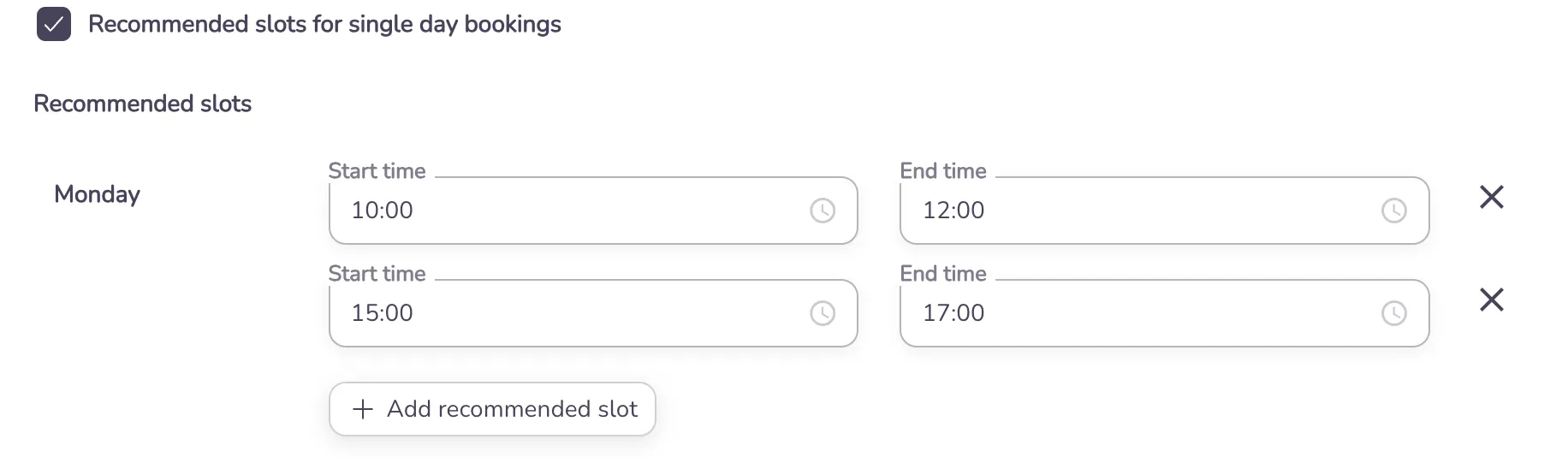
Se mostrará así:
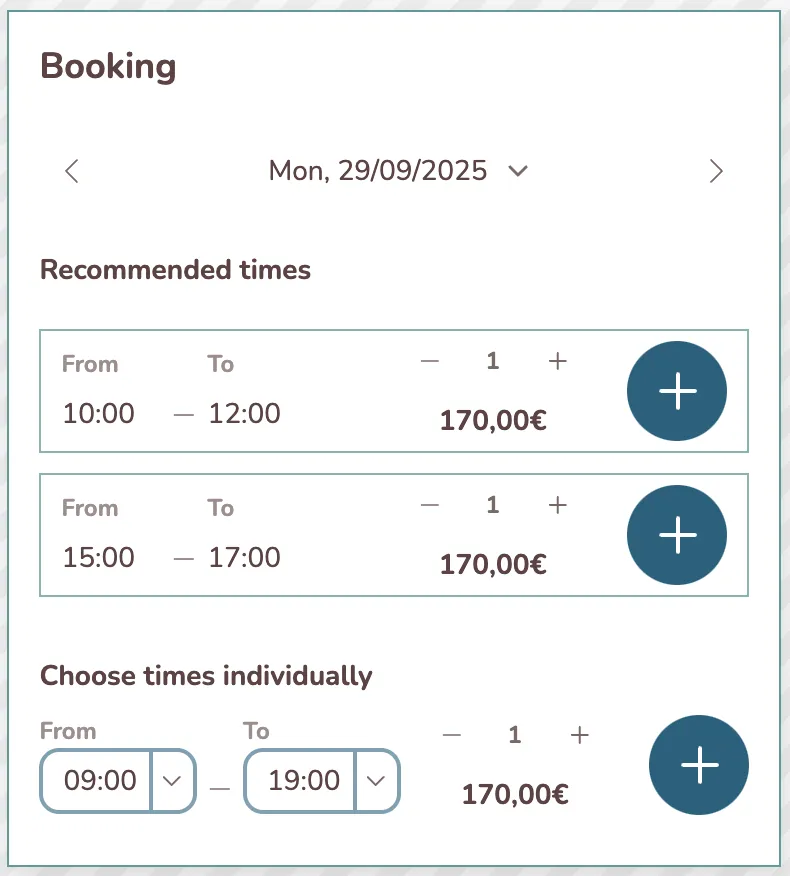
Para usar esta vista, utiliza la variable:
view="slots"Predeterminada
La vista predeterminada es básicamente una versión más simple de la vista de calendario.
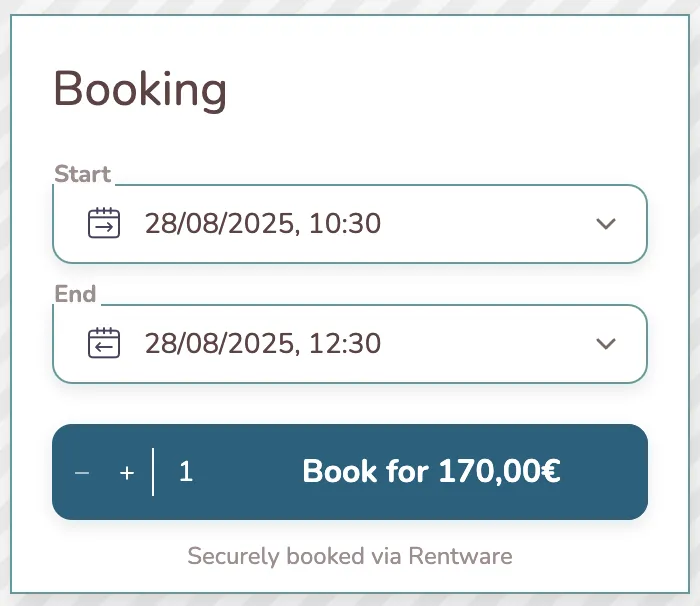
En lugar de un calendario unificado, el cliente selecciona la hora de inicio y la de fin por separado y ve calendarios distintos. Para la mayoría de los casos, la vista de calendario suele encajar mejor.
Para usar esta vista, utiliza la variable
view="default"