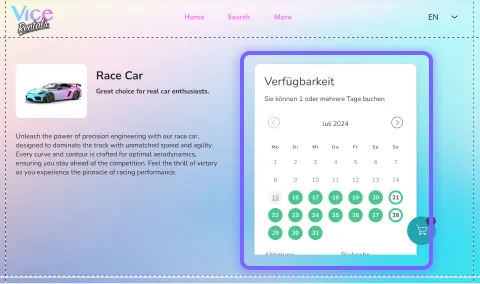
WIX-Buchungswidgets einbinden
Zuletzt aktualisiert:
Stelle zuerst sicher, dass du die App aus dem WIX App Market installiert hast. Den Link zum App Market findest du hier.
Sobald du die App aus dem Market zu deiner Website hinzugefügt und die Einrichtung abgeschlossen hast, kannst du die Buchungswidgets einbinden.
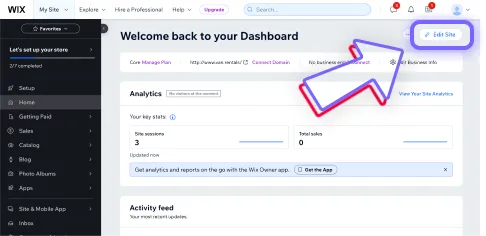
1) Gehe von deinem WIX-Dashboard zu deiner Website Klicke auf “Website bearbeiten”, um zu der Website zu gelangen, auf der du die Buchung hinzufügen möchtest.
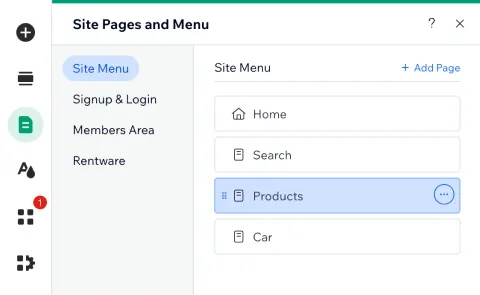
2) Öffne die Seite, auf der du ein Buchungswidget hinzufügen möchtest Klicke im linken Hauptmenü auf “Seiten & Menü” und suche deine Seite in der Liste.
Falls du noch kein Widget platziert hast!
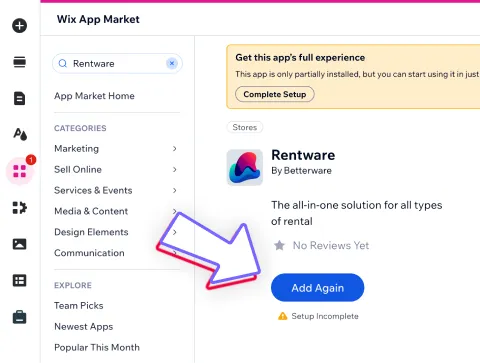
Klicke im linken Hauptmenü auf “Apps hinzufügen”, um die Rentware-App erneut zu öffnen, und dann auf “Erneut hinzufügen”, um das Menü zu öffnen.
3) Wähle zuerst den richtigen Typ aus der Liste Wähle das Widget aus, das du hinzufügen möchtest, und die Seite, auf der es erscheinen soll.
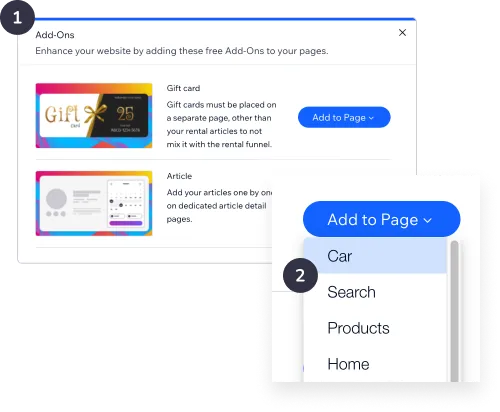
Widget-Typen
Du kannst je nach Bedarf mehrere Widget-Typen einbinden. Binde das Gutschein-Widget nicht zusammen mit anderen Widgets ein.
Mehr zu den Widget-Typen:
- Buchungskalender
- Gruppensuche
- Gutscheine
4) Konfiguriere die Widget-Einstellungen Nach dem Hinzufügen wird das Widget auf deiner Seite platziert.
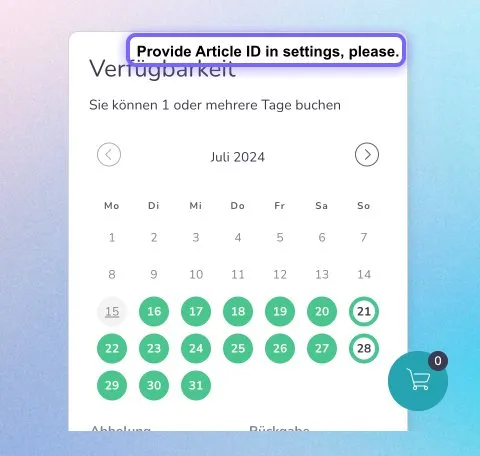
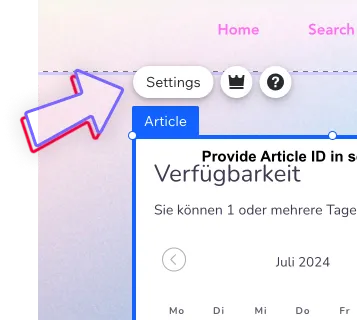
Wähle das Widget aus (oder klicke mit der rechten Maustaste) und öffne die Einstellungen.
Wähle noch einmal “Einstellungen” (ja, wir arbeiten daran) und gib die 6-stellige Artikel-ID ein.
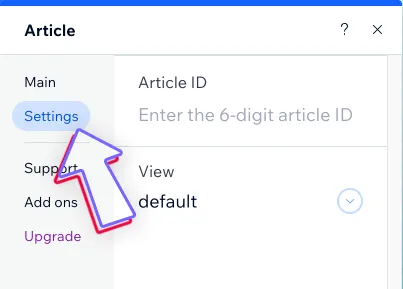
Die ID jedes Artikels findest du in der Inventar-Liste. Alternativ findest du die ID im Widget-Editor.
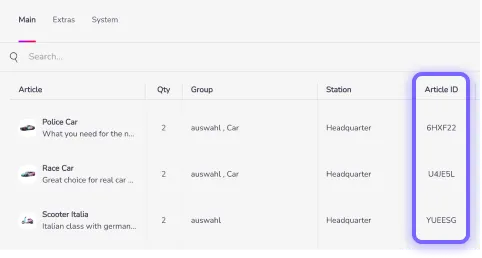
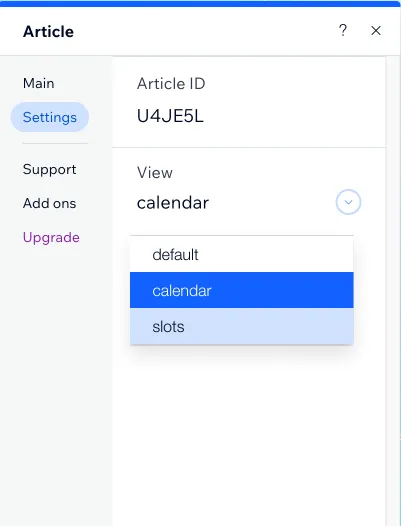
Optional kannst du den Ansichtstyp des Widgets ändern.
- Standard
- Kalender
- Zeitfenster
- Karte (bald verfügbar)
5) Positioniere dein Buchungswidget Verschiebe es jetzt an die richtige Stelle und prüfe es in der Vorschau. Die Höhe der Widgets ist flexibel und hängt von der Länge des Inhalts ab, du musst sie also nicht kleiner oder größer ziehen.