
E-Mail-Weiterleitung
Zuletzt aktualisiert:
Sobald jemand in deinem Shop etwas bucht, erscheint diese Buchung an mehreren Stellen. Du findest sie in der Dispositionsansicht, im Dashboard und in der Buchungsliste. Dafür musst du aber jedes Mal in Rentware nachschauen.
Am einfachsten bleibst du über neue Buchungen informiert, ohne in Rentware nachzusehen, indem du dir selbst eine Kopie der Buchungsbestätigung schickst. Diese E-Mail enthält alle buchungsrelevanten Daten, und weil es eine ganz normale E-Mail ist, kannst du sie als Push-Benachrichtigung auf dem Handy erhalten.
Dafür richtest du in den Einstellungen zur E-Mail-Weiterleitung einen sogenannten „Kanal“ ein. Diese Kanäle können nicht nur die Buchungsbestätigung weiterleiten, sondern alle E-Mails, die von deinem Account versendet werden. Du kannst mehrere Kanäle für verschiedene Anwendungsfälle anlegen und innerhalb der Kanäle festlegen, für welche Artikel sie ausgelöst werden.
Schauen wir uns zwei häufige Beispiele an:
Allgemeiner Kanal
Die meisten unserer Kunden richten einen Kanal ein, der bei jeder Buchung ausgelöst wird und dir die Bestätigungs- oder Stornierungsmail weiterleitet. So bist du immer informiert, wenn eine neue Buchung entsteht oder wenn du oder ein Kollege eine Buchung storniert.
Gehe dazu in die Einstellungen zur E-Mail-Weiterleitung und klicke auf „Add a new channel“:
Du siehst dann ein Formular mit folgenden Feldern:
Channel name Dieser Name dient nur deiner Orientierung. Nenne ihn vorerst einfach „Hauptkanal“. Gleich erfährst du, warum er wichtig ist.
Message Types Dieses Mehrfachauswahlfeld bestimmt, welche E-Mails über diesen Kanal weitergeleitet werden. Da wir gerade einen einfachen allgemeinen Kanal anlegen, wählen wir Order Confirmation und Order Cancellation.
Subject fields Für jeden Nachrichtentyp musst du festlegen, welchen Betreff die weitergeleitete E-Mail haben soll. Nehmen wir vorerst „Neue Buchung“ und „Neue Stornierung“.
Categories and items Hier kannst du auf „Bearbeiten“ klicken und festlegen, für welche Artikel dieser Kanal ausgelöst werden soll. Die Logik dahinter: Wenn eine E-Mail an einen Kunden versendet wird, prüft der Kanal, welche Artikel im Warenkorb der zugehörigen Buchung liegen. Enthält er einen oder mehrere Artikel, nach denen der Kanal sucht, wird er ausgelöst.
Damit unser Kanal wie gewünscht funktioniert, sorgen wir dafür, dass alle Hauptartikel, also alle, die im ersten Buchungsschritt buchbar sind, eine gemeinsame Kategorie haben. Dein Account enthält bereits einen „Catch-all“-Tag, der in englischen Accounts „main object“ heißt. Den tragen wir hier ein.
Bitte beachte: Du musst sicherstellen, dass wirklich alle Artikel im ersten Buchungsschritt diesen Tag bzw. diese Kategorie haben, sonst wird der Kanal möglicherweise nicht ausgelöst.
Recipients: Hier gibst du einfach an, wohin die weitergeleitete E-Mail gehen soll. Das kann deine allgemeine E-Mail-Adresse sein (meist etwas wie info@deinunternehmen.de) oder eine eigene Adresse nur für diesen Zweck, zum Beispiel buchungen@deinunternehmen.de. So wird dein normales Postfach nicht mit weitergeleiteten Mails überflutet.
Alles zusammen sieht dein Kanal dann ungefähr so aus:
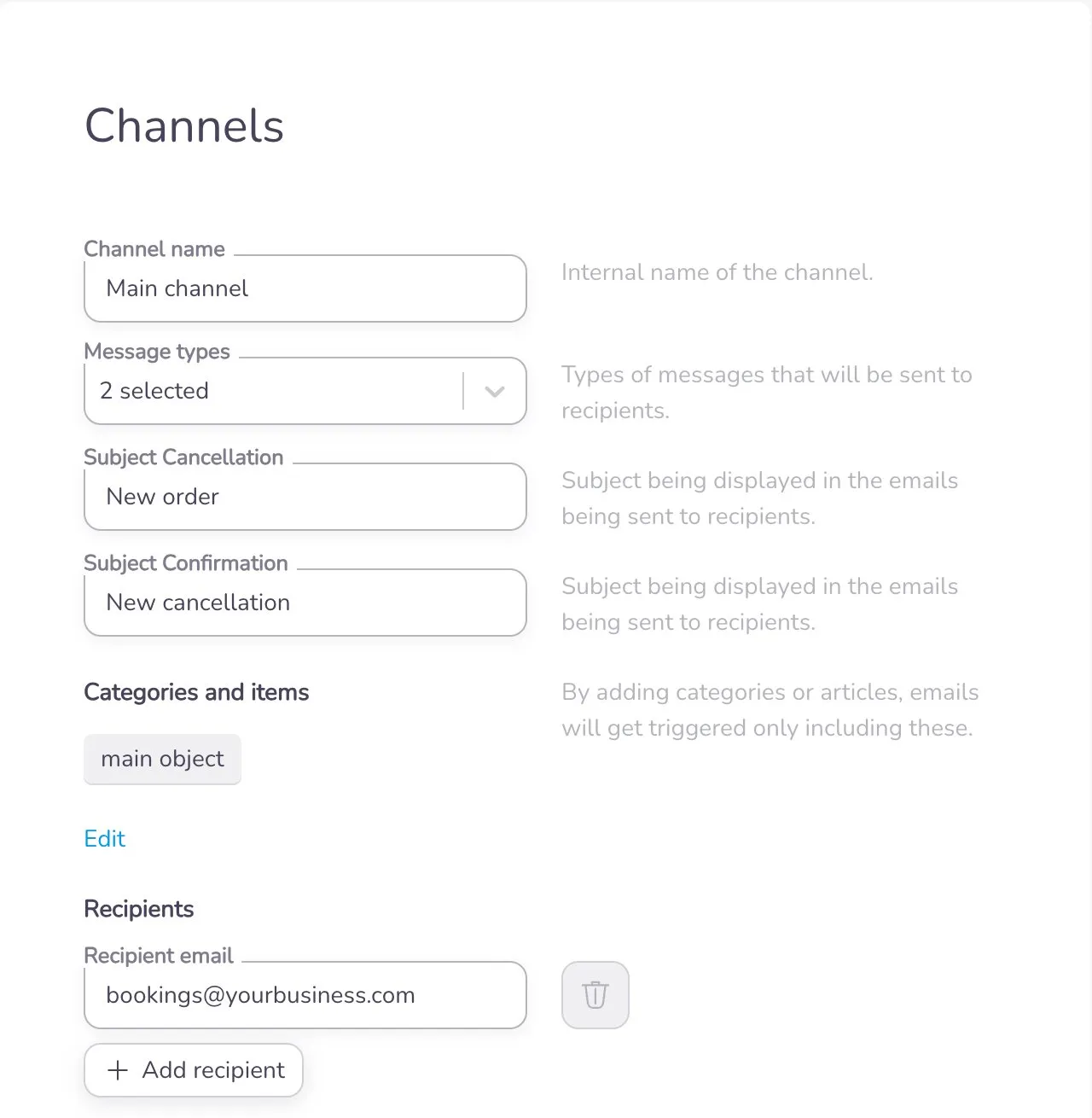
Speichere ihn über den grünen Speichern-Button oben rechts. Dein Kanal ist dann sofort aktiv und beginnt mit der Weiterleitung.
Kanal für einen bestimmten Anwendungsfall
Nachdem wir einen allgemeinen Kanal haben, können wir weitere für speziellere Aufgaben anlegen.
Ein Beispiel:
Rechnungsweiterleitung für die Buchhaltung: Manche unserer Kunden leiten alle Rechnungen, die aus ihrem Rentware-Account versendet werden, an eine Adresse wie rechnung@ weiter. Von dort kannst du sie an ein Buchhaltungsprogramm schicken oder einfach lokal speichern, um sie an einem Ort zu sammeln. Dafür richtest du einen Kanal genau so ein wie oben, wählst aber den Nachrichtentyp „Invoice“. Das gleiche Prinzip funktioniert auch für andere Mails wie Protokolle, wenn du sie zentral sammeln möchtest.
Ein weiteres Beispiel:
Artikelbezogene Weiterleitung für bestimmte Services: Manche Kunden lassen eine E-Mail weiterleiten, wenn ein bestimmter Zusatzartikel gebucht wird. Vielleicht betreibst du eine Autovermietung und ein Kollege namens Dave kümmert sich um Premium-Versicherungen. Er könnte alle Buchungen durchsehen und prüfen, ob jemand den Artikel „Premium-Versicherung“ gebucht hat. Oder du legst einfach fest, dass die Buchungsbestätigung genau dann, und nur dann, an Dave weitergeleitet wird, wenn dieser Artikel gebucht wird. Dazu gibst du der Premium-Versicherung einen Tag wie „Premium“ und richtest einen Kanal ein, der Buchungsbestätigung und Stornierung an „dave@deinunternehmen.de“ sendet.