Stripe Express Checkout aktivieren
Zuletzt aktualisiert:
Um den Stripe Express Checkout (Apple Pay, Google Pay, Amazon Pay und mehr) zu aktivieren, musst du dich in dein Stripe-Konto einloggen und zu den „Zahlungsmethoden-Domains“ gehen: https://dashboard.stripe.com/settings/payment_method_domains?enabled=true
Dort klickst du auf „Neue Domain hinzufügen“ und gibst den Domain-Namen deiner Website ein, auf der deine Buchungs-Widgets angezeigt werden. Wenn du mehrere Websites hast, füge jede einzelne separat hinzu.
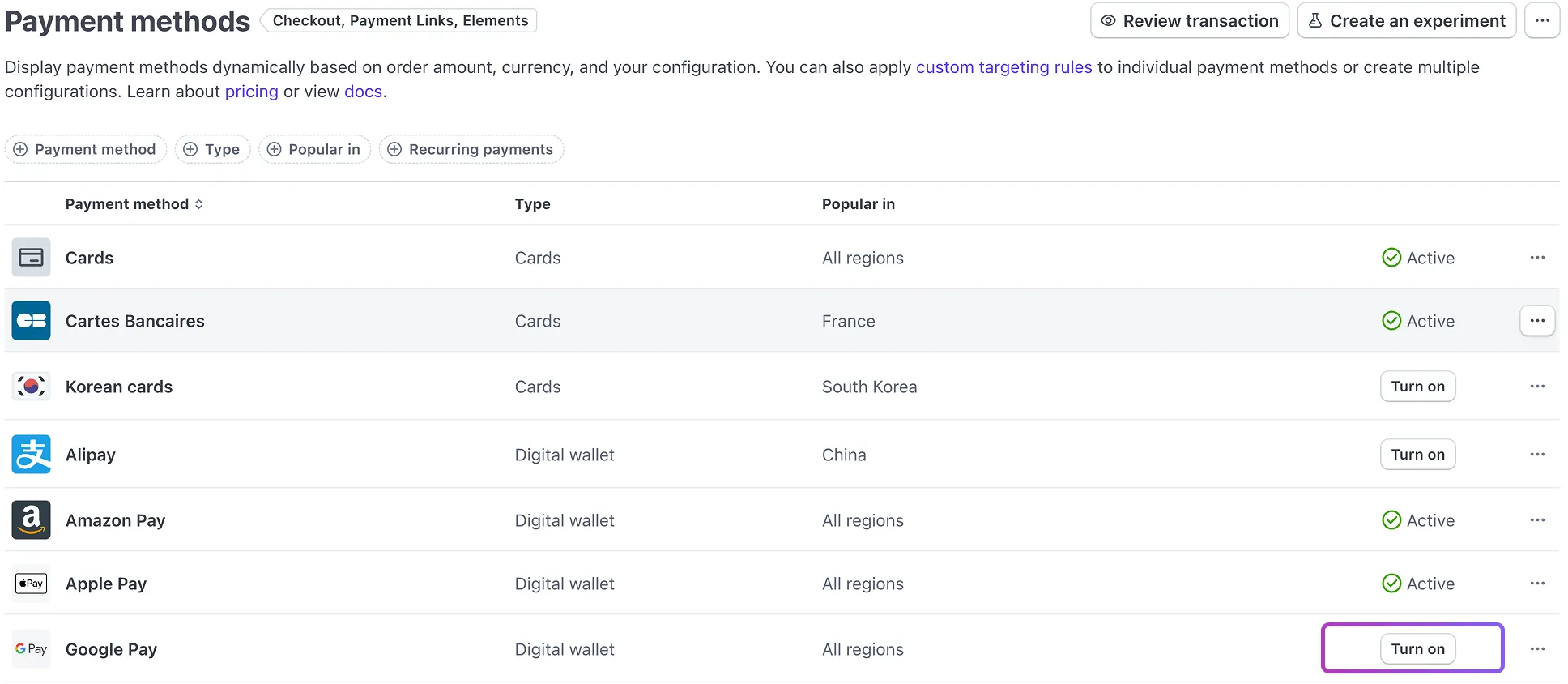
Anschließend musst du die Zahlungsmethoden aktivieren, indem du zu den „Zahlungsmethoden“ gehst: https://dashboard.stripe.com/settings/payment_methods
Dort suchst du die gewünschte Zahlungsmethode und klickst auf „Aktivieren“.
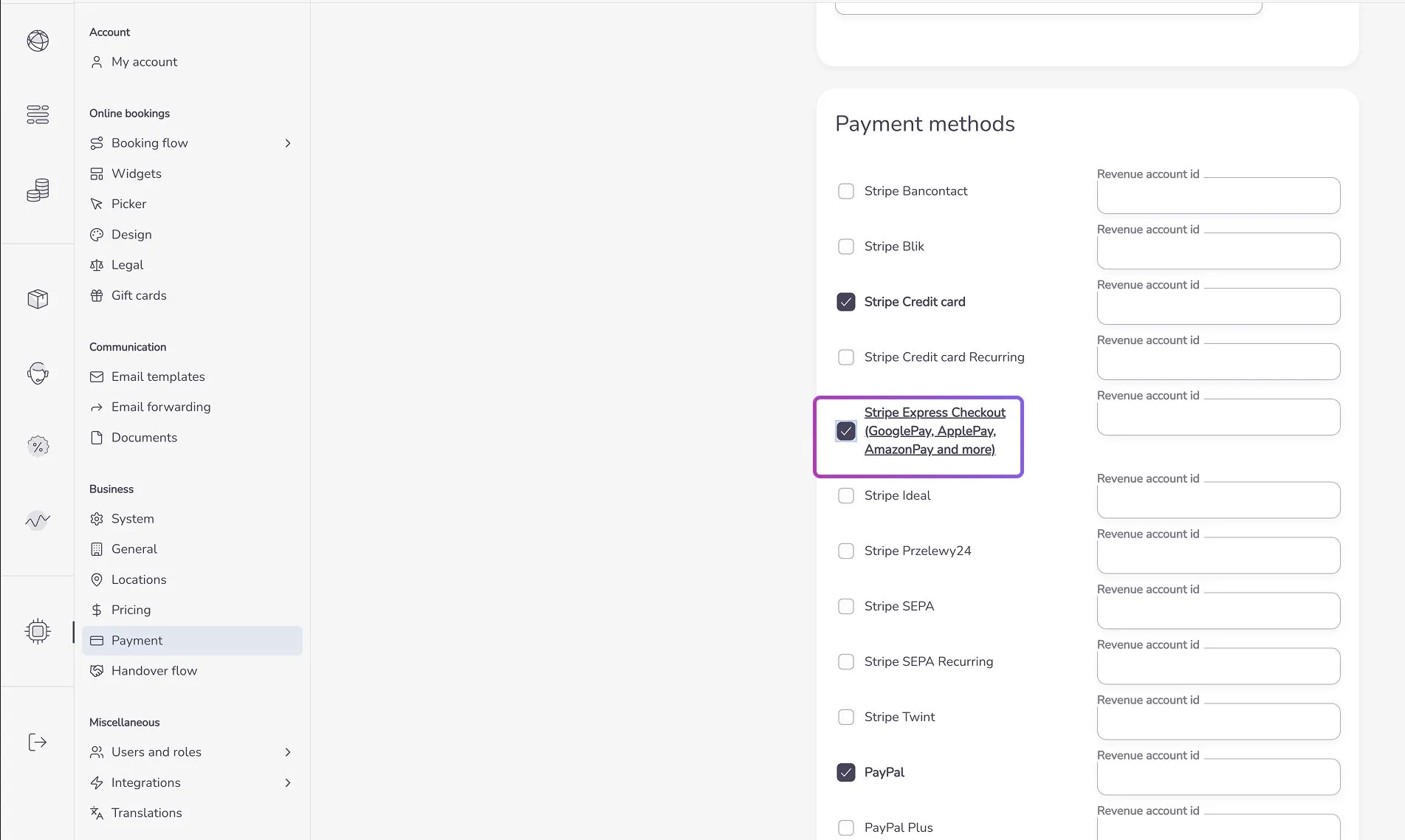
Danach musst du den Stripe Express Checkout in Rentware in den Zahlungseinstellungen aktivieren: https://app.rentware.io/settings/payment
Testen:
Um zu testen, ob alles korrekt funktioniert, gehst du auf deine Website oder in den Widget-Konfigurator, legst einen Artikel in den Warenkorb und gehst weiter zum Zahlungsschritt. Dort solltest du die folgende Zahlungsoption finden:
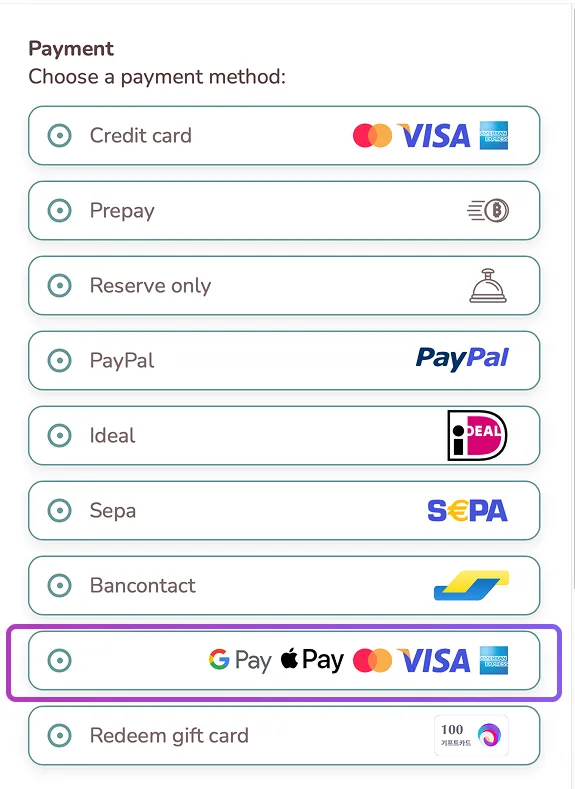
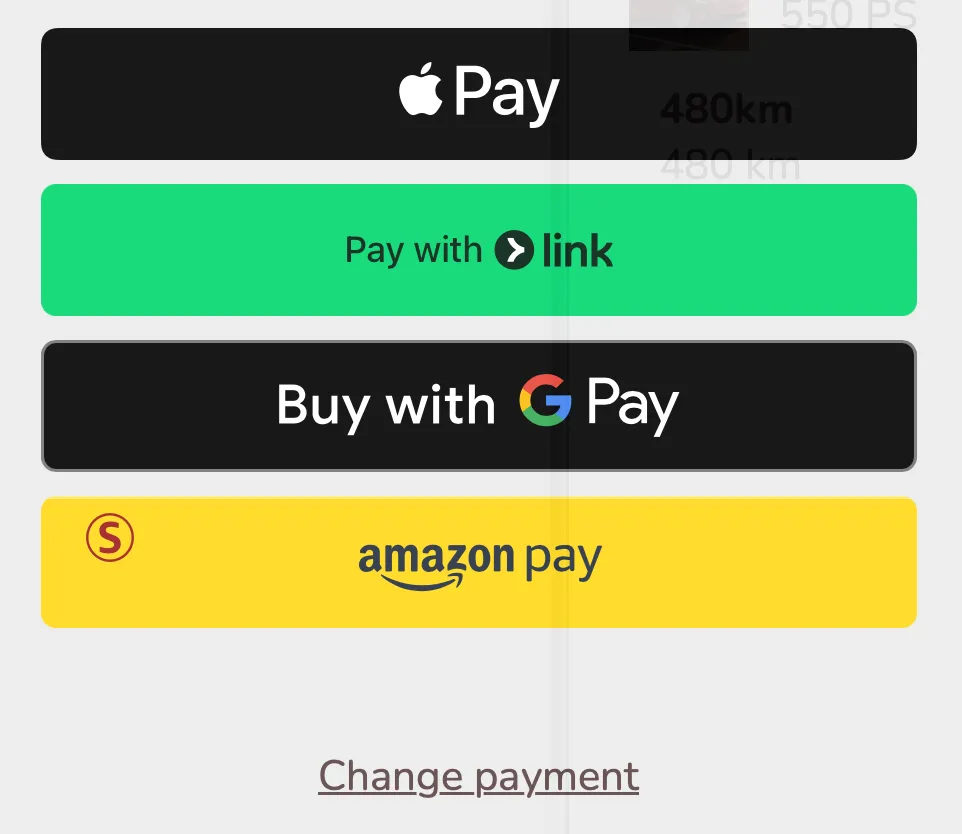
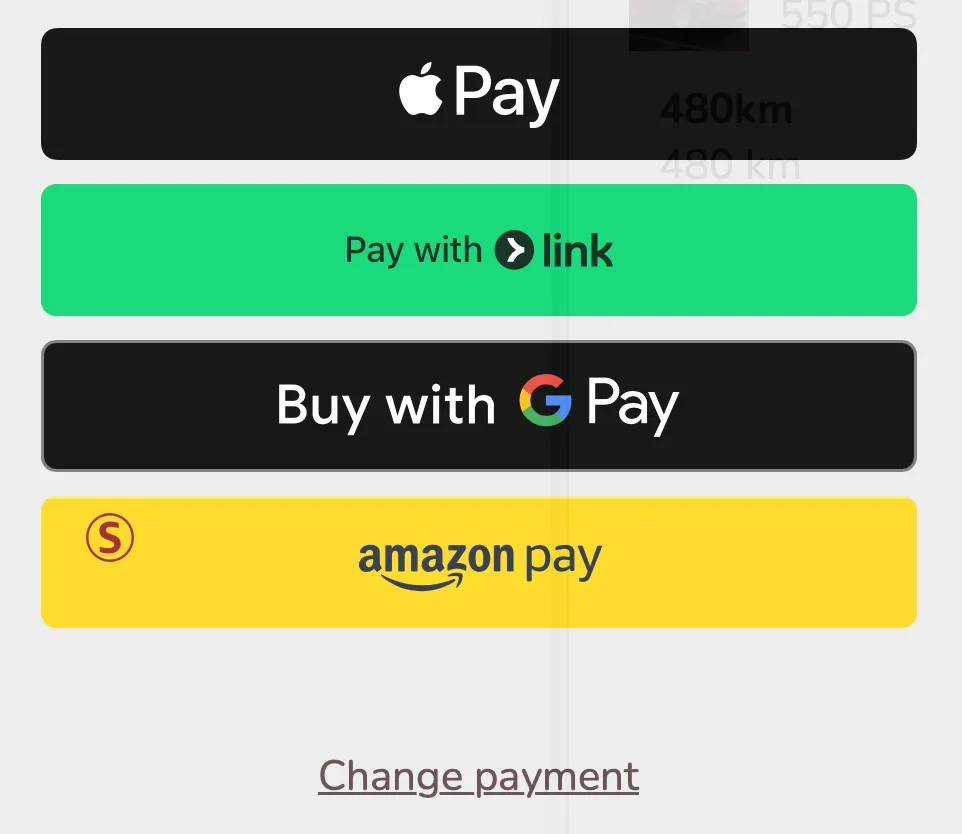
Wenn du diese Option auswählst und auf „Jetzt buchen“ gehst, siehst du die aktivierten Zahlungsmethoden (bitte beachte, dass Apple Pay nur in Safari angezeigt wird):