
Kautionen
Zuletzt aktualisiert:
Um Kosten abzudecken, die während einer Mietdauer entstehen können, ist es üblich, eine Kaution zu verlangen. Dafür musst du in Rentware zuerst eine Kaution erstellen und sie dann den Artikeln zuweisen, für die sie gelten soll.
Der Ablauf ist unabhängig von den Mietartikeln gleich. Ob du Autos, Motorräder, Maschinen usw. vermietest, die Schritte bleiben dieselben.
\1. Eine Kaution erstellen
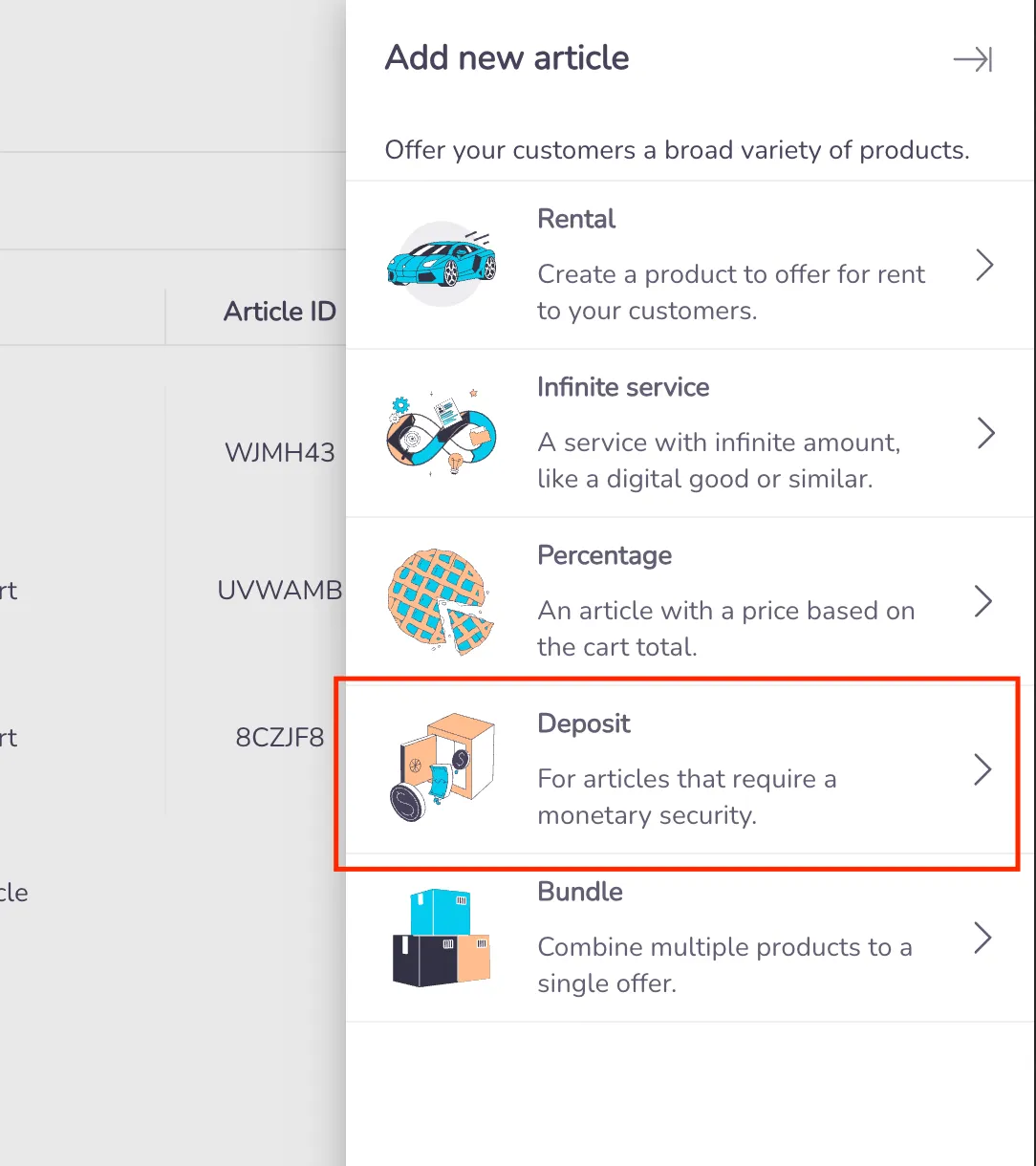
Gehe in dein Inventar (https://app.rentware.io/inventory) und klicke oben rechts auf die Schaltfläche „+ Hinzufügen“. Es öffnet sich eine Seitenleiste, die dich nach dem Typ des Artikels fragt, den du erstellen möchtest. Wähle „Kaution“:
Du siehst nun die Oberfläche zum Erstellen eines Artikels. Hier musst du nur Name, Preis und Mehrwertsteuer ausfüllen.
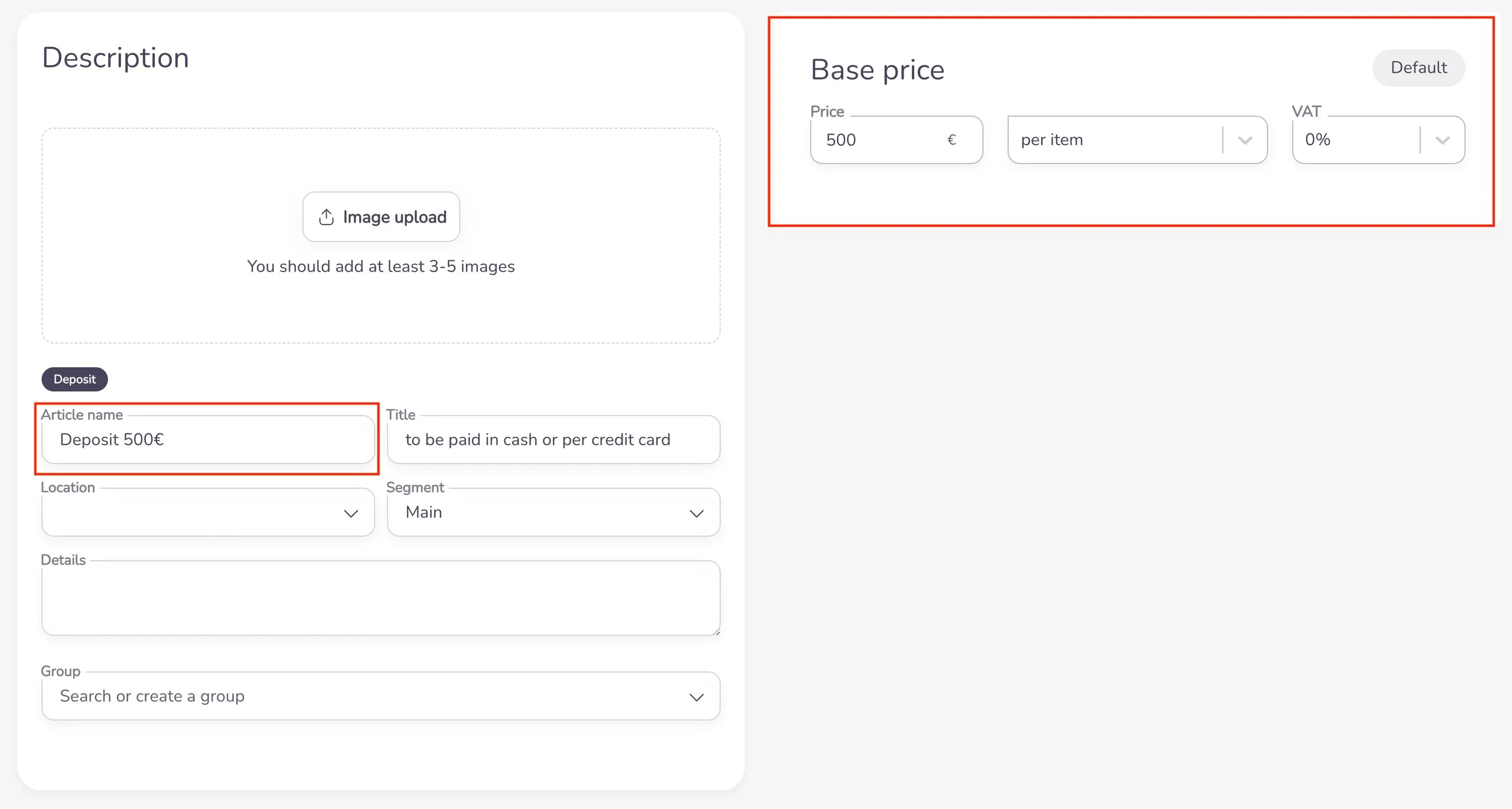
Du kannst einen Titel und eine Beschreibung ergänzen, um dem Kunden weitere Informationen zu geben, das ist aber nicht nötig. In diesem Beispiel nennen wir unsere Kaution „Kaution 500 €“, geben ihr einen Preis von 500 € pro Artikel (du kannst auch einen Preis pro Stunde/Tag/usw. festlegen, üblich ist aber pro Artikel) und setzen die Mehrwertsteuer auf 0 %. Wir setzen sie auf 0 %, weil eine Kaution kein Umsatz ist. Beschädigt der Kunde während der Mietdauer zum Beispiel das Mietobjekt, wird für diesen Schaden ein Preis mit Mehrwertsteuer angesetzt, und die Kaution kann dann zur Bezahlung des Schadens verwendet werden.
\2. Eine Kaution zuweisen
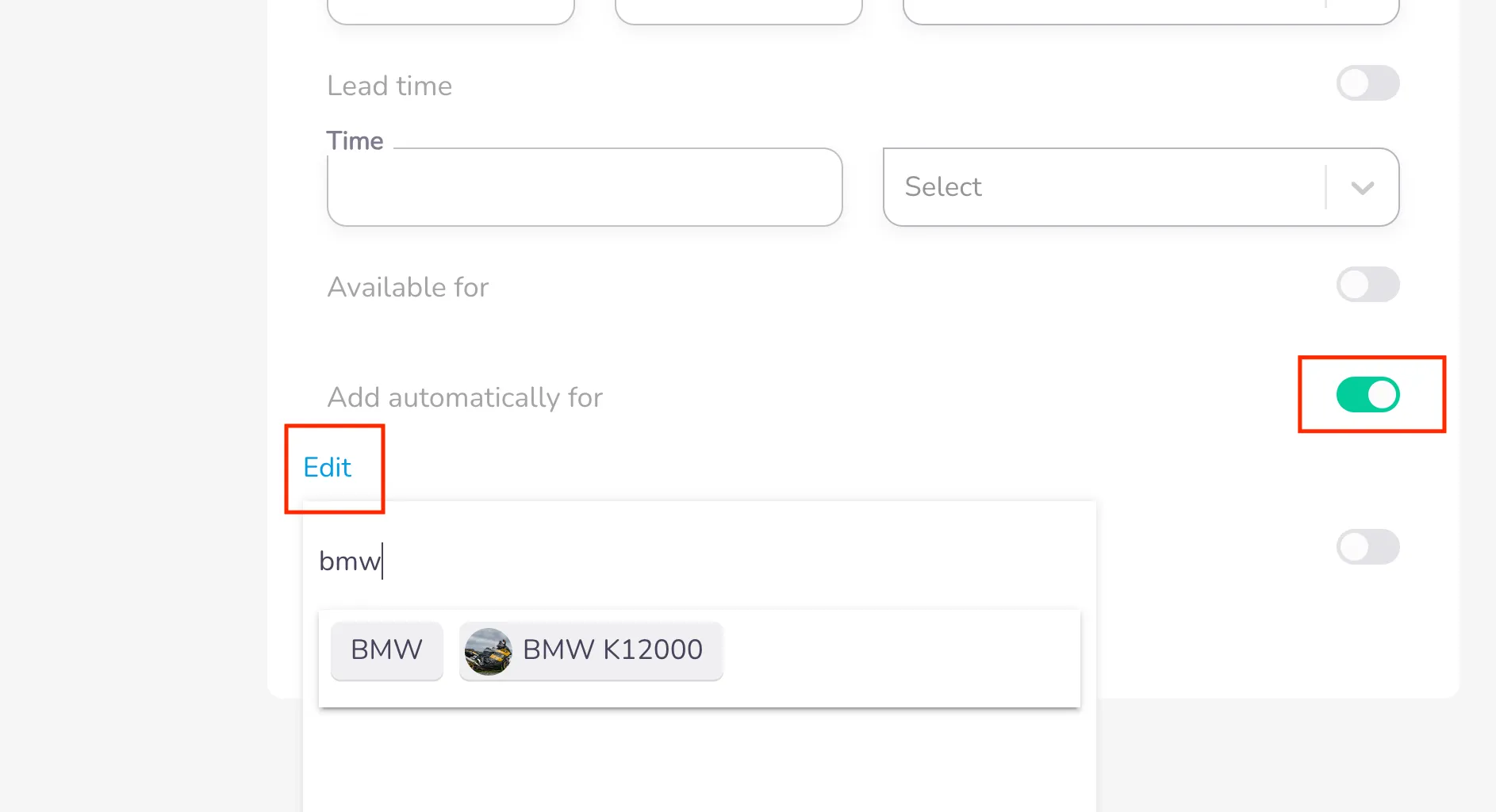
Wir haben die Kaution jetzt erstellt, sie weiß aber noch nicht, für welche Artikel sie gelten soll. Dafür gehen wir ans Ende der „Basisverfügbarkeit“, dort finden wir die Einstellung „Automatisch hinzufügen für“. Wir können sie aktivieren und auf „Bearbeiten“ klicken. Es erscheint ein Eingabefenster, in das wir entweder einen bestehenden Tag oder einen bestimmten Artikel eingeben können. Zum Bestätigen klickst du auf die Option, die im Fenster erscheint. In diesem Beispiel legen wir fest, dass die Kaution für alle Artikel mit dem Tag „BMW“ gilt.
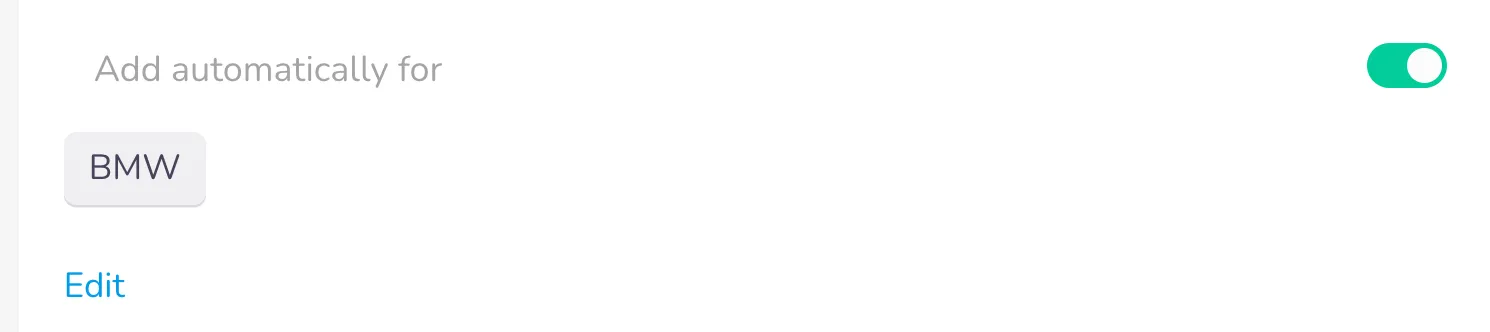
Danach können wir den Artikel speichern (oben rechts auf dem Bildschirm), und wir sind fertig. Diese Kaution kann auch für weitere Artikel gelten, wenn sie dieselbe Kautionssumme erfordern. Du könntest sie also auch für „Ducati“ oder „Mercedes“ festlegen.
Wenn du nun eine zweite Kaution mit einem anderen Betrag erstellen willst, zum Beispiel 300 €, und sie für andere Artikel gelten soll, gehst du einfach noch einmal genauso vor.
Funktionsweise von Kautionen
Nachdem wir die Kaution erstellt und zugewiesen haben, wird sie automatisch zum Warenkorb jeder Buchung hinzugefügt, die die im vorherigen Schritt festgelegten Artikel enthält. Wenn ich in diesem Beispiel ein Objekt mit dem Tag „BMW“ buche, wird die Kaution hinzugefügt.
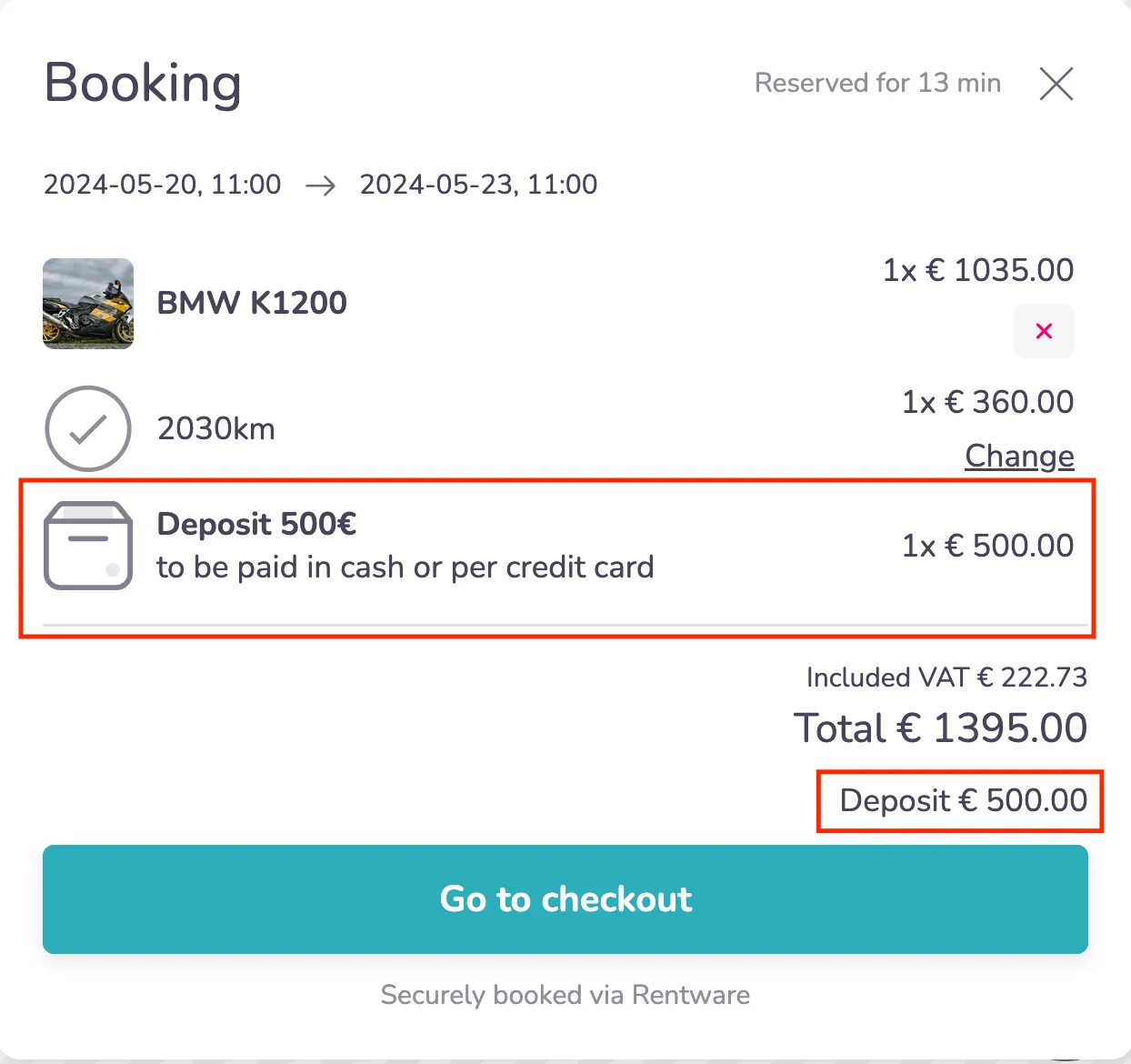
Wie du siehst, ist sie nicht in der Gesamtsumme des Warenkorbs enthalten, da diese die Summe der Mietbeträge ist. Die Kaution bekommt eine eigene Zeile, um sie als Zahlung zu kennzeichnen, die zurückerstattet werden soll.
Mehr dazu, wie Kautionen bezahlt werden, findest du in unserem Artikel zu Zahlungsaufteilung und Kautionen