
Preise einrichten
Zuletzt aktualisiert:
Beim Einrichten der Preise für deine Artikel gibt es ein paar wichtige Dinge zu beachten. Schauen wir sie uns an, damit du dir Arbeit sparst und Stolperfallen vermeidest.
Preise am Artikel vs. Preise in den Einstellungen
Du kannst deine Preisregeln entweder in den Preisvorlagen oder direkt am Artikel einrichten. Beide Wege haben Vor- und Nachteile, wir empfehlen aber grundsätzlich die Einstellungen. Der Grund: Du musst es nur einmal tun. In den Einstellungen erstellst du Preisregeln und wendest sie auf mehrere Artikel an. So kannst du eine Preisregel (nennen wir sie „85 € pro Tag“) anlegen und allen Artikeln zuweisen, die 85 € pro Tag kosten. Das spart Zeit (im Vergleich zur Einrichtung an jedem einzelnen Artikel) und macht Änderungen viel einfacher. Wenn du irgendwann den Preis dieser Artikel auf 90 € pro Tag erhöhst, musst du das nur an einer Stelle anpassen.
Testen (sehr wichtig):
Wenn du deine Preise eingerichtet hast, solltest du sie immer testen. Am einfachsten geht das im -> Widget-Konfigurator. Wähle einfach das Buchungs-Widget und den Artikel, den du testen willst, oder das Such-Widget und verschiedene Zeiträume, um sicherzugehen, dass das Ergebnis deiner Absicht entspricht.
Saisons und Mietdauern lückenlos abdecken
Du kannst deine Preisregeln zeitlich begrenzen. Damit legst du fest, dass sie nur gelten, wenn die Buchung in einem bestimmten Datums- oder Zeitraum liegt.
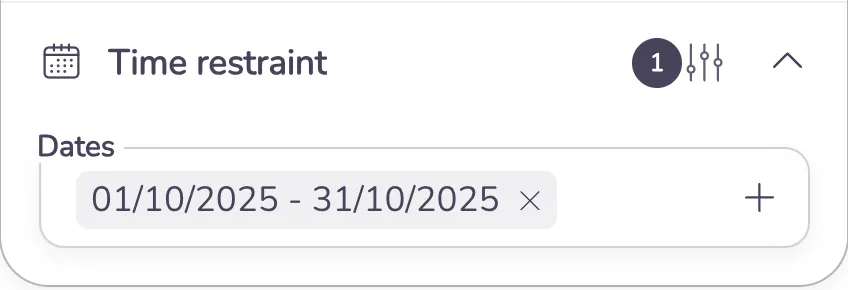
In diesem Beispiel würde der Preis nur im Oktober gelten. Dann musst du aber auch eine Preisregel für die anderen Monate einrichten. Sonst sind sie nicht abgedeckt, und es gilt stattdessen einfach der Grundpreis des Artikels.
Zu den Mietdauern: Wir empfehlen dringend, deine Preise mit der kleinsten Einheit zu beginnen.
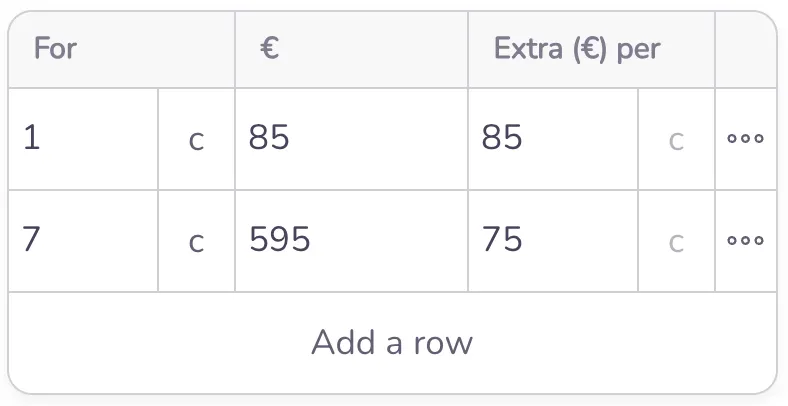
In diesem Beispiel legen wir fest, dass der Preis 85 € pro Kalendertag beträgt. Ab dem siebten Kalendertag beträgt der Preis 595 €, und für jeden weiteren Tag kommen 75 € hinzu.
Vielleicht beträgt deine Mindestmietdauer 3 Tage, und du bist versucht, die erste Zeile mit 3 Kalendertagen (c) zu beginnen. Dann kann es aber Probleme geben, wenn du die Mindestmietdauer irgendwann auf 2 Tage änderst. Deshalb ist es am besten, immer die kleinste Dauer abzudecken (auch wenn sie aktuell nicht buchbar ist) und die erste Zeile mit einer 1 zu beginnen.
Rabattgutscheine
Wenn du für bestimmte Kunden andere Preise festlegen willst (zum Beispiel einen Rabatt für Stammkunden), geht das am besten nicht über die Preise selbst, sondern über Rabattgutscheine. Du findest sie hier: -> Rabattgutscheine
Zusatzartikel / Versandkosten / Kilometerstand und Betriebsstunden
Alle diese Themen werden nicht mit Preisregeln gelöst. In Rentware sind Zusatzartikel (Extras), wie ein Grill auf einem Boot oder eine Versicherung für ein Auto, ganz normale Artikel. Diese Artikel haben dann wiederum ihre eigenen Preise. Du richtest sie genau wie deine Hauptartikel im -> Inventar ein.
Versandkosten lassen sich am besten entweder mit unserer Versandfunktion abbilden (besonders nützlich, wenn du einen Preis pro Entfernung willst) oder ebenfalls über normale Artikel, die du im Inventar anlegst.
Kilometerstand und Betriebsstunden sind eine Eigenschaft des Artikels. Du kannst sie in einem Artikel unter Spezifikationen (oben rechts) -> Zustand einrichten.
Einen Artikel als Spezialangebot mit anderen Preisen anbieten
Vielleicht möchtest du einen Artikel in bestimmten Zeiträumen mit Sonderpreisen und anderem Namen anbieten. Sagen wir, du bist ein Bootsverleih und hast ein Boot „Sportboot für 8 Personen“. Manche Zeiten sind weniger beliebt als andere. Am Wochenende ist es in der Regel stärker ausgelastet als dienstags um 10:00 Uhr. Du kannst nun für Dienstagvormittage einen anderen Preis festlegen oder ein Angebot „Sportboot Werktags-Vormittagsangebot“ erstellen. So kannst du diesen Zeitraum besser vermarkten, weil er ein eigenes Angebot (und damit ein eigenes Widget) auf deiner Website ist. Mehr dazu findest du in unserem Artikel: -> Bundles