Widget-Einstellungen
Zuletzt aktualisiert:
Design-Optionen
Es gibt viele Design-Optionen, die du entdecken kannst.
Layout
Wähle je nach Widget-Typ aus verschiedenen Layout-Optionen.
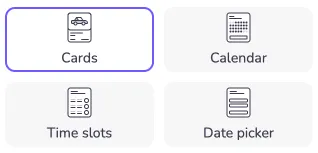
Mehr zu den Layout-Ansichten:
- Kartenraster
- Kalenderansicht
- Zeitfenster
- Datumsauswahl
Styling
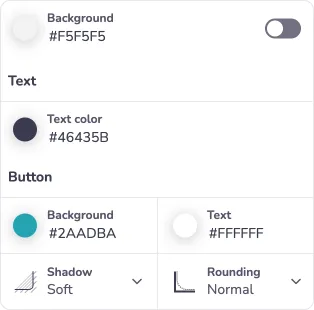
Passe das Erscheinungsbild an dein Branding an. Die Optionen für Text und Button gelten für alle deine Buchungs-Widgets.
- Hintergrundfarbe
- Textfarbe
- Button-Design
Spezifische Optionen
Neben den Design-Optionen gibt es weitere Einstellungen, mit denen du das Nutzererlebnis anpassen kannst.
Gruppen-Such-Widget
Die Suche hat viele Vorteile, etwa dass sie viele Artikel in einer Übersicht zusammenfasst. Mit diesen Möglichkeiten kommen aber auch eigene Probleme. Um sie abzumildern, haben wir einige Einstellungen geschaffen, um
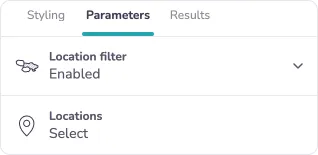
Parameter Im Bereich Parameter kannst du mehrere Standorte aktivieren oder deaktivieren (falls du mehr als einen hast) oder deine Produktgruppen für jeden Standort einzeln anzeigen.
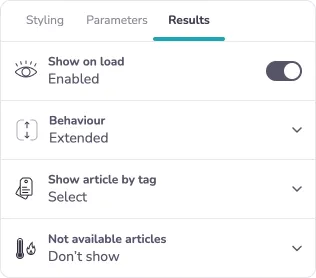
Ergebnisse Das Verhalten deiner Suchergebnisse zu ändern, kann das Nutzererlebnis deutlich verbessern. Vom Ausklappen oder Einklappen der Ergebnisse über die Anzeige auf einer anderen Seite bis zum Ein- oder Ausblenden bereits gebuchter Artikel gibt es vieles auszuprobieren.
Spezifische Optionen
Je nach Widget-Typ gibt es außerdem spezielle Einstellungen.
Erweiterte Optionen
Neben den Einstellungen für die
Allgemein
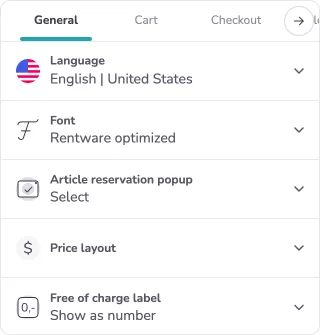
Unter dem Tab Allgemein findest du Einstellungen für deine verschiedenen Optionen, etwa die Sprache, die du anzeigen möchtest, oder die Schriftfamilie, die du verwenden willst. → Mehr zu diesem Tab
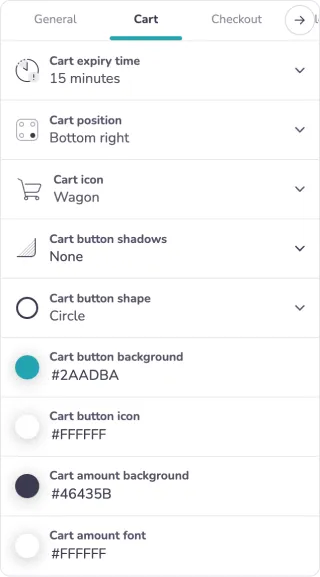
Warenkorb
Hier kannst du Styling und Verhalten des Warenkorbs ändern. Setze die Ablaufzeit des Warenkorbs auf mindestens 15-30 Minuten, um frustrierende Nutzererlebnisse zu vermeiden.