
Öffnungszeiten
Zuletzt aktualisiert:
Die Öffnungszeiten (manchmal auch Betriebszeiten genannt) bestimmen, zu welchen Zeiten eine Buchung beginnen oder enden kann. Sie müssen nicht deinen tatsächlichen Geschäftszeiten entsprechen, in denen jemand vor Ort ist.
Um die Betriebszeiten deines Standorts anzupassen, gehst du zuerst zu den Standort-Einstellungen und klickst dort beim Standort auf den Bearbeiten-Button (Stift-Symbol).
Dort findest du die Box „Öffnungszeiten“:
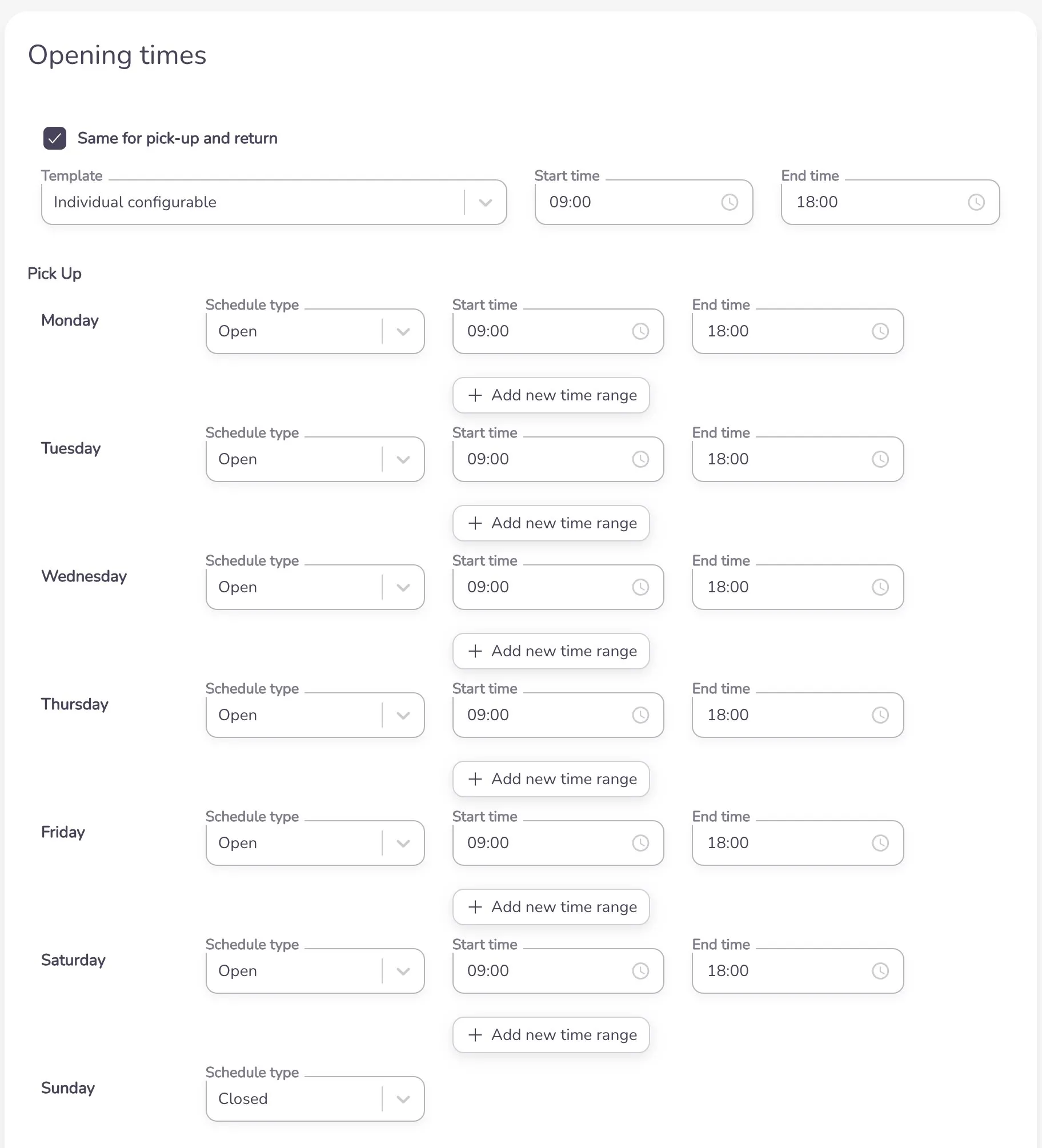
Hier kannst du für jeden Tag individuelle Zeiten festlegen. Wenn zum Beispiel Abholung und Rückgabe von Montag bis Freitag zwischen 09:00 und 18:00 Uhr stattfinden sollen und der Sonntag geschlossen sein soll (also keine Abholungen oder Rückgaben), stellst du es wie im obigen Beispiel ein.
Wenn sich die Zeiten für Abholungen von denen für Rückgaben unterscheiden sollen, musst du die Checkbox „Gleich für Abholung und Rückgabe“ deaktivieren.
Ist die Checkbox deaktiviert, hast du 2 Tagesblöcke, einen für die Abholung und einen für die Rückgabe.
Wichtiger Hinweis: Nur die hier eingestellten Zeiten sind für diesen Standort buchbar. Wenn ein Artikel an diesem Standort Zeiten außerhalb der Standortzeiten erlaubt, gilt trotzdem immer die Einstellung des Standorts.
Ausnahmen:
Wenn sich deine Öffnungszeiten irgendwann ändern, etwa wegen Feiertagen, an denen du geschlossen hast, oder wegen saisonaler Änderungen, kannst du das mit Ausnahmen abbilden.
Scrolle dafür in den Öffnungszeiten nach unten und klicke auf „Neue Ausnahme hinzufügen“.

Du erhältst dann einen neuen Tagesblock, den du genauso einrichtest wie den ersten. Du kannst also auch zwischen Abholzeiten und Rückgabezeiten unterscheiden und mehrere Zeitfenster pro Tag festlegen.
Wichtig: Gib deinen Ausnahmen immer einen Namen und einen Zeitraum. Hat eine Ausnahme keinen Zeitraum, gilt sie immer und überschreibt damit effektiv deine Grundeinstellung.
Um eine Ausnahme für geschlossene Tage anzulegen, wählst du diese Zeiträume (oder einzelne Tage) aus und wählst den Vorlagentyp „Geschlossen“:
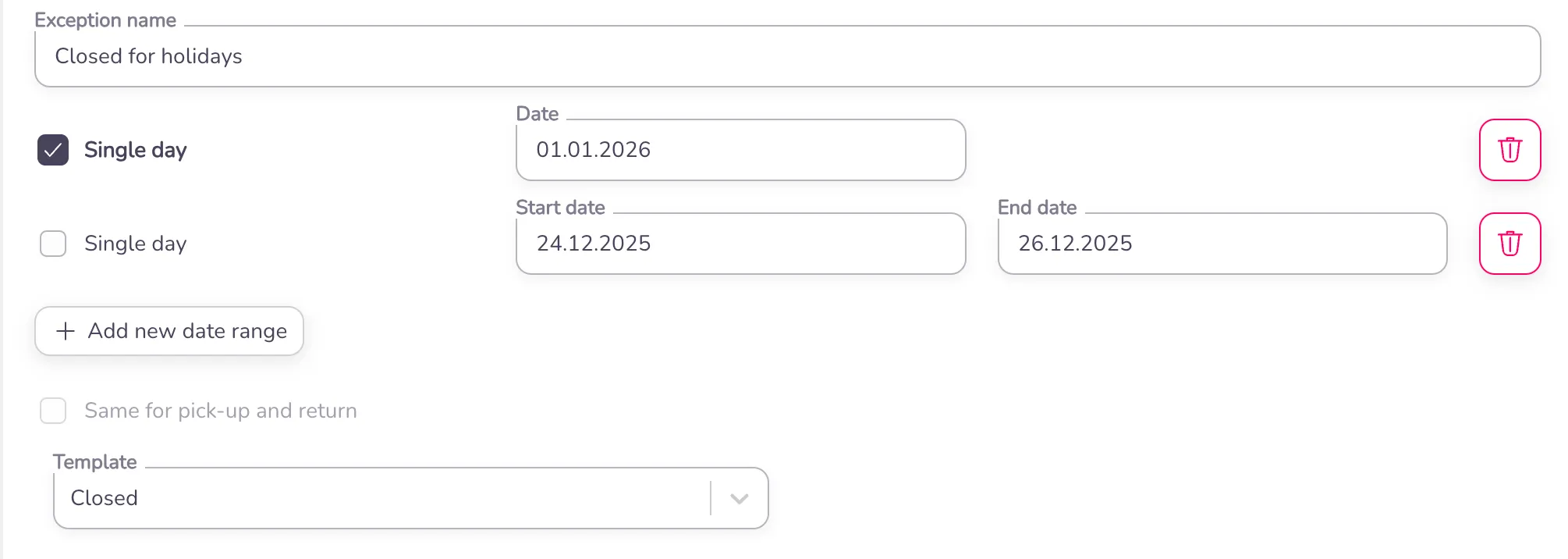
Um saisonale Änderungen der Öffnungszeiten abzubilden, definierst du die Zeiträume und legst dann jeden Tag fest, genau wie oben.
Achtung: Vermeide unbedingt, dass zwei Ausnahmen denselben oder sich überschneidende Zeiträume haben. Wenn zwei oder mehr Ausnahmen denselben Tag betreffen, kann es zu Konflikten und unerwarteten Ergebnissen kommen. Achte immer darauf, dass sich Ausnahmen gegenseitig ausschließen.