
Stripe-API-Schlüssel abrufen
Zuletzt aktualisiert:
Um deine Stripe-API-Schlüssel zu erhalten, musst du zuerst ein Stripe-Konto erstellen und dann dies aufrufen: https://dashboard.stripe.com/.
Dort klickst du auf „Entwickler“ und dann auf „API-Schlüssel“:
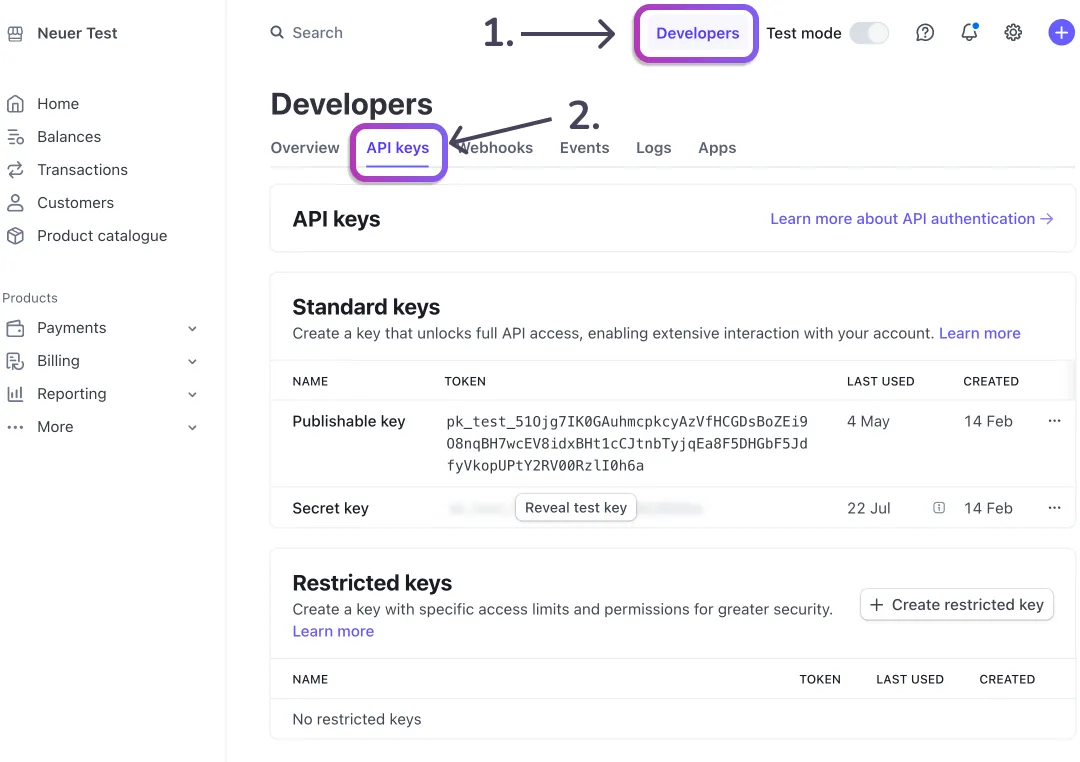
Nun musst du sicherstellen, dass du dich im „Live-Modus“ befindest. Den Modus kannst du oben rechts umschalten. Wenn du den Schalter nicht auf Live-Modus stellen kannst, ist die Einrichtung deines Kontos noch nicht abgeschlossen. In diesem Fall klickst du einfach auf den Link und folgst den Anweisungen:
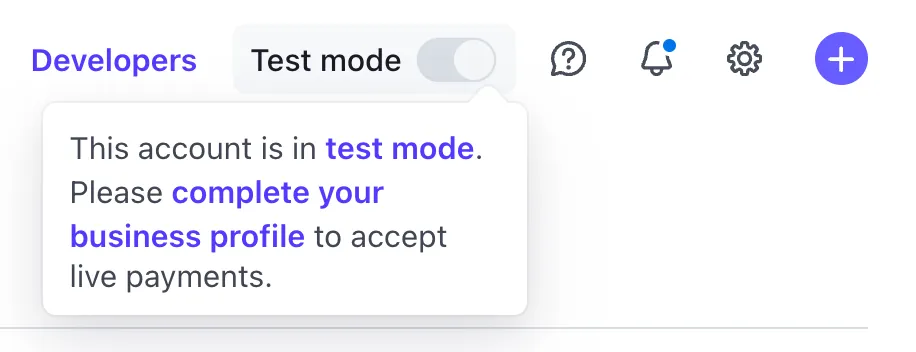
Sobald die Einrichtung abgeschlossen ist, kannst du in den Live-Modus wechseln. Bitte beachte: Auch nachdem du alle Daten eingegeben hast, kann es noch bis zu ein paar Werktage dauern, bis Stripe dein Konto vollständig freischaltet.
Wenn dein Konto freigeschaltet ist, siehst du, dass deine API-Schlüssel mit pk_live_ bzw. sk_live_ beginnen. Um deinen geheimen Schlüssel anzuzeigen (und damit auch zu kopieren), klickst du auf „Live-Schlüssel anzeigen“.
Du wirst gewarnt, dass er nur einmal angezeigt werden kann. Du kannst die Warnung ignorieren, solltest aber daran denken, den Schlüssel zu kopieren, bevor du ihn wieder ausblendest.
Zum Kopieren der Schlüssel klickst du einfach darauf, dann landen sie in deiner Zwischenablage.
Hast du deinen veröffentlichbaren Schlüssel (beginnt mit pk_live) und deinen geheimen Schlüssel (beginnt mit sk_live), gehst du zurück zu den Zahlungseinstellungen (https://app.rentware.io/settings/payment) und trägst sie in den Anbieter-Einstellungen ein.