PayPal-API-Schlüssel finden
Zuletzt aktualisiert:
Um deine API-Schlüssel für PayPal zu erhalten, rufst du zuerst https://developer.paypal.com/dashboard/applications/ auf.
Dort musst du sicherstellen, dass du im Live-Modus bist. Wenn du ein Banner wie dieses siehst:
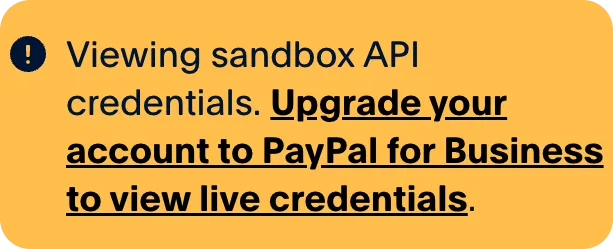
bedeutet das, dass dein Account aktiviert werden muss, bevor du den Live-Modus nutzen kannst. Klicke dazu auf den Link im Banner und folge den Anweisungen. Bitte beachte, dass die Verifizierung einige Werktage dauern kann.
Sobald das erledigt ist, kannst du den Schalter oben rechts auf der Seite auf „Live“ stellen:

Im Live-Modus klickst du auf „Create App“.

Es erscheint ein Pop-up, das nach einem App-Namen fragt. Was du hier einträgst, spielt keine Rolle. Er dient nur dazu, dass du die Verbindungen unterscheiden kannst, falls du PayPal für mehrere Zwecke nutzt. Du kannst einfach „Rentware“ eingeben und „Merchant“ wählen.
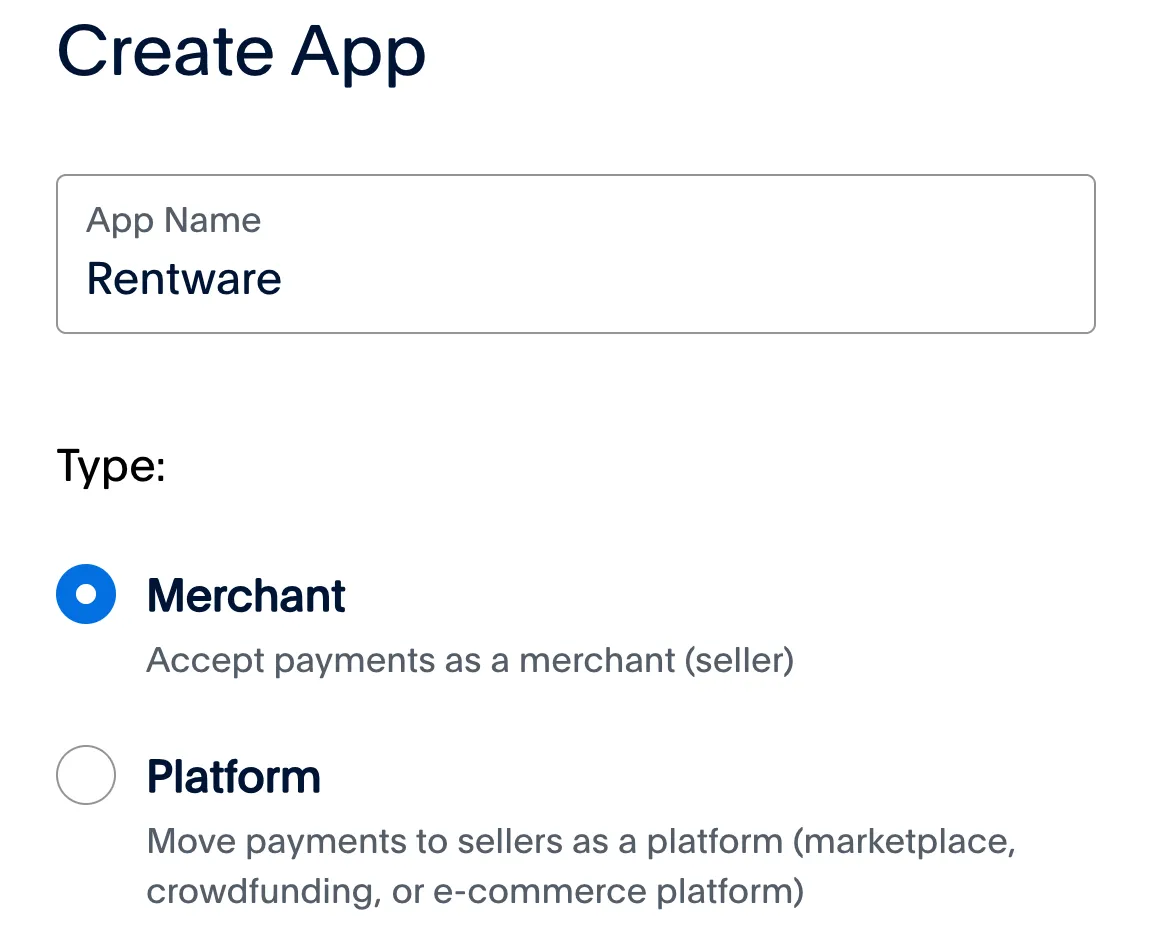
Bestätige das anschließend mit einem Klick auf „Create App“.
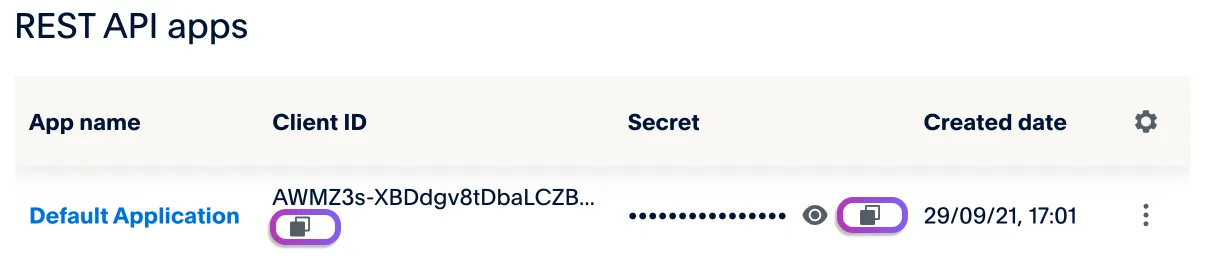
Im Bereich „REST API apps“ findest du jetzt die Client ID und den Secret Key. Klicke einfach auf die „Copy to clipboard“-Buttons (im Screenshot markiert) und trage diese Codes dann in den Zahlungseinstellungen ein. (https://app.rentware.io/settings/payment)