# Widget-Einbindung
Lerne, wie du deine Buchung in deine Website einbindest.
Grundsätzlich lassen sich alle Widget-Typen in jede Art von Website oder jedes Framework einbinden, dank unserer eigenen Technologie, die wir entwickelt haben, damit die Einbindung so reibungslos wie möglich funktioniert.
⚠ Wenn du eine WIX-Website hast, schau dir unsere [WIX-Einbindungsanleitung](https://rentware.com/help/wix-buchungswidgets-einbinden/) an.
---
## Installation
1) Gehe in deine **Shop**-Einstellungen und öffne den Tab **Widgets**.
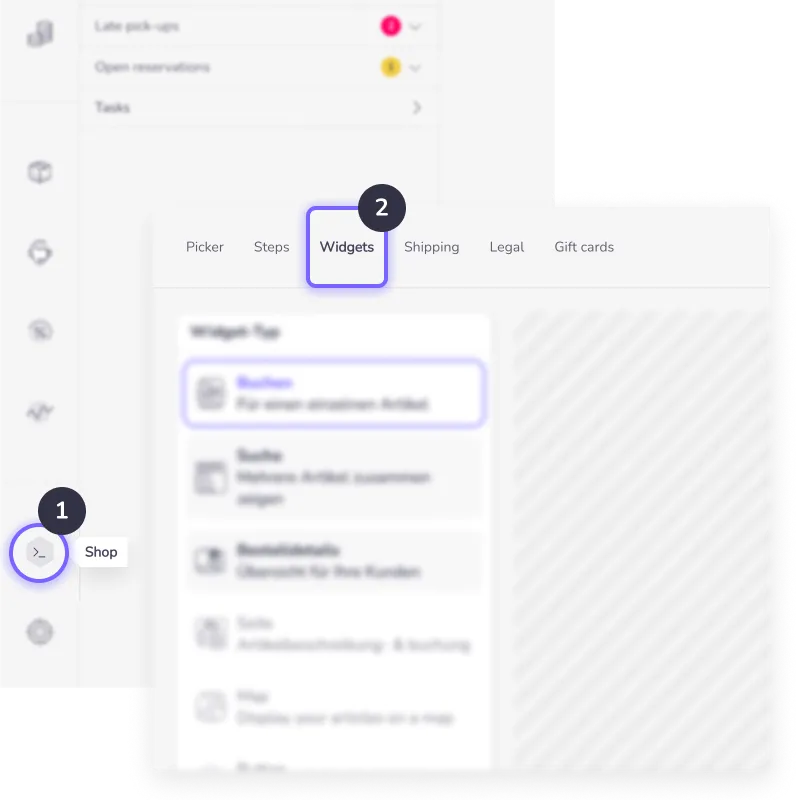
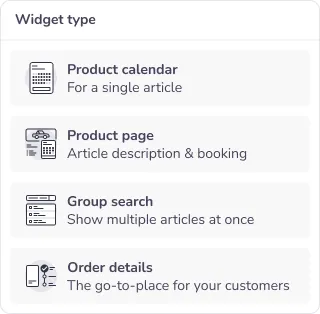
2) Wähle in der Liste den **Widget-Typ** aus, den du verwenden möchtest.
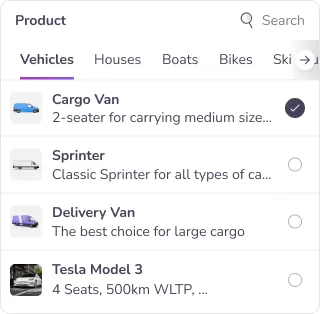
3) Wähle den oder die **Artikel** aus, die du einbinden möchtest.
4) Öffne den Tab Website und kopiere den **Code** in deine Website.
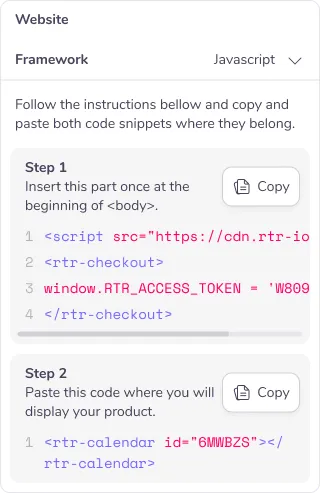
Jedes Widget, das du verwenden möchtest, wird in zwei Schritten eingebunden:
#### Schritt 1
Kopiere zuerst den Link zu unserem allgemeinen Skript (nur einmal!) direkt hinter deinen \-Tag.
```
```
Danach initialisierst du mit deinem Access Token die Verbindung zu deinem Inventar. Die Widgets übernehmen die Sprache deiner Website automatisch, siehe [Mehrere Sprachen](https://rentware.com/help/widget-einbindung/#mehrere-sprachen).
```
```
#### Schritt 2
Kopiere dann den Code-Schnipsel des eigentlichen Widgets, zum Beispiel des **Buchungsdetails-Widgets,** in den Bereich der Website, in dem es angezeigt werden soll.
```
```