# Intégration des widgets
Apprenez à intégrer votre réservation à votre site web.
D'une manière générale, tous les types de widgets peuvent être intégrés à n'importe quel type de site ou de framework, grâce à notre technologie propriétaire conçue pour rendre l'intégration au site web aussi simple que possible.
⚠ Si vous avez un site WIX, consultez notre [guide d'intégration WIX](https://rentware.com/fr/help/integration-de-la-reservation-wix/).
---
## Installation
1) Ouvrez les paramètres de votre **boutique** et l'onglet **widgets**.
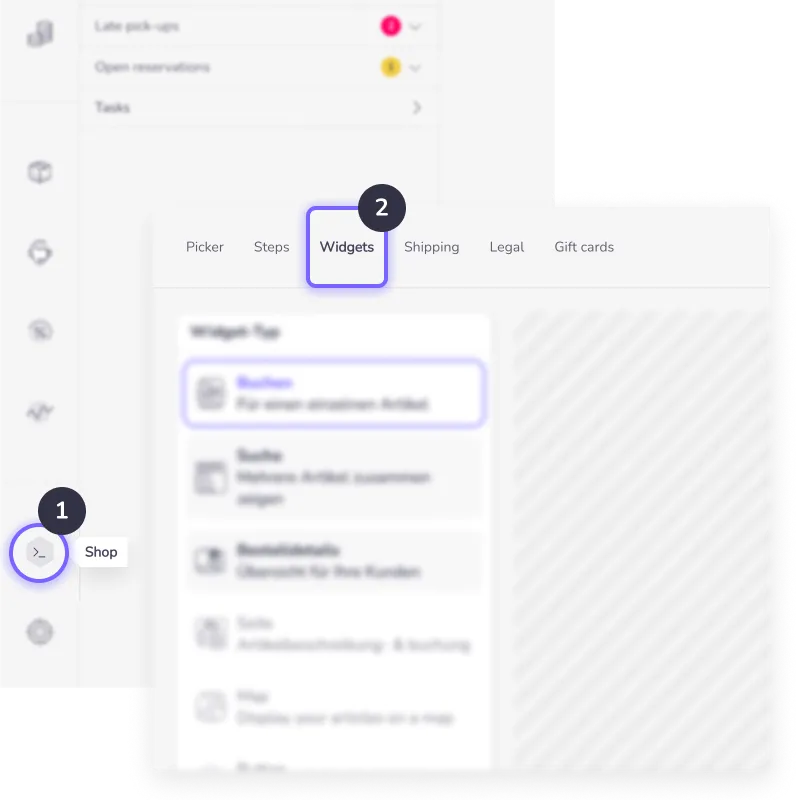
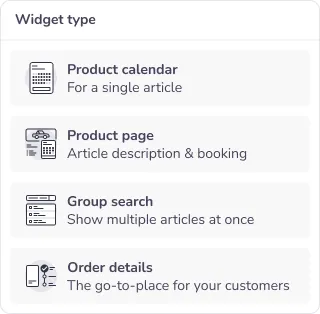
2) Sélectionnez dans la liste le **type de widget** que vous voulez utiliser.
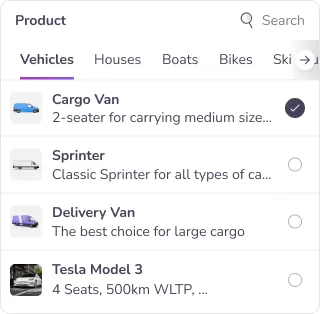
3) Choisissez le ou les **produits** à intégrer.
4) Ouvrez l'onglet site web et copiez le **code** dans votre site web.
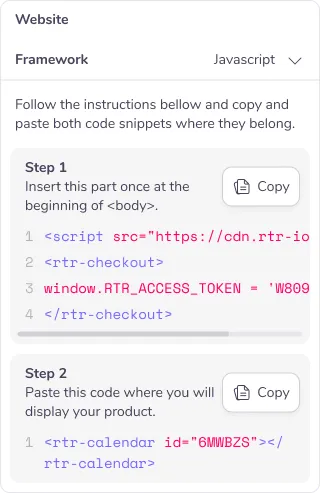
Chaque widget que vous voulez utiliser s'intègre en deux étapes :
#### Étape 1
Copiez d'abord le lien de notre script général (une seule fois !) juste après votre balise \.
```
```
Initialisez ensuite la connexion à votre inventaire avec votre access token. Les widgets reprennent automatiquement la langue de votre site, voir [Plusieurs langues](https://rentware.com/fr/help/integration-des-widgets/#plusieurs-langues-).
```
```
#### Étape 2
Copiez ensuite l'extrait de code du widget lui-même, par exemple le **widget Détails de la commande**, à l'endroit du site web où vous voulez l'afficher.
```
```