# Implementación de widgets
Aprende a implementar tu reserva en tu sitio web.
En general, todos los tipos de widget se pueden implementar en cualquier tipo de sitio web o framework gracias a la tecnología propia que hemos desarrollado para que la implementación en tu web sea lo más sencilla posible.
⚠ Si tienes una web con WIX, consulta nuestra [guía de implementación en WIX](https://rentware.com/es/help/implementacion-de-reservas-en-wix/).
---
## Instalación
1) Ve a los ajustes de tu **tienda** y abre la pestaña **widgets**.
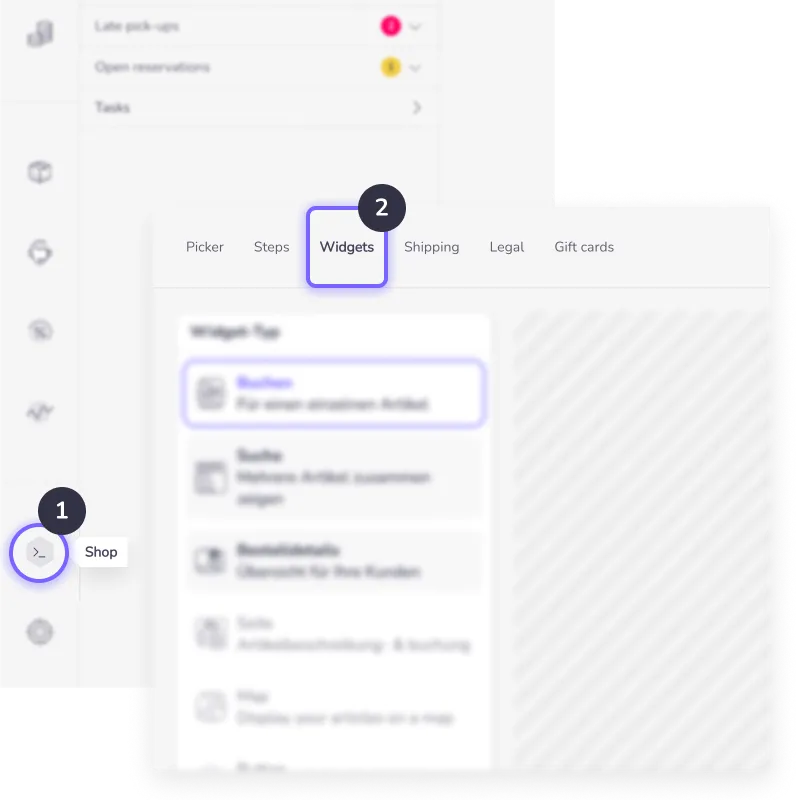
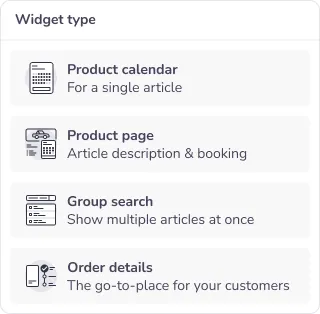
2) Selecciona de la lista el **tipo de widget** que quieras usar.
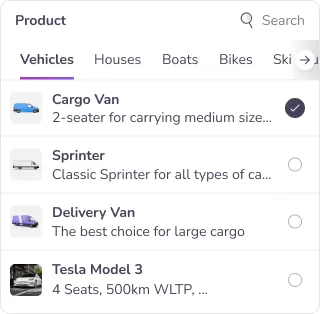
3) Elige el **producto o productos** que quieras implementar.
4) Abre la pestaña del sitio web y copia el **código** en tu web.
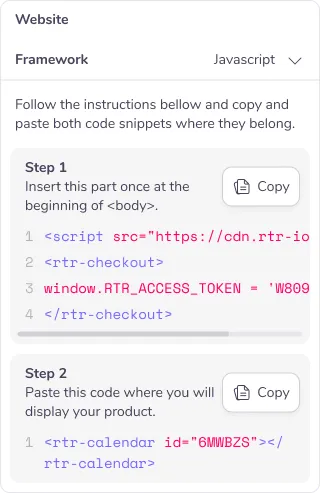
Cada widget que quieras usar tiene dos pasos de implementación:
#### Paso 1
Primero copia el enlace de nuestro script general (¡solo una vez!) justo después de tu etiqueta \.
```
```
Después inicia la conexión con tu inventario con tu access token. Los widgets toman el idioma de tu web automáticamente, consulta [Varios idiomas](https://rentware.com/es/help/implementacion-de-widgets/#varios-idiomas).
```
```
#### Paso 2
Luego copia el fragmento de código del widget en cuestión, como el **widget de detalles del pedido,** en la sección de la web donde quieras mostrarlo.
```
```